Čeština
Funguje levná herní myš na Macu?
 Tahle aplikace je úplně zdarma. Nemusíte si zakládat účet. Žádná předplatná, žádné složité stahování a nic není zamčené. Optimalizováno pro Apple Silicon.
Ano, téměř vždy jako myš: herní myš bez značky se šesti až osmi tlačítky a tlačítkem DPI se připojí k Macu a ukazatel, obě hlavní tlačítka a kolečko fungují hned. Kupujete hrstku dodatečných tlačítek a to, co s nimi Mac udělá, závisí na tom, co každé tlačítko posílá. Tlačítko DPI funguje uvnitř myši a Mac ho nevidí, boční tlačítka obvykle přicházejí jako Button 4 a Button 5 a zbytek se liší od myši k myši.
Dělám InputConfig, bezplatnou aplikaci pro Mac, která čte dodatečná tlačítka myši a svazuje každé z nich, takže tato stránka ukazuje, jak zjistit, co levná myš posílá, a co s každým tlačítkem dělat. Žádná konkrétní levná myš nebyla testována. Co o nich píšu, pochází z diskusních vláken a recenzí, které byly zkontrolovány 21. října 2026.
Verze 1.7 aplikace InputConfig, očekávaná v říjnu 2026, bude plně dostupná v češtině.
Postup
- Zapojte myš nebo její dongle USB. Port USB-A potřebuje na Macu s porty USB-C malý adaptér.
- Stiskněte tlačítko DPI a přepínejte kroky rychlosti uložené uvnitř myši.
- Otevřete InputConfig, přidejte řádek, stiskněte Scan a postupně stiskněte každé dodatečné tlačítko.
- Svažte každé tlačítko, které zapíše číslo Button, a uložte a aktivujte předvolbu.
- Nechte být každé tlačítko, které nic nezapíše, protože si ho myš ponechává pro sebe.
Co levná herní myš dělá na Macu
Většina těchto myší se prodává s ovladačem pro Windows na disku nebo odkazem ke stažení a Mac z toho nedostane nic. Samotná myš je běžná, takže dostanete toto:
- Základy. Ukazatel, levé a pravé kliknutí a kolečko fungují bez čehokoli nainstalovaného.
- Tlačítko DPI. Přepíná úrovně rychlosti uložené v myši. Myš změní rychlost a Mac o tom nedostane zprávu.
- Boční tlačítka. Obvykle přicházejí jako Button 4 a Button 5. To, zda se něco stane, záleží na aplikaci v popředí.
- Osvětlení. Nastavuje se tlačítkem na myši nebo ovladačem pro Windows, takže Mac ho změnit nemůže.
- Makra z krabice. Tlačítko makra v inzerátu znamená funkci ovladače pro Windows, takže ji Mac nedostane.
V diskusním vlákně měl uživatel Macu boční tlačítka bez odezvy a bylo zjištěno, že dva běžné nástroje pro přemapování neviděly dodatečná tlačítka té herní myši. Levná myš je dobrá myš na Mac pro ukazování a její dodatečná tlačítka jsou otázkou toho, co každé z nich posílá.
Zjistěte, co posílá každé tlačítko
Otevřete InputConfig, přidejte řádek, stiskněte Scan a stiskněte každé tlačítko jednou. Tabulka ukazuje, co čekat od typické myši se šesti až osmi tlačítky.
| Tlačítko | Co obvykle dělá | Co dělat |
|---|---|---|
| Levé, pravé a kliknutí kolečkem | Left click, Right click, Middle click | Nechte být, nebo svažte kliknutí kolečkem |
| Dvě boční tlačítka | Button 4 a Button 5 | Svažte je. Kvůli nim jste myš koupili |
| Tlačítko DPI nahoře nebo pod kolečkem | Mění DPI uvnitř myši a může neposílat nic | Stiskněte Scan. Pokud se objeví řádek, svažte ho. Pokud ne, není určeno pro aplikaci pro Mac |
| Dodatečná tlačítka u kolečka | Button 6 a výš, nebo nic | Naskenujte každé |
| Tlačítko režimu nebo médií | U některých myší přepíná tlačítka na ovládání hudby | Pokud vaše boční tlačítka najednou posílají mediální klávesy, stiskněte ho znovu |
Poslední řádek pochází z vlákna Apple Community, kde se příčina mrtvých dodatečných tlačítek ukázala jako malé tlačítko, které přepínalo tlačítka myši na ovládání hudby. Pokud tlačítko nic nedělá, zkontrolujte tlačítko režimu, než obviníte Mac.

Svažte tlačítka, která dorazí
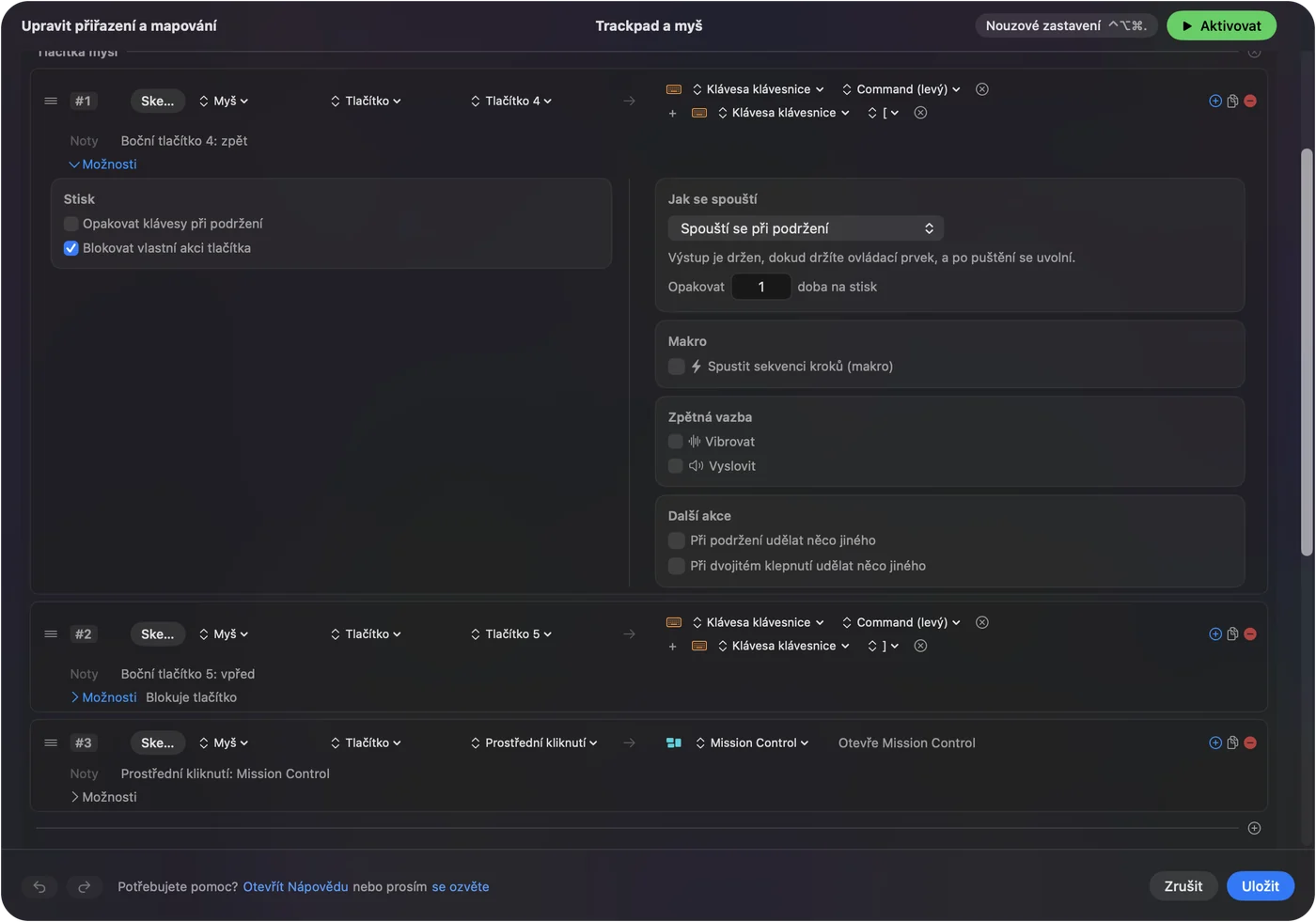
- Vy: Přidejte řádek, vyberte Mouse, stiskněte Scan a stiskněte boční tlačítko. Vyberte Keyboard Key, zvolte Command a pak levou hranatou závorku pro zpět nebo pravou pro vpřed.
- InputConfig: Zaznamená tlačítko a při každém stisku pošle tyto klávesy v každé aplikaci, která jim rozumí.
- Kontrola: Uložte a aktivujte, otevřete Safari, navštivte dvě stránky a stiskněte tlačítko.
Pro zpět a vpřed na Macu existují jednoúčelové nástroje zdarma a jedno fórové vlákno doporučuje jeden s názvem Simple Side Buttons. InputConfig to dělá a víc: libovolné tlačítko může spustit libovolnou zkratku, makro nebo systémovou funkci. Pokud aplikace už používá surové boční tlačítko, zaškrtněte na tom řádku Block the button's own action, aby nešlo zpět dvakrát.
Co dělat, když tlačítko posílá klávesu
Některé levné myši posílají z dodatečných tlačítek klávesy klávesnice, takže Mac vidí psaní. Scan na řádku myši nic nezaznamená, ale řádek klávesnice to zachytí. InputConfig sleduje klávesnici vedle macOS a klávesu neblokuje, takže znak se dál napíše. Oprava je na myši, obvykle jednou přes ovladač pro Windows:
- Nastavte tlačítko na klávesu, kterou nic nepoužívá. F13 až F20 jsou na Macu volné. F21 až F24 aplikacím předávány nejsou.
- Pak svažte tuto klávesu. Přidejte řádek Keyboard Key, stiskněte Scan, stiskněte tlačítko a dejte mu úlohu.
- Pokud to nejde, přeskočte ho. Pokud nelze klávesu změnit, toto tlačítko nechte mimo.
Podrobnosti jsou na stránce F13 až F19 na Macu. Tlačítko, které píše písmeno, potřebuje jinou klávesu, než na ni může aplikace pro Mac navázat.
Delší úlohy na levné myši
Myš se šesti tlačítky může dělat mnohem víc, když každé tlačítko má makro. V možnostech řádku zaškrtněte Run a sequence of steps (macro) a přidejte kroky s klávesami, zkratkami a kliknutími, každý s čekáním a dobou držení.
- Kopírovat, čekat, vložit. Command C, čekání 300 milisekund, pak Command V.
- Snímek obrazovky. Jeden řádek se systémovou funkcí, makro není potřeba.
- Odpověď. Type Text pro větu, kterou posíláte každý den.
- Rychlé spuštění. Open App pro editor nebo prohlížeč.
Kroky najdete v části makra myši na Macu.
Přidejte podržení, dvojklik a rozložení pro každou aplikaci
- Podržení. Akce při podržení udělá ze dvou bočních tlačítek čtyři úlohy.
- Dvojklik. Každý řádek má i akci při dvojkliku.
- Opakovat při držení. Pokračuje v přepínání karet, dokud tlačítko držíte.
- Podle aplikace. Předvolba může vypsat aplikace v části Automation & Gaming Utilities a při zapnutém Switch presets when the front app changes sleduje aplikaci v popředí.
Běží vždy jen jedna předvolba a nouzové zastavení je Control Option Command period.
Nápady pro lidi, kteří si koupili levnou herní myš
- Student. Zpět a vpřed pro výzkum a podržení na jednom pro snímek obrazovky.
- První hráč na MacBooku. Hlavní tlačítka nechte být a rychlé uložení dejte na boční tlačítko.
- Náhradní myš pro sdílený Mac. Každá připojená myš se počítá jako jedna, takže úlohy držte jednoduché.
- Kancelářský pracovník. Kopírovat a vložit na bočních tlačítkách a ztlumení pro hovory na třetím.
Levná myš se skutečnými úlohami na tlačítkách je lepší než drahá bez nich.
Když tlačítko nic nedělá
Projděte tento žebřík, nejmenší krok první:
- Stiskněte na tlačítku Scan. Pokud dorazí číslo Button, Mac ho přijímá a problém je v předvolbě.
- Hledejte tlačítko režimu. Některé myši přepínají tlačítka na mediální ovládání.
- Zapojte přijímač přímo do portu. Použijte adaptér, ne rozbočovač, a držte ho mimo jiné zařízení na 2,4 GHz.
- Aktivujte předvolbu a zkontrolujte Accessibility. V System Settings, Privacy & Security, Accessibility musí být uveden InputConfig.
- Ukončete jiné nástroje pro myš. Mohou už tlačítko převzít.
Pokud Scan nic nevidí, tlačítko patří ovladači pro Windows. Tlačítko zpět na myši nefunguje na Macu popisuje příčiny.
Co nedokáže
InputConfig nemění DPI, frekvenci dotazování, osvětlení ani pocit z rolování a nemůže přečíst tlačítko, které macOS nic neposílá, například tlačítko DPI. Nemůže zablokovat klávesu, kterou tlačítko posílá, a nemůže dát dvěma myším různé úlohy na stejném tlačítku. Myš řeší rychlost a osvětlení, a InputConfig řeší, co tlačítka dělají.
Stručně
- Funguje. Ukazatel, kliknutí a kolečko u jakékoli levné myši.
- Tlačítko DPI. Funguje uvnitř myši a Mac ho nikdy nevidí.
- Boční tlačítka. Naskenujte a svažte zpět, vpřed nebo makro.
Naskenujte každé tlačítko a svažte ta, která dorazí.
Otázky
Fungují levné herní myši na Macu?
Ano pro ukazatel, kliknutí a kolečko. Dodatečná tlačítka závisí na tom, co každé posílá, a ovladač pro Windows, který je v krabici, na Macu neběží.
Proč moje boční tlačítka herní myši na Macu nefungují?
macOS předává Button 4 a Button 5 aplikaci v popředí a mnoho aplikací je ignoruje. Mapovač jako InputConfig jim dá úlohu.
Funguje tlačítko DPI na Macu?
Mění rychlost uvnitř myši, takže funguje, ale Mac o tom nedostane zprávu a aplikace pro Mac ho nemůže přečíst.
Můžu na Macu použít tlačítko makra levné herní myši?
Tlačítka makra v inzerátech jsou funkce ovladače pro Windows. Svažte tlačítko v aplikaci na Macu.
Proč se mi tlačítka myši chovají jako ovládání hudby?
Některé myši mají tlačítko režimu, které přepíná tlačítka na ovládání hudby. Stiskněte ho znovu.
Další v češtině
Podrobné návody, v angličtině
Kdo píše. Ryleigh Newman vyvíjí InputConfig a svůj Mac každý den ovládá ovladačem, protože ruce nefungují dobře. Tato stránka je přeložená z angličtiny. Rozhraní aplikace a zbytek webu jsou v angličtině.
Tato stránka v dalších jazycích: English, العربية, Dansk, Deutsch, Español, Suomi, Français, עברית, Magyar, Bahasa Indonesia, Italiano, 日本語, 한국어, Norsk, Nederlands, Polski, Português, Русский, Slovenčina, Svenska, ไทย, Türkçe, Українська, Tiếng Việt, 繁體中文, 简体中文
Zdarma. macOS 14 nebo novější. Bez účtu, nic neopouští váš Mac. Open source na GitHubu.