Čeština
Jak nastavit Logitech Signature M650 nebo Pebble na Macu?
 Tahle aplikace je úplně zdarma. Nemusíte si zakládat účet. Žádná předplatná, žádné složité stahování a nic není zamčené. Optimalizováno pro Apple Silicon.
Spárujte ji přes Bluetooth a na Macu funguje bez jakéhokoli softwaru. Podpůrná stránka Logitech pro Signature M650 říká, že Logi Options+ je způsob, jak přizpůsobit boční tlačítka, nastavit chování podle aplikace a používat gesta, a stránka Logitech uvádí macOS jako podporovaný. Pro dání tlačítkům úloh na Macu, jako je Mission Control nebo Start Dictation, je tu InputConfig, bezplatná aplikace pro Mac, kterou vyvíjím, a funguje s každým tlačítkem, které Mac vidí.
Stránky Logitech o začátku práce s M650 a o Options+ byly zkontrolovány 21. října 2026. Pebble je jiná: výpisy Pebble Mouse 2 M350s, které byly zkontrolovány, uvádějí, že v Options+ lze přizpůsobit jen prostřední kliknutí, takže nemá boční tlačítka, která by šla mapovat. Stránku Logitech pro původní Pebble M350 nebo M750 nebylo možné načíst, takže to, co nevím, označuji.
Verze 1.7 aplikace InputConfig, očekávaná v říjnu 2026, bude plně dostupná v češtině.
Postup
- Spárujte myš v System Settings, Bluetooth, nebo zapojte přijímač Logi Bolt, pokud ho máte.
- Nainstalujte Logi Options+, jen pokud chcete nastavení tlačítek, gest a rolování od Logitech.
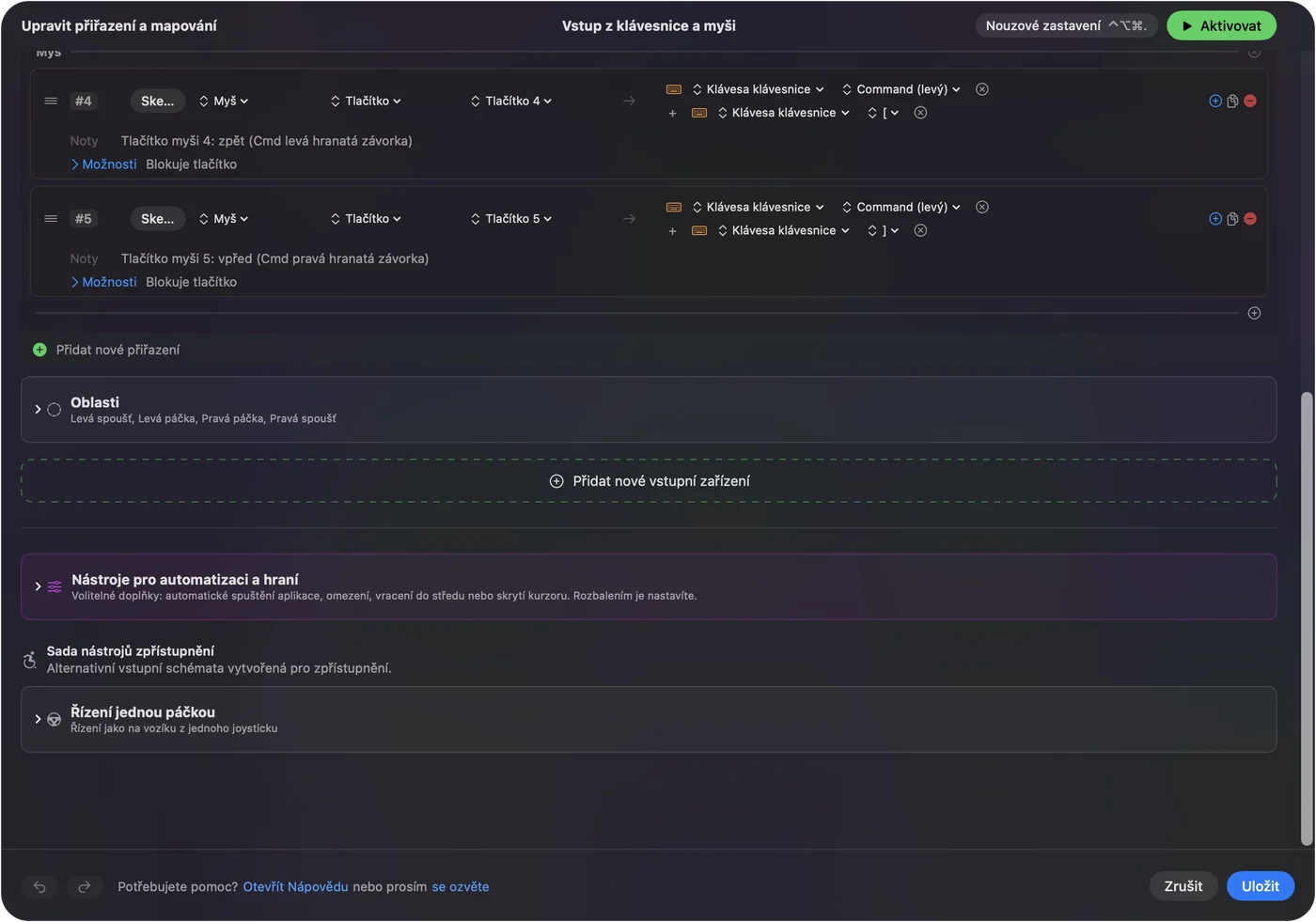
- Otevřete InputConfig, přidejte řádek, stiskněte Scan a stiskněte boční tlačítko.
- Zvolte výstup a pokud tlačítko také jde zpět, zaškrtněte Block the button's own action.
- Uložte a aktivujte, pak případně použijte předvolbu pro každou aplikaci.
Zjistěte, co má každá myš
- Signature M650. Stránka Logitech uvádí kolečko SmartWheel, tlačítka zpět a vpřed, senzor 4000 DPI, připojení Bluetooth Low Energy nebo Logi Bolt a jednu baterii AA s výdrží až 24 měsíců. Existuje také levoruký M650L s bočními tlačítky vpravo.
- Signature M750. Sourozenec M650. Stránka nebyla přečtena, takže použijte Scan.
- Pebble M350. Stránku Logitech pro původní model nebylo možné načíst, takže neuvádím počet tlačítek.
- Pebble Mouse 2 M350s. Výpisy, které byly zkontrolovány, uvádějí tři tlačítka s přizpůsobitelným prostředním kliknutím, Bluetooth, Easy-Switch pro tři zařízení, macOS 11 nebo novější a jednu baterii AA s výdrží až 24 měsíců. Přijímač Logi Bolt je volitelný a není součástí balení.
Kolečko SmartWheel na M650 přepíná mezi ratchetovým rolováním, po jednom kroku, a rychlým rolováním pro dlouhé stránky. Options+ od Logitech přidává, že úprava rychlosti rolování na M650 je dostupná, když je myš připojena k macOS. Pebble má tři tlačítka, takže pokud chcete boční tlačítka, je to M650.
Zjistěte, co posílá každé tlačítko
Stiskněte Scan v InputConfig a stiskněte každé tlačítko, s vypnutým Options+.
| Tlačítko | Jak se hlásí | Co dělat |
|---|---|---|
| Levé a pravé kliknutí | Běžná kliknutí | InputConfig je nemůže změnit |
| Kliknutí kolečkem | Middle click | Svažte ho. Uživatelé Pebble mohou použít i Options+ |
| Zpět a vpřed na M650 | Pravděpodobně Button 4 a Button 5 | Svažte je |
| Gestové tlačítko na M650, pokud ho váš model má | Nejisté, protože ho může řešit Options+ | Naskenujte ho |
| Tlačítko připojení nebo Easy-Switch | Řeší se uvnitř myši | Není vstupem pro aplikace na Macu |
Tyto myši nebyly testovány, takže rozhodující je Scan. Test myši dělá totéž v prohlížeči.

Svažte boční tlačítka
- Vy: Přidejte řádek, nastavte zařízení na This Mac's mouse or trackpad, stiskněte Scan a stiskněte spodní boční tlačítko.
- InputConfig: Pojmenuje ho, pravděpodobně jako Button 4, a nechá vás zvolit výstup.
- Kontrola: Zvolte Mission Control, uložte, aktivujte a stiskněte tlačítko. Mission Control se otevře.
Logitech na své stránce uvádí příklady, jako je kopírovat a vložit pro boční tlačítka, a v seznamu Logitech se objevují také zpět a znovu, hlasitost a navigace v OS. Pomocí InputConfig mohou stejná dvě tlačítka spouštět i úlohy jen pro Mac, jako je Start Dictation, Lock Screen nebo snímek obrazovky. Boční tlačítka myši na Macu obsahují celý postup.
Udělejte z tří tlačítek víc
Myš se dvěma bočními tlačítky a kliknutím kolečkem má jen málo vstupů, takže podržení a dvojklik jsou důležité. Každý řádek může mít akci při podržení a akci při dvojkliku. Boční tlačítko může na klepnutí jít zpět, na dvojklik zavřít kartu a na podržení otevřít Mission Control. Kliknutí kolečkem může na dvojklik vložit. Zaškrtněte Block the button's own action pro boční a prostřední tlačítko, aby aplikace přestaly vidět původní stisk.
Řádek typu Double click reaguje na druhé kliknutí dvojice, což se hodí, když je dvojklik unavující. Makro přidá víc: v možnostech řádku zaškrtněte Run a sequence of steps (macro) a přidejte kroky s klávesami, zkratkami a kliknutími, každý s čekáním. Podržení a dvojklik ukazuje časování.

Rozložení podle aplikace a překryv s Options+
Logitech uvádí, že Options+ umí nastavit různé akce podle aplikace, například ztlumení v Zoomu. InputConfig to dělá pomocí předvoleb: vypište aplikaci v části Automation & Gaming Utilities a pak v Settings, Advanced zapněte Switch presets when the front app changes. Běží vždy jen jedna předvolba a nouzové zastavení je Control Option Command period. Pokud má tlačítko úlohu v Options+ i řádek v InputConfig, mohou se spustit obě, takže jednomu tlačítku dejte jednoho vlastníka. Pomáhá zaškrtnutí Block the button's own action. Alternativa Logi Options+ pro Mac popisuje výběr.
Nápady pro tyto myši
- Kancelář a e-maily. Kopírovat a vložit na bočních tlačítkách M650.
- Čtení a výzkum. Zpět a vpřed na klepnutí, zavření karty na dvojklik.
- Cestování. Pebble je plochá a tichá. Použijte Options+ jen na prostřední tlačítko a zbytek nechte jednoduchý.
- Levoruký uživatel. M650L má boční tlačítka vpravo, takže je Scan pojmenuje stejným způsobem.
Když něco nesedí
Projděte tento žebřík, nejmenší krok první:
- Zkontrolujte baterii. Slabá AA způsobuje zadrhávání a kontrolka Logitech bliká červeně na kritické úrovni.
- Spárujte znovu. V System Settings, Bluetooth ji odeberte a spárujte znovu.
- Ukončete Options+ a naskenujte znovu. Může tlačítko držet.
- Aktivujte předvolbu. Řádky běží jen tehdy, když běží.
- Zkontrolujte Accessibility. InputConfig ho potřebuje.
Co nedokáže
- Přidat tlačítka. Pebble má prostřední kliknutí a nic dalšího k mapování.
- Změnit DPI nebo pocit z rolování. To dělá Options+ nebo System Settings.
- Číst tlačítka, která zůstávají v myši. Tlačítko připojení se do aplikací nedostane.
- Rozlišit dvě myši. Každá myš se počítá jako jedna.
Stručně
- Spárovat a jet. Pro základy není potřeba žádný software.
- Tlačítka. Naskenujte, svažte a přidejte podržení a dvojklik.
- Options+. Jen pro to, co Mac nevidí.
Dvě boční tlačítka stačí, pokud každé má klepnutí, podržení a dvojklik.
Otázky
Funguje Logitech Signature M650 na Macu?
Ano, přes Bluetooth Low Energy nebo přijímač Logi Bolt. Logitech uvádí macOS jako podporovaný.
Jak změním boční tlačítka Logitech M650 na Macu?
Nainstalujte Logi Options+, otevřete Buttons a vyberte funkci pro každé boční tlačítko, nebo použijte InputConfig.
Má Logitech Pebble boční tlačítka?
Výpisy Pebble Mouse 2 M350s, které byly zkontrolovány, popisují tři tlačítka s přizpůsobitelným prostředním kliknutím, takže bočních tlačítek k mapování není.
Funguje Logitech Pebble s Macem?
Ano. Výpisy uvádějí Bluetooth s macOS 11 nebo novějším.
Existuje levoruký Signature M650?
Ano, M650L umísťuje boční tlačítka vpravo.
Další v češtině
Podrobné návody, v angličtině
Kdo píše. Ryleigh Newman vyvíjí InputConfig a svůj Mac každý den ovládá ovladačem, protože ruce nefungují dobře. Tato stránka je přeložená z angličtiny. Rozhraní aplikace a zbytek webu jsou v angličtině.
Tato stránka v dalších jazycích: English, العربية, Dansk, Deutsch, Español, Suomi, Français, עברית, Magyar, Bahasa Indonesia, Italiano, 日本語, 한국어, Norsk, Nederlands, Polski, Português, Русский, Slovenčina, Svenska, ไทย, Türkçe, Українська, Tiếng Việt, 繁體中文, 简体中文
Zdarma. macOS 14 nebo novější. Bez účtu, nic neopouští váš Mac. Open source na GitHubu.