Čeština
Jak pořídit snímek obrazovky tlačítkem myši na Macu
 Tahle aplikace je úplně zdarma. Nemusíte si zakládat účet. Žádná předplatná, žádné složité stahování a nic není zamčené. Optimalizováno pro Apple Silicon.
Snímek obrazovky Macu můžete pořídit tlačítkem myši a nejrychlejší způsob je svázat tlačítko s funkcí snímku obrazovky v InputConfig, bezplatné aplikaci pro Mac, kterou vyvíjím. Jeden stisk vyvolá stejnou lištu nástrojů jako Command Shift 5 a druhý řádek může poslat Command Shift 4 pro přetažení oblasti. macOS samo o sobě nemá nastavení, které by dalo snímek na tlačítko myši.
Tlačítko je vhodné dát na boční nebo palcové tlačítko, protože obě ruce zůstanou, kde jsou, a ukazatel se nepohne.
Verze 1.7 aplikace InputConfig, očekávaná v říjnu 2026, bude plně dostupná v češtině.
Postup
- Vyberte tlačítko myši, které chcete, například Button 4, Button 5 nebo palcové tlačítko, a mějte na paměti, že nemá být levé ani pravé kliknutí.
- V InputConfig přidejte řádek, stiskněte Scan a klikněte na tlačítko.
- Nastavte typ výstupu na System Function a vyberte lištu snímků, nebo nastavte Keyboard Key se Shift, Command a 4.
- Pokud jde o boční nebo prostřední tlačítko, zaškrtněte v možnostech Block the button's own action.
- Klikněte na Activate, stiskněte tlačítko a přetáhněte přes oblast, kterou chcete.
Zkratky, které tlačítko musí stisknout
Stránka Apple o snímcích obrazovky, která byla zkontrolována 21. října 2026, uvádí zkratky, které tlačítko za vás stiskne:
- Shift Command 3. Celá obrazovka.
- Shift Command 4. Zaměřovací kříž pro přetažení přes oblast. Když je kříž na obrazovce, stiskněte mezerník pro přepnutí na zachycení okna, a při kliknutí podržte Option, aby stín okna zůstal venku.
- Shift Command 5. Lišta snímků obrazovky s nabídkou Možnosti pro časovač, místo uložení, plovoucí náhled a ukazatel.
- Přidání Control k čemukoli z toho. Obrázek jde do schránky místo do souboru.
Tlačítko myši se nemusí nic z toho učit, protože musí jen stisknout tytéž klávesy za vás.
Zjistěte, co posílá vaše tlačítko
Stiskněte Scan na řádku a klikněte na tlačítko, řádek ho pojmenuje. Takto se obvyklá tlačítka hodí na snímek obrazovky:
| Tlačítko | Jak dobré | Proč |
|---|---|---|
| Button 4 nebo Button 5 | Nejlepší | Palcové tlačítko a druhá ruka může zůstat na myši pro tažení. |
| Button 6 a výš | Nejlepší | Nic jiného je nepoužívá a palcová mřížka má místo pro několik druhů snímků. |
| Prostřední kliknutí | Dobré | Stisk kolečka. Zablokujte původní akci, aby neotevřel odkaz v nové kartě. |
| Levé a pravé kliknutí | Nepoužívat | Nelze je blokovat a každé běžné kliknutí by pořídilo snímek. |
Tlačítko, které se naskenuje jako klávesa, musí být nejdřív v softwaru výrobce myši nastaveno na F13 až F20, a tlačítko DPI nebo profilu, které nic neposílá, svázat nejde. Pokud si nejste jistí, co tlačítko posílá, stiskněte Scan a uvidíte.
Svažte snímek obrazovky
Krok 1: Lišta na jednom tlačítku
- Vy: Přidejte řádek, nastavte zařízení na This Mac's mouse or trackpad a vstup na Mouse, stiskněte Scan a klikněte na tlačítko. Nastavte typ výstupu na System Function a vyberte lištu snímků.
- InputConfig: Při každém spuštění tlačítka otevře lištu snímků Macu.
- Kontrola: Stiskněte tlačítko. Lišta s tlačítky pro zachycení se objeví u spodního okraje obrazovky.
Krok 2: Přetažená oblast na jiném tlačítku
- Vy: Přidejte druhý řádek pro jiné tlačítko. Nastavte výstup na Keyboard Key, v modifikátorech vyberte Command, klikněte na tlačítko plus a přidejte Shift, znovu klikněte a přidejte 4.
- InputConfig: Stiskne tři klávesy společně a objeví se zaměřovací kříž.
- Kontrola: Stiskněte tlačítko, přetáhněte levým tlačítkem přes obrazovku a obrázek se uloží na plochu s náhledem v rohu.
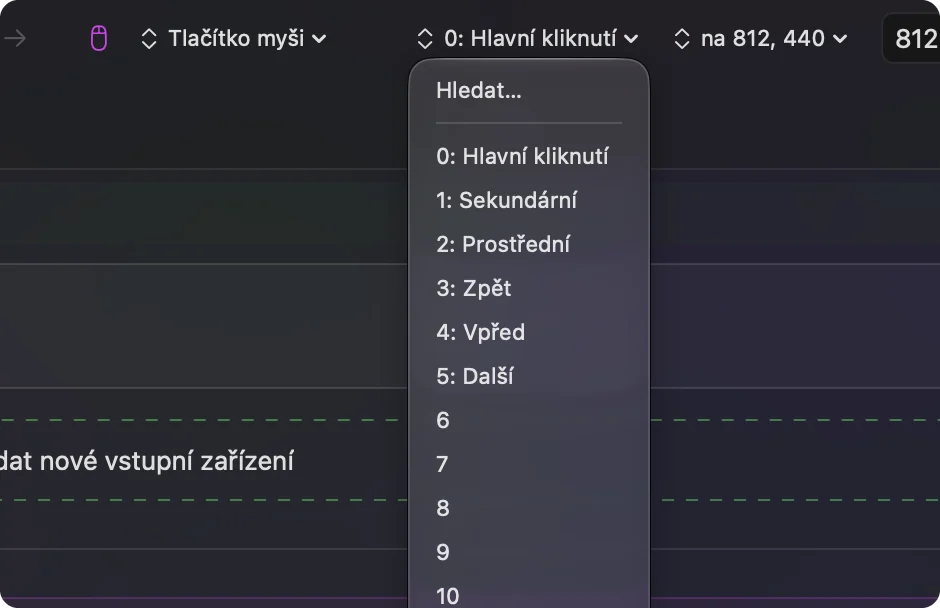
Vyberte, kam obrázek půjde
Řádek rozhoduje, kdy se snímek pořídí, a macOS rozhoduje, kam půjde. Přidání Control k zkratce pošle obrázek do schránky, což se hodí, když ho chcete vložit do zprávy. Složku pro ukládání můžete změnit i v nabídce Možnosti na liště nástrojů. Takto to lze vyzkoušet:
- Button 4. Shift Command 4, přetažená oblast, uložená jako soubor.
- Button 5. Control Shift Command 4, přetažená oblast zkopírovaná do schránky.
- Palcové tlačítko. Lišta snímků obrazovky pro časovač, okno nebo nahrávání.
Jedno tlačítko pro zachycení okna
Snímek okna je Shift Command 4, pak mezerník, pak kliknutí. Makro může první dva kroky provést za vás. V možnostech řádku zaškrtněte Run a sequence of steps (macro) a pak přidejte krok, který klepne na Shift Command 4, druhý krok, který chvíli počká a klepne na mezerník, a na konci kliknete sami.
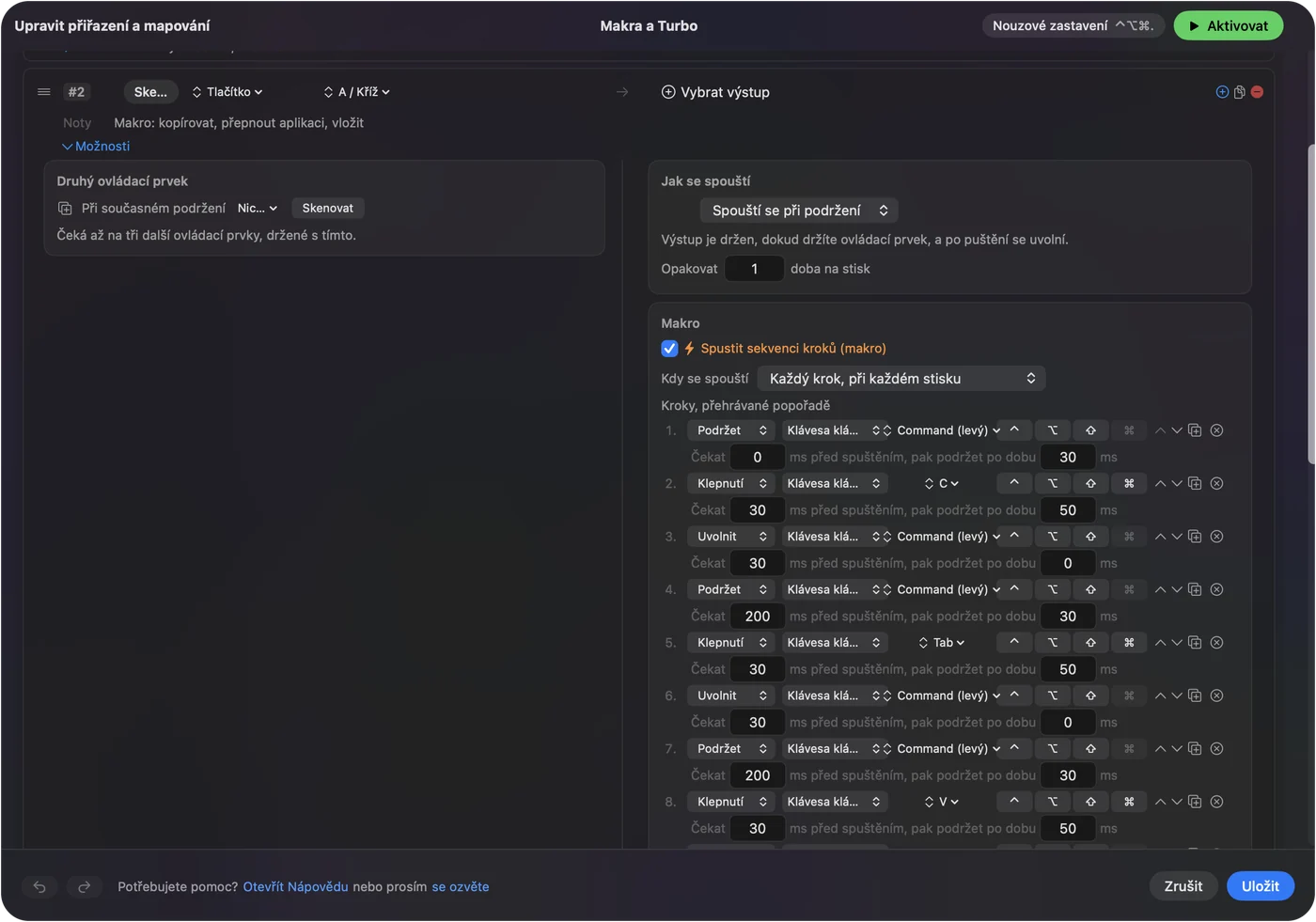
Doporučuji dát makro na vlastní tlačítko, protože řádek, který spouští makro, nemůže zároveň nést podržení nebo dvojklik. Počkejte dost dlouho, aby byl zaměřovací kříž na obrazovce, než se provede krok s mezerníkem.
Podržení a dvojklik pro další druhy
Jedno tlačítko může nést tři úlohy. V možnostech volba Extra actions nechá stisk udělat jednu věc a podržení druhou: klepnutí na Button 5 může být přetažená oblast a podržení přes asi 400 ms může otevřít lištu. Dvojklik může zabrat celou obrazovku, ale dvojklik nechá jednoduchý stisk čekat, až okno zavře, takže okno držte krátké. Viz akce dvojkliku a podržení na tlačítku myši.
Když snímek obrazovky nefunguje
Projděte tento žebřík, nejmenší krok první:
- Stiskněte klávesy na klávesnici. Pokud Shift Command 4 tam nic nedělá, zkontrolujte System Settings, Keyboard, Keyboard Shortcuts, Screenshots.
- Zkontrolujte, že předvolba je zapnutá. Řádky nic nedělají, dokud neklikněte na Activate, a InputConfig potřebuje Accessibility v System Settings, Privacy & Security.
- Zkontrolujte, zda tlačítko se skenuje. Pokud Scan ukáže klávesu, přesuňte tlačítko na F13 až F20 v softwaru výrobce.
- Hledejte na správném místě. Obrázek poslaný do schránky nic neuloží do souboru a místo uložení mohlo být změněno v nabídce Možnosti na liště.
- Dávejte pozor na náhled. Plovoucí náhled drží obrázek několik sekund a kliknutím na něj ho můžete označit.
Co nedokáže
- Nahradit přetahování. Přetažení stále používá levé tlačítko, takže tlačítko snímku nesmí být levé tlačítko.
- Změnit formát souboru. Formát a složka patří macOS a liště snímků.
- Rozlišit dvě myši. Každá myš a trackpad se počítají jako jedno.
- Číst soukromé tlačítko. Tlačítko DPI, které se nikdy nedostane do Macu, nemá co naskenovat.
Stručně
- Lišta. Řádek se systémovou funkcí otevře lištu Command Shift 5.
- Oblast. Řádek s Keyboard Key a Shift Command 4.
- Schránka. Přidejte Control ke zkratce.
Oblast na Button 4 a verze do schránky na Button 5 pokryjí většinu dnů.
Otázky
Jak pořídím snímek obrazovky tlačítkem myši na Macu?
Svažte tlačítko s funkcí lišty snímků obrazovky v InputConfig, nebo s Shift Command 4 pro přetaženou oblast. macOS pro to nemá nastavení tlačítek myši.
Jaká je zkratka Macu pro snímek oblasti?
Shift Command 4 ukáže zaměřovací kříž, kterým přetáhnete přes oblast. Shift Command 5 otevře lištu snímků a Shift Command 3 zachytí celou obrazovku.
Jak zkopíruji snímek obrazovky do schránky místo uložení?
Přidejte Control ke zkratce, například Control Shift Command 4. Obrázek se zkopíruje a žádný soubor se neuloží.
Může jedno tlačítko myši pořídit snímek okna?
Ano, s makrem, které klepne na Shift Command 4 a pak na mezerník. Okno kliknete sami.
Další v češtině
Podrobné návody, v angličtině
Kdo píše. Ryleigh Newman vyvíjí InputConfig a svůj Mac každý den ovládá ovladačem, protože ruce nefungují dobře. Tato stránka je přeložená z angličtiny. Rozhraní aplikace a zbytek webu jsou v angličtině.
Tato stránka v dalších jazycích: English, العربية, Dansk, Deutsch, Español, Suomi, Français, עברית, Magyar, Bahasa Indonesia, Italiano, 日本語, 한국어, Norsk, Nederlands, Polski, Português, Русский, Slovenčina, Svenska, ไทย, Türkçe, Українська, Tiếng Việt, 繁體中文, 简体中文
Zdarma. macOS 14 nebo novější. Bez účtu, nic neopouští váš Mac. Open source na GitHubu.