Suomi
Miten otan kuvakaappauksen hiiren painikkeella Macilla?
 Tämä sovellus on täysin ilmainen. Tiliä ei tarvitse luoda. Ei tilauksia, ei hankalia latauksia, eikä mitään ole lukittu. Optimoitu Apple siliconille.
Voit ottaa Mac-kuvakaappauksen hiiren painikkeella, ja nopein tapa on sitoa painike kuvakaappaustoimintoon InputConfigissa, ilmaisessa Mac-sovelluksessa jonka teen. Yksi painallus avaa saman kuvakaappauksen työkalupalkin kuin Command Shift 5, ja toinen rivi voi lähettää Command Shift 4:n raahattua aluetta varten. macOS ei tarjoa asetusta, joka laittaa kuvakaappauksen hiiren painikkeelle itsestään.
Asettaisin painikkeen sivupainikkeelle tai peukalopainikkeelle, koska molemmat kädet pysyvät paikallaan eikä osoitin liiku.
InputConfigin versio 1.7, jonka odotetaan ilmestyvän lokakuussa 2026, on kokonaan saatavilla suomeksi.
Vaiheet
- Valitse hiiren painike, kuten Button 4, Button 5 tai peukalopainike, ja muista, ettei sen pidä olla vasen tai oikea napsautus.
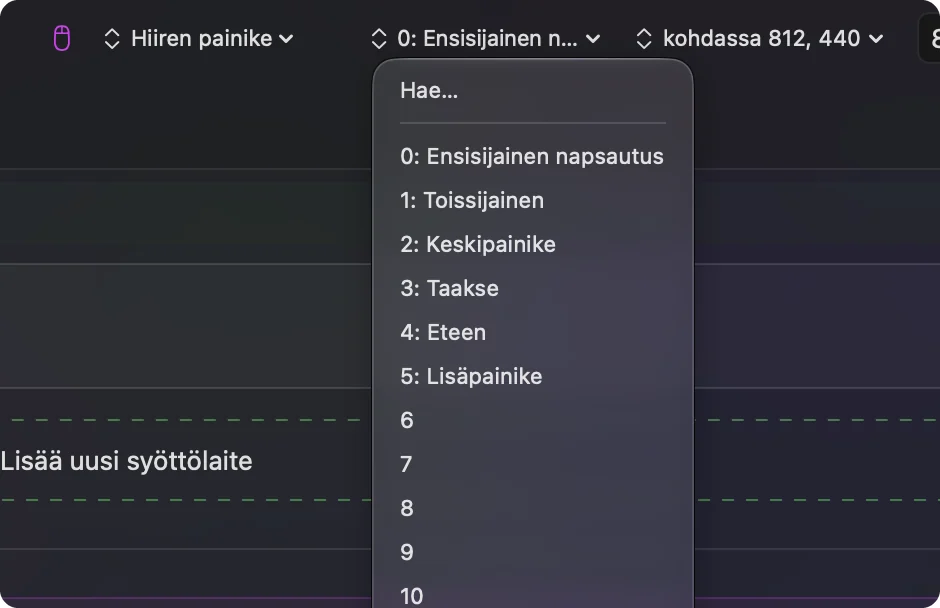
- Lisää InputConfigissa rivi, paina Scan ja napsauta painiketta.
- Aseta ulostulotyypiksi System Function ja valitse kuvakaappauksen työkalupalkki, tai aseta Keyboard Key Shift, Command ja 4.
- Rastita Block the button's own action Options-kohdassa, jos painike on sivu- tai keskipainike.
- Paina Activate, paina painiketta ja vedä alue, jonka haluat.
Näppäimet, jotka painike painaa
Applen kuvakaappausten sivu, jonka luin 21. lokakuuta 2026, listaa pikanäppäimet, jotka painike painaa puolestasi:
- Shift Command 3. Koko näyttö.
- Shift Command 4. Ristikko alueen vetämiseen. Paina Välilyöntiä, kun ristikko on näkyvissä, vaihtaaksesi ikkunan kaappaukseen, ja pidä Optionia alhaalla napsautuksen aikana, jos haluat jättää ikkunan varjon pois.
- Shift Command 5. Kuvakaappauksen työkalupalkki, jonka Options-valikossa ovat ajastin, tallennuspaikka, kelluva pikkukuva ja osoitin.
- Control lisättynä mihin tahansa niistä. Kuva menee leikepöydälle tiedoston sijaan.
Hiiren painikkeen ei tarvitse oppia mitään tästä, koska sen täytyy vain painaa samat näppäimet puolestasi.
Selvitä, mitä painike lähettää
Paina rivillä Scan ja napsauta painiketta, niin rivi nimeää sen. Näin tavalliset painikkeet sopivat kuvakaappaukseen:
| Painike | Kuinka hyvä | Miksi |
|---|---|---|
| Button 4 tai Button 5 | Paras | Peukalopainike, ja toinen käsi voi pysyä hiirellä vetämistä varten. |
| Button 6 ja ylöspäin | Paras | Mikään muu ei käytä niitä, ja peukaloruudukossa on tilaa useille kuvakaappaustyypeille. |
| Keskinapsautus | Hyvä | Rullan painallus. Estä alkuperäinen, jotta se ei avaa linkkiä uudessa välilehdessä. |
| Vasen ja oikea napsautus | Vältä | Niitä ei voi estää, ja jokainen tavallinen napsautus ottaisi kuvan. |
Painike, joka skannautuu näppäimenä, täytyy asettaa ensin F13:sta F20:een hiiren valmistajan ohjelmistossa, ja DPI- tai profiilipainiketta, joka ei lähetä mitään, ei voi sitoa. Jos et ole varma, mitä painike lähettää, paina Scan ja katso.
Sido kuvakaappaus
Vaihe 1: Työkalupalkki yhdelle painikkeelle
- Sinä: Lisää rivi, aseta laitteeksi This Mac's mouse or trackpad ja syötteeksi Mouse, paina Scan ja napsauta painiketta. Aseta ulostulotyypiksi System Function ja valitse kuvakaappauksen työkalupalkki.
- InputConfig: Avaa Macin kuvakaappauksen työkalupalkin joka kerta, kun painike laukeaa.
- Tarkista: Paina painiketta. Palkki, jossa on kaappauspainikkeet, ilmestyy näytön alareunaan.
Vaihe 2: Vedetty alue toisella painikkeella
- Sinä: Lisää toinen rivi toiselle painikkeelle. Aseta ulostuloksi Keyboard Key ja valitse muokkaimista Command, napsauta plus-painiketta ja lisää Shift, napsauta sitä uudelleen ja lisää 4.
- InputConfig: Painaa kolme näppäintä yhdessä, ja ristikko ilmestyy.
- Tarkista: Paina painiketta, vedä vasemmalla painikkeella yli näytön, ja kuva laskeutuu työpöydälle pikkukuvan kanssa kulmassa.
Valitse, minne kuva menee
Rivi päättää, milloin kuva otetaan, ja macOS päättää, minne se menee. Control lisättynä yhdistelmään lähettää kuvan leikepöydälle, mikä on hyödyllistä, kun aiot liittää sen viestiin. Voit myös vaihtaa tallennuskansion työkalupalkin Options-valikossa. Tällaisen asetuksen kokeilisin:
- Button 4. Shift Command 4, vedetty alue, tallennettuna tiedostona.
- Button 5. Control Shift Command 4, vedetty alue kopioituna leikepöydälle.
- Peukalopainike. Kuvakaappauksen työkalupalkki ajastinta, ikkunaa tai tallennusta varten.
Yksi painike ikkunan kaappaukseen
Ikkunakuva on Shift Command 4, sitten Välilyönti ja sitten napsautus. Makro voi lähettää kaksi ensimmäistä puolestasi. Rivin asetuksissa rastita Run a sequence of steps (macro) ja lisää vaihe, joka napauttaa Shift Command 4:ää, toinen vaihe, joka odottaa hetken ja napauttaa Välilyöntiä, ja lopeta napsautukseen itse.
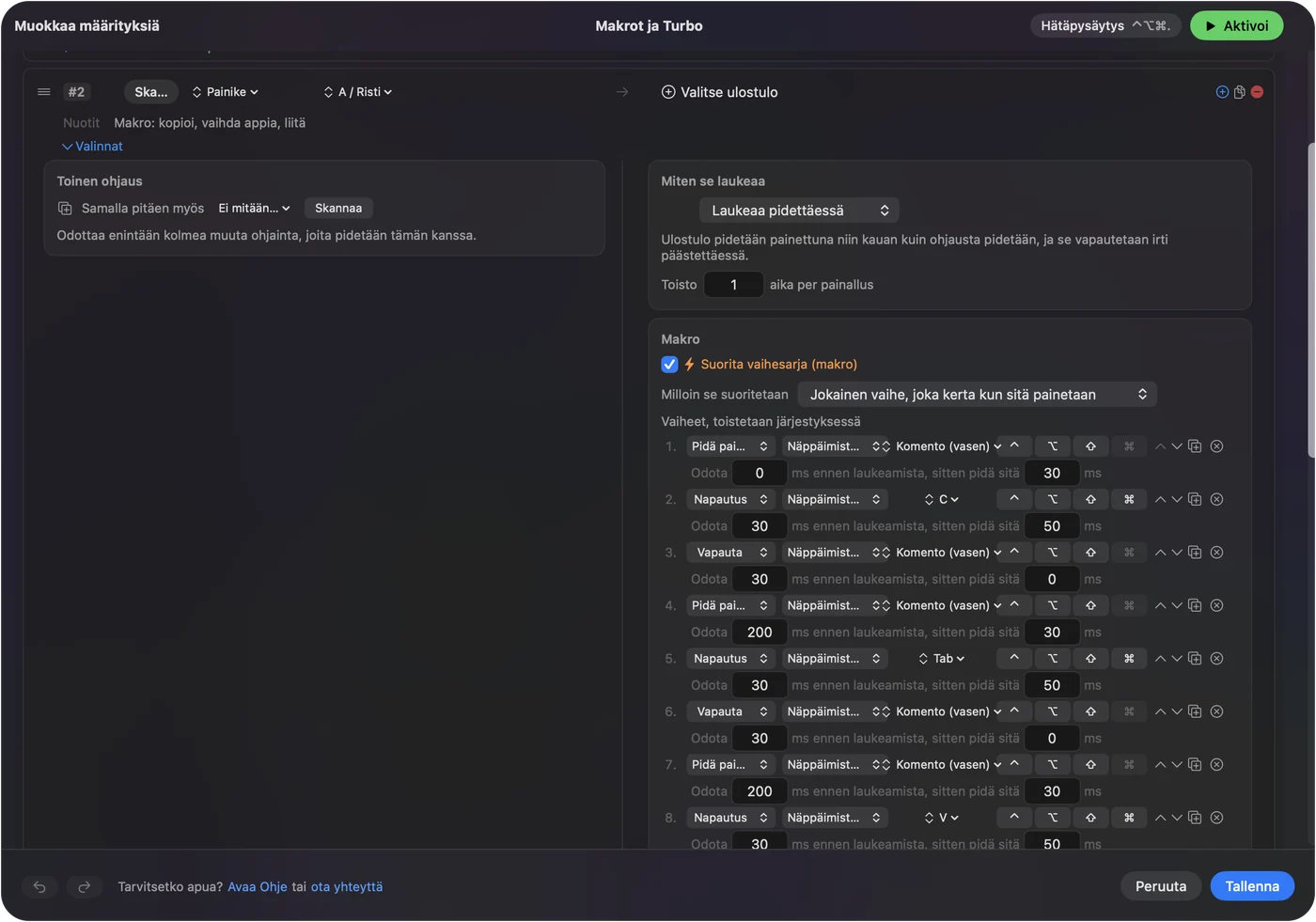
Antaisin makrolle oman painikkeen, koska rivi, joka ajaa makron, ei voi kantaa myös pitkää painallusta tai kaksoisnapautusta. Odota tarpeeksi, että ristikko on näytöllä, ennen kuin Välilyönti-vaihe laukeaa.
Käytä pitkää painallusta ja kaksoisnapautusta lisätehtäviin
Yksi painike voi kantaa kolme tehtävää. Options-kohdassa Extra actions antaa painallukselle yhden tehtävän ja pitkälle painallukselle toisen: napautus Button 5:een voi olla vedetty alue, ja yli noin 400 ms pitkä painallus voi avata työkalupalkin. Kaksoisnapautus voi ottaa koko näytön, mutta kaksoisnapautus saa yksittäisen painalluksen odottamaan ikkunan sulkeutumista, joten pidän ikkunan lyhyenä. Katso kaksoisnapautus ja pitkät painallukset hiiren painikkeella.
Jos kuvakaappaus ei tee mitään
Kiipeä tämä portaikko, ja aloita pienimmästä askelesta:
- Paina näppäimiä näppäimistöllä. Jos Shift Command 4 ei tee mitään siellä, tarkista kohta System Settings, Keyboard, Keyboard Shortcuts, Screenshots.
- Tarkista, että esiasetus on päällä. Rivit eivät tee mitään, ennen kuin napsautat Activate, ja InputConfigilla pitää olla saavutettavuus kohdassa System Settings, Privacy & Security.
- Tarkista, skannaako painike. Jos Scan näyttää näppäimen, siirrä painike F13:sta F20:een valmistajan ohjelmistossa.
- Katso oikeaa paikkaa. Leikepöydälle otettu kuva ei tallenna tiedostoa, ja tallennuspaikka on ehkä vaihdettu työkalupalkin Options-valikossa.
- Huomaa pikkukuva. Kelluva pikkukuva pitää kuvan muutaman sekunnin, ja sitä napsauttamalla voit merkitä sen.
Mitä se ei pysty tekemään
- Korvata raahausta. Raahaus käyttää yhä vasenta painiketta, joten kuvakaappauspainikkeen ei pidä olla vasen painike.
- Muuttaa tiedostomuotoa. Muoto ja kansio kuuluvat macOS:lle ja kuvakaappauksen työkalupalkille.
- Erottaa kahta hiirtä toisistaan. Jokainen hiiri ja kosketuslevy lasketaan yhdeksi.
- Lukea yksityistä painiketta. DPI-painike, joka ei koskaan saavuta Maciä, ei tarjoa mitään skannattavaa.
Lyhyesti
- Työkalupalkki. System Function -rivi avaa Command Shift 5 -palkin.
- Alue. Keyboard Key -rivi Shift Command 4:llä.
- Leikepöytä. Lisää Control yhdistelmään.
Alue Button 4:llä ja leikepöytäversio Button 5:llä kattaa useimmat päivät.
Kysymykset
Miten otan kuvakaappauksen hiiren painikkeella Macilla?
Sido painike kuvakaappauksen työkalupalkin System Function -toimintoon InputConfigissa tai Shift Command 4:ään vedettyä aluetta varten. macOS ei tarjoa siihen hiiren painikeasetusta.
Mikä on Macin kuvakaappauksen pikanäppäin alueelle?
Shift Command 4 näyttää ristikon, jonka vedät alueen yli. Shift Command 5 avaa kuvakaappauksen työkalupalkin ja Shift Command 3 ottaa koko näytön.
Miten kopioin kuvakaappauksen leikepöydälle tallentamatta sitä?
Lisää Control pikanäppäimeen, esimerkiksi Control Shift Command 4. Kuva kopioidaan, eikä tiedostoa tallenneta.
Voiko yksi hiiren painike ottaa ikkunakuvan?
Kyllä, makrolla, joka napauttaa Shift Command 4:ää ja sitten Välilyöntiä. Napsautat ikkunaa edelleen itse.
Lisää suomeksi
Tarkemmat oppaat, englanniksi
Kuka kirjoittaa. Ryleigh Newman kehittää InputConfigia ja ohjaa omaa Maciaan joka päivä peliohjaimella, koska kädet eivät toimi hyvin. Tämä sivu on käännetty englannista. Sovelluksen käyttöliittymä ja muu sivusto ovat englanniksi.
Tämä sivu muilla kielillä: English, العربية, Čeština, Dansk, Deutsch, Español, Français, עברית, Magyar, Bahasa Indonesia, Italiano, 日本語, 한국어, Norsk, Nederlands, Polski, Português, Русский, Slovenčina, Svenska, ไทย, Türkçe, Українська, Tiếng Việt, 繁體中文, 简体中文
Ilmainen. macOS 14 tai uudempi. Ei tiliä, mikään ei lähde Macistasi. Avoin lähdekoodi GitHubissa.