العربية
كيف تلتقط لقطة شاشة بزر ماوس على Mac
 هذا التطبيق مجاني بالكامل. لا تحتاج إلى إنشاء حساب. لا اشتراكات ولا تنزيلات معقدة، ولا شيء مقفل. محسّن لشرائح Apple.
تستطيع التقاط لقطة شاشة في Mac بزر ماوس، وأسرع طريقة أن تربط زرًّا بوظيفة لقطة الشاشة في InputConfig، تطبيق Mac المجاني الذي أصنعه. ضغطة واحدة تُظهر شريط لقطة الشاشة نفسه الذي يُظهره Command Shift 5، ويستطيع صف ثانٍ إرسال Command Shift 4 لمنطقة تسحبها. وليس في macOS إعداد يضع لقطة شاشة على زر ماوس بنفسه.
سأضع الزر على زر جانبي أو زر إبهام، لأن اليدين تبقيان حيث هما ولا يتحرك المؤشر.
الإصدار 1.7 من InputConfig، المتوقع في أكتوبر 2026، سيدعم اللغة العربية بالكامل.
الخطوات
- اختر زر الماوس الذي تريده، مثل Button 4 أو Button 5 أو زر إبهام، ولاحظ ألا يكون النقر الأيسر أو الأيمن.
- في InputConfig، أضف صفًّا، واضغط Scan، وانقر الزر.
- اضبط نوع المخرج على System Function واختر شريط لقطة الشاشة، أو اضبط Keyboard Key مع Shift وCommand و4.
- حدّد Block the button's own action في الخيارات إن كان زرًّا جانبيًّا أو أوسط.
- انقر Activate، واضغط الزر، واسحب فوق المنطقة التي تريدها.
الاختصارات التي يجب أن يضغطها الزر
تسرد صفحة Apple عن لقطات الشاشة، التي قرأتها في 21 أكتوبر 2026، الاختصارات التي سيضغطها الزر عنك:
- Shift Command 3. الشاشة كلها.
- Shift Command 4. علامة تقاطع تسحبها فوق منطقة. اضغط Space بينما العلامة ظاهرة للتحول إلى التقاط نافذة، وأبقِ Option مضغوطًا وأنت تنقر لتستبعد ظل النافذة.
- Shift Command 5. شريط لقطة الشاشة، مع قائمة خياراته للمؤقت وموضع الحفظ والصورة المصغرة العائمة والمؤشر.
- Control مضافًا إلى أي منها. تذهب الصورة إلى الحافظة بدل ملف.
لا يحتاج زر الماوس أن يتعلم شيئًا من هذا، لأن عليه فقط أن يضغط المفاتيح نفسها عنك.
اعرف ما الذي يرسله زرك
اضغط Scan على صف، ثم انقر الزر، فيسمّيه الصف. وهكذا تناسب الأزرار المعتادة لقطة الشاشة:
| الزر | مدى جودته | لماذا |
|---|---|---|
| Button 4 أو Button 5 | الأفضل | زر إبهام، وتستطيع اليد الأخرى البقاء على الماوس للسحب. |
| Button 6 وما فوقه | الأفضل | لا يستخدمه شيء آخر، وفي شبكة الإبهام متسع لعدة أنواع من لقطات الشاشة. |
| Middle click | جيد | ضغط العجلة. احجب الأصلي كي لا يفتح رابطًا في علامة تبويب جديدة. |
| النقر الأيسر والأيمن | تجنبهما | لا يمكن حجبهما وكل نقرة عادية ستلتقط صورة. |
الزر الذي يُمسح كمفتاح يجب ضبطه على F13 إلى F20 في برنامج شركة الماوس أولًا، وزر DPI أو الملفات الذي لا يرسل شيئًا لا يمكن ربطه. وإن لم تكن متأكدًا مما يرسله زر، فاضغط Scan وانظر.
اربط لقطة الشاشة
الخطوة 1: الشريط على زر واحد
- أنت: أضف صفًّا، واضبط الجهاز على This Mac's mouse or trackpad والإدخال على Mouse، واضغط Scan وانقر الزر. اضبط نوع المخرج على System Function واختر شريط لقطة الشاشة.
- InputConfig: يفتح شريط لقطة الشاشة في Mac في كل مرة يُطلق الزر.
- التحقق: اضغط الزر. يظهر الشريط بأزرار الالتقاط أسفل الشاشة.
الخطوة 2: منطقة مسحوبة على زر آخر
- أنت: أضف صفًّا ثانيًا لزر آخر. اضبط المخرج على Keyboard Key واختر Command تحت المعدِّلات، وانقر زر الزائد وأضف Shift، وانقره ثانية وأضف 4.
- InputConfig: يضغط المفاتيح الثلاثة معًا فتظهر علامة التقاطع.
- التحقق: اضغط الزر، واسحب عبر الشاشة بالزر الأيسر، فتقع صورة على سطح المكتب مع صورة مصغرة في الزاوية.
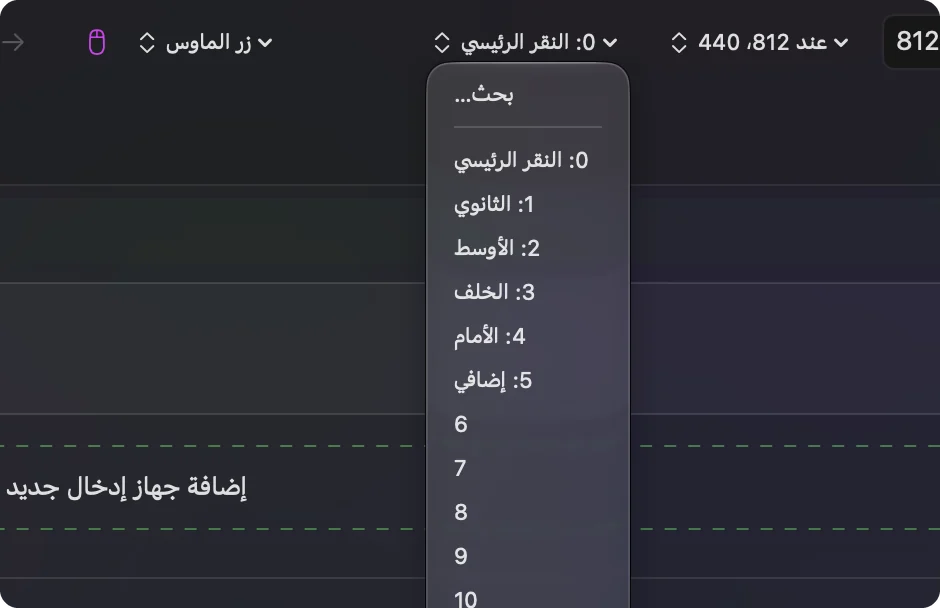
اختر أين تذهب الصورة
يقرر الصف متى تُلتقط الصورة، ويقرر macOS أين تذهب. إضافة Control إلى التركيبة ترسل الصورة إلى الحافظة، وهذا مفيد حين تنوي لصقها في رسالة. وتستطيع أيضًا تغيير مجلد الحفظ في قائمة خيارات الشريط. وهذا الإعداد الذي أجربه:
- Button 4. Shift Command 4، منطقة مسحوبة، تُحفظ كملف.
- Button 5. Control Shift Command 4، منطقة مسحوبة تُنسخ إلى الحافظة.
- زر إبهام. شريط لقطة الشاشة، لمؤقت أو نافذة أو تسجيل.
زر واحد لالتقاط نافذة
صورة النافذة هي Shift Command 4، ثم Space، ثم نقرة. يستطيع ماكرو إرسال الأوليين عنك. في خيارات الصف، حدّد Run a sequence of steps (macro)، ثم أضف خطوة تضغط Shift Command 4، وخطوة ثانية تنتظر لحظة وتضغط Space، وأنهِ بالنقرة بنفسك.
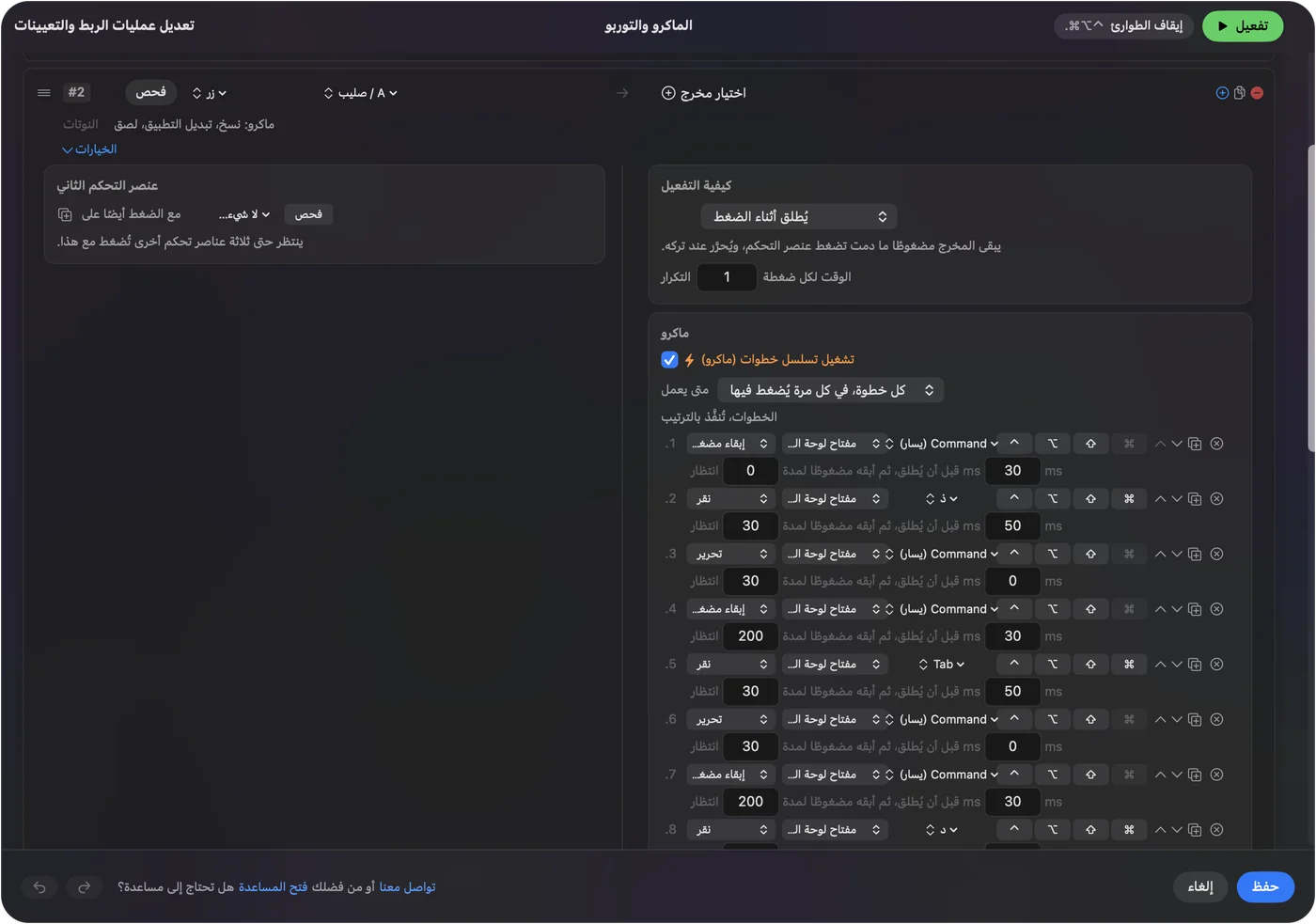
سأعطي الماكرو زرًّا خاصًّا به، لأن صفًّا يشغّل ماكرو لا يستطيع أن يحمل ضغطة مطولة أو نقرة مزدوجة أيضًا. انتظر وقتًا يكفي لتكون علامة التقاطع على الشاشة قبل أن تُطلق خطوة Space.
استخدم الضغط المطول والنقر المزدوج لأنواع أكثر
يستطيع زر واحد حمل ثلاث مهام. في Options، تتيح Extra actions أن تفعل ضغطة شيئًا وتفعل ضغطة مطولة شيئًا آخر: يمكن أن تكون نقرة على Button 5 منطقة مسحوبة، والضغطة المطولة لأكثر من 400 ميلي ثانية تفتح الشريط. ويستطيع نقر مزدوج التقاط الشاشة كلها، لكن النقر المزدوج يجعل الضغطة المفردة تنتظر النافذة لتنغلق، فأبقي النافذة قصيرة. انظر إجراءات النقر المزدوج والضغط المطول على زر ماوس.
إن لم تفعل لقطة الشاشة شيئًا
اصعد هذا السلم، بأصغر خطوة أولًا:
- اضغط المفاتيح على لوحة المفاتيح. إن لم يفعل Shift Command 4 شيئًا هناك، فراجع إعدادات النظام ثم Keyboard ثم Keyboard Shortcuts ثم Screenshots.
- تأكد أن الإعداد المسبق يعمل. لا تفعل الصفوف شيئًا حتى تنقر Activate، ويحتاج InputConfig إلى تسهيلات الاستخدام في إعدادات النظام ثم الخصوصية والأمن.
- راجع أن الزر يُمسح. إن أظهر Scan مفتاحًا، فانقل ذلك الزر إلى F13 إلى F20 في برنامج الشركة.
- انظر في المكان الصحيح. الصورة الملتقطة إلى الحافظة لا تحفظ ملفًّا، وقد يكون موضع الحفظ تغيّر في خيارات الشريط.
- راقب الصورة المصغرة. تحمل الصورة المصغرة العائمة اللقطة لبضع ثوان، ويمكنك نقرها لتعليمها.
ما لا يستطيعه
- الحلول محل السحب. ما زال السحب يستخدم الزر الأيسر، فلا يجوز أن يكون زر لقطة الشاشة هو الزر الأيسر.
- تغيير صيغة الملف. الصيغة والمجلد من شأن macOS وشريط لقطة الشاشة.
- التمييز بين ماوسين. يُحسب كل ماوس ولوحة تعقب واحدًا.
- قراءة زر خاص. زر DPI الذي لا يصل إلى Mac لا شيء يُمسح منه.
الخلاصة
- الشريط. صف System Function يفتح شريط Command Shift 5.
- منطقة. صف Keyboard Key مع Shift Command 4.
- الحافظة. أضف Control إلى التركيبة.
منطقة على Button 4 ونسخة الحافظة على Button 5 تغطيان معظم الأيام.
أسئلة
كيف ألتقط لقطة شاشة بزر ماوس على Mac؟
اربط زرًّا بوظيفة النظام لشريط لقطة الشاشة في InputConfig، أو بـ Shift Command 4 لمنطقة مسحوبة. ليس في macOS إعداد لذلك لأزرار الماوس.
ما اختصار لقطة الشاشة في Mac لمنطقة؟
Shift Command 4 يُظهر علامة تقاطع تسحبها فوق المنطقة. وShift Command 5 يفتح شريط لقطة الشاشة، وShift Command 3 تلتقط الشاشة كلها.
كيف أنسخ لقطة الشاشة إلى الحافظة بدل حفظها؟
أضف Control إلى الاختصار، مثل Control Shift Command 4. تُنسخ الصورة ولا يُحفظ ملف.
هل يستطيع زر ماوس واحد التقاط نافذة؟
نعم، بماكرو يضغط Shift Command 4 ثم Space. وما زلت تنقر النافذة بنفسك.
المزيد بالعربية
أدلة مفصلة، بالإنجليزية
من يكتب. InputConfig من تطوير Ryleigh Newman، ويُستخدم كل يوم لتشغيل جهاز Mac بيد تحكم، لأن يدي Ryleigh لا تعملان جيدًا. هذه الصفحة مترجمة من الإنجليزية. واجهة التطبيق وبقية الموقع بالإنجليزية.
هذه الصفحة بلغات أخرى: English, Čeština, Dansk, Deutsch, Español, Suomi, Français, עברית, Magyar, Bahasa Indonesia, Italiano, 日本語, 한국어, Norsk, Nederlands, Polski, Português, Русский, Slovenčina, Svenska, ไทย, Türkçe, Українська, Tiếng Việt, 繁體中文, 简体中文
مجاني. macOS 14 أو أحدث. بلا حساب، ولا شيء يغادر جهاز Mac. مفتوح المصدر على GitHub.