العربية
كيف تستخدم أزرار الماوس في Figma على Mac
 هذا التطبيق مجاني بالكامل. لا تحتاج إلى إنشاء حساب. لا اشتراكات ولا تنزيلات معقدة، ولا شيء مقفل. محسّن لشرائح Apple.
في Figma، أنفع أزرار الماوس هي التي تبقي مفتاحًا مضغوطًا عنك. تحرّك Figma اللوحة عندما تبقي Space مضغوطًا وتسحب، وتقرّب عندما تبقي Command مضغوطًا وتدير العجلة، فزر إبهام يبقي Space وآخر يبقي Command يمنحان الماوس تحكمات لوحة ماوس تصميم. InputConfig، تطبيق Mac المجاني الذي أصنعه، يبقي هذين المفتاحين مضغوطين من أي زر ماوس على Mac.
الاختصارات من مساعدة Figma، Explore design files ومساعدة التقريب والعرض في Figma، وقد قرأتهما في 21 أكتوبر 2026. وإن كنت على لوحة تعقب فإيماءات القرص والإصبعين في Figma تغطي معظم هذا، وهذه الصفحة للماوس.
الإصدار 1.7 من InputConfig، المتوقع في أكتوبر 2026، سيدعم اللغة العربية بالكامل.
الخطوات
- ثبّت InputConfig واسمح بإذن تسهيلات الاستخدام في إعدادات النظام ثم الخصوصية والأمن ثم تسهيلات الاستخدام.
- أضف صفًّا، واضبط الإدخال على Mouse، واضغط Scan وانقر زر إبهام.
- اضبط المخرج على Keyboard Key واختر Space، فيُبقي الضغط على الزر Space مضغوطًا ويحرّك السحب بالزر الأيسر اللوحة.
- أضف صفًّا ثانيًا بمخرج Keyboard Key وCommand لتقرّب العجلة أثناء الضغط على الزر.
- أدرج Figma تحت Activate when these apps are in front، وفعّل Switch presets when the front app changes، وانقر Activate.
ما الذي تعطيه Figma وmacOS للماوس
تقول مساعدة Figma أن تحرّك بالماوس بإبقاء مفتاح المسافة مضغوطًا ثم تنقر وتسحب، وأن تقرّب بإبقاء Command مضغوطًا وتمرير العجلة للأعلى للتقريب وللأسفل للتبعيد. وتحرّك لوحة التعقب بإصبعين. ويختار المفتاح H أداة اليد، التي تتيح لك النقر والسحب والتقريب حول ملف دون تغيير أي شيء.
وتسرد المساعدة مفاتيح التقريب أيضًا: Shift زائد يقرّب، وShift ناقص يبعّد، وShift 1 يطابق، وShift 2 يقرّب إلى التحديد. وتحرّك مفاتيح الأسهم اللوحة عندما لا يكون شيء محددًا، ويجعلها Shift أسرع. لم أجد تحريكًا بالزر الأوسط في مساعدة Figma، ويوحي موضوع في مجتمع Figma عن إضافته بأنه غير مدمج. ولن أعتمد عليه. كل عناصر تحكم الماوس في Figma مفتاح مضغوط مع سحب أو عجلة، وهذا بالضبط ما تستطيع أداة الربط إبقاءه لك.
اعرف ما الذي يرسله كل زر
يصل زر الماوس إلى Mac على أنه Left click أو Right click أو Middle click أو Button 4 وما فوقه. اضغط Scan ثم انقر الزر. وإن سمّى Scan مفتاحًا لا زر ماوس، فالماوس يرسل مفتاحًا، والحل في صفحة F13 إلى F19 على Mac.
| الزر | كيف يُبلّغ عادة | مهمة جيدة في Figma |
|---|---|---|
| النقر الأيسر والأيمن | Left click وRight click | اتركهما. لا يمكن حجبهما. |
| ضغط العجلة | Middle click | المطابقة، أو أداة اليد H. |
| الأزرار الجانبية | Button 4 وButton 5 | أبقِ Space مضغوطًا للتحريك، وأبقِ Command مضغوطًا للتقريب بالعجلة. |
| شبكة الإبهام أو الأزرار الإضافية | Button 6 وما فوقه | التقريب إلى التحديد، والمطابقة، والتراجع. |
| عجلة الإمالة | تمرير جانبي | حرّك جانبيًّا بمفاتيح الأسهم، أو خطوات التقريب. |
| زر DPI أو الملفات | غالبًا لا شيء يستطيع Mac قراءته | لا شيء. إن لم يسمع Scan ضغطة، فلا يستطيع تطبيق قراءته. |
يذكر موضوع في منتدى Figma قرأته في 21 أكتوبر 2026 أن الأزرار الجانبية لماوس Logitech لم يُتعرف عليها في Figma بعد تحديث برنامج. وهذا يوافق السبب المعتاد، وهو أن يستولي تطبيق الشركة على الزر. إن سمع Scan الزر فيستطيع InputConfig استخدامه، مهما فعلت به Figma.
أبقِ Space وCommand مضغوطين من الأزرار
الخطوة 1: زر إبهام يحرّك
- أنت: أضف صفًّا، واضبط الجهاز على This Mac's mouse or trackpad والإدخال على Mouse والنوع على Button، ثم اضغط Scan وانقر الزر الجانبي. اضبط المخرج على Keyboard Key واختر Space.
- InputConfig: يُبقي Space مضغوطًا ما دمت ضاغطًا على الزر، وهذا سلوك المفتاح افتراضيًّا.
- التحقق: في Figma، اضغط الزر مطولًا واسحب بالزر الأيسر. تتحرك اللوحة.
الخطوة 2: زر إبهام يقرّب بالعجلة
- أنت: في زر جانبي ثانٍ، اضبط المخرج على Keyboard Key واختر Command تحت Modifier Keys. حدّد Block the button's own action في الصفين.
- InputConfig: يُبقي Command مضغوطًا ما دام الزر مضغوطًا.
- التحقق: اضغط الزر مطولًا وأدر العجلة. تقرّب اللوحة، وتعيد العجلة إلى التمرير العادي عند ترك الزر.

الخطوة 3: مفاتيح القفز
| المهمة | مفتاح Figma | مكان جيد |
|---|---|---|
| التحريك | Space، مضغوط | Button 4 |
| التقريب بالعجلة | Command، مضغوط | Button 5 |
| المطابقة | Shift 1 | ضغط العجلة |
| التقريب إلى التحديد | Shift 2 | زر إبهام |
| التقريب والتبعيد | Shift زائد وShift ناقص | زرا إبهام |
| أداة اليد | H | زر إبهام |
| التراجع والإعادة | Command Z وShift Command Z | زرا إبهام |
لا يحرّك Space اللوحة وأنت تكتب في طبقة نص، لأن المفتاح يكتب مسافة هناك. وهذه قاعدة في Figma لا حد في أداة الربط، والأمر نفسه في Photoshop.
الماكرو والمهام متعددة الخطوات
مفاتيح التقريب في Figma ضغطات مفردة، فالماكرو لسلسلتين صغيرتين:
- طابق ثم حدّد. Shift 1 لمطابقة الصفحة، وانتظار قصير، ثم Shift 2 للتقريب إلى المحدد. اضغطه مرة أخرى للتنقل بين العرضين.
- تراجع مرتين. Command Z، وانتظار، Command Z. وأفضّل أن أعطي إجراء الضغط المطول التراجع الثاني، فتتراجع النقرة مرة واحدة.
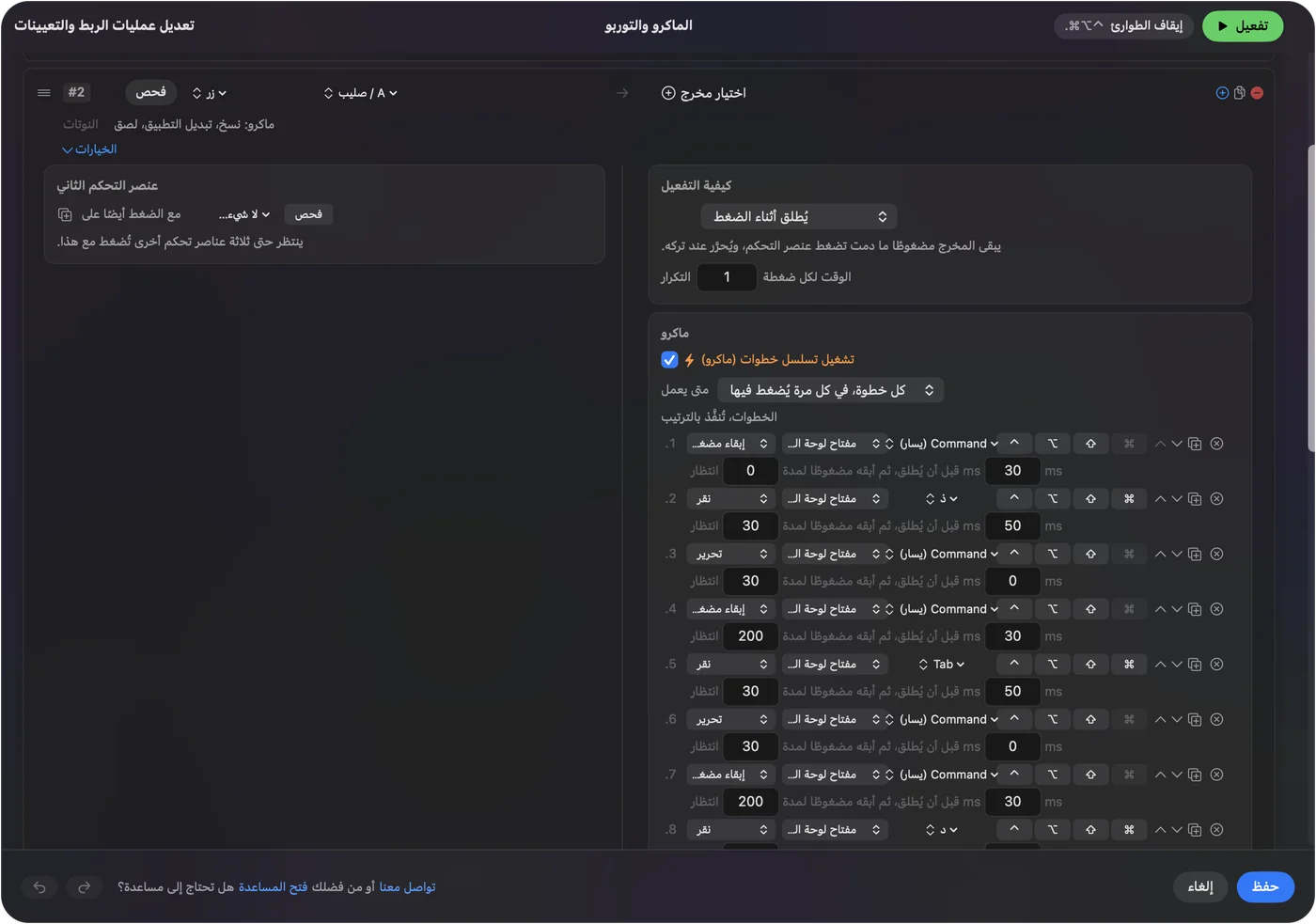
لم أشغّل هذه في Figma بنفسي. أبقِ ماكرو Figma في خطوتين، لأن اللوحة تُعاد رسمها بينهما.
الضغط المطول والتكرار والنقر المزدوج والتبديل بحسب التطبيق
- نقرة وضغطة مطولة. يمكن أن تكون النقرة على زر إبهام مطابقة، والضغطة المطولة تقريبًا إلى التحديد. النقرة السريعة ترسل المخرج المعتاد، والضغط لمدة تحددها يرسل شيئًا آخر.
- تكرار المفاتيح أثناء الضغط. لـ Shift زائد وShift ناقص، يجعل هذا الزر المضغوط يواصل التقريب.
- حجب إجراء الزر نفسه. متاح للزر الأوسط والأزرار الجانبية.

لإبقاء التخطيط في Figma، افتح قسم Automation & Gaming Utilities في الإعداد المسبق، وأضف Figma تحت Activate when these apps are in front، وفي Settings ثم Advanced فعّل Switch presets when the front app changes. نسخة Figma في المتصفح هي المتصفح، فيتبع الإعداد المسبق Chrome أو Safari لا Figma، وهذا مهم. يعمل إعداد مسبق واحد فقط في كل مرة. والإيقاف الطارئ هو Control Option Command نقطة. في المتصفح يكون زر Space حيًّا في كل تبويب آخر أيضًا، فأستخدم تطبيق سطح المكتب.
تخطيطات للماوس الذي لديك
- ماوس بزرين جانبيين. Space على أحدهما وCommand على الآخر. وهذا وحده ماوس تصميم.
- ماوس بشبكة إبهام. التحريك والتقريب والمطابقة والتحديد واليد والتراجع والإعادة، كلها على الشبكة، وتُترك العجلة وشأنها.
- كرة تتبع. الكرة هي المؤشر. والزر الكبير هو Space، فتحرّك الكرة اللوحة.
- ماوس عمودي. زرا إبهام، فـ Space وCommand، مع مفتاحي المطابقة والتحديد على الضغطتين المطولتين.
التحريك أولًا، ثم التقريب.
إن لم يفعل زر شيئًا في Figma
اصعد هذا السلم، بأصغر خطوة أولًا:
- تأكد أن الإعداد المسبق يعمل. انقر Activate، وتأكد أن التطبيق الأمامي هو الذي يتبعه الإعداد.
- راجع تسهيلات الاستخدام. في إعدادات النظام ثم الخصوصية والأمن ثم تسهيلات الاستخدام.
- انقر اللوحة. تحتاج Figma أن يكون التركيز على اللوحة، لا على حقل نص أو لوحة جانبية، ليحرّك Space.
- راجع المسح. إن مُسح الزر كمفتاح، فاضبطه على F13 إلى F20 في برنامج الشركة أولًا.
- أغلق برنامج الشركة. قد يستولي Logi Options+ وتطبيقات مشابهة على زر، والموضوع الذي قرأته في Figma يلوم واحدًا منها.
- اختبر في تطبيق عادي. اضغط الزر في TextEdit. صف Space يكتب مسافة، وهذا يثبت أن الصف يعمل.
ما لا يستطيعه
- إضافة زر أوسط إلى Figma. يستطيع InputConfig إبقاء نقرة وسطى مضغوطة، لكن يبدو أن Figma لا تستخدمها، فأستخدم Space.
- التمييز بين ماوسين. يُحسب كل ماوس موصول جهازًا واحدًا.
- تغيير سرعة المؤشر. استخدم إعدادات Mac، أو تطبيق الشركة، أو LinearMouse أو Mac Mouse Fix أو SteerMouse.
- الحلول محل لوحة التعقب. تقرص لوحة التعقب وتحرّك بإصبعين. أما الماوس فيحتاج مفاتيح مضغوطة لذلك.
الخلاصة
- أبقِ مفتاحًا مضغوطًا. زر إبهام على Space يحرّك، وآخر على Command يجعل العجلة تقرّب.
- المطابقة والتحديد. Shift 1 وShift 2 هما المطابقة والتقريب إلى التحديد.
- اتبع التطبيق. استخدم تطبيق سطح المكتب، وأضفه تحت Activate when these apps are in front.
Space على زر إبهام واحد هو التغيير الوحيد الذي يجعل ماوسًا عاديًّا مريحًا في Figma.
أسئلة
كيف أحرّك في Figma بالماوس؟
أبقِ Space مضغوطًا واسحب، بحسب مساعدة Figma. وزر إبهام مضبوط على مفتاح Space في InputConfig يبقيه مضغوطًا عنك.
كيف أقرّب في Figma بعجلة الماوس؟
أبقِ Command مضغوطًا ومرّر العجلة، للأعلى للتقريب وللأسفل للتبعيد. وزر يبقي Command مضغوطًا يتيح لك فعل ذلك بيد واحدة.
هل تدعم Figma زر الماوس الأوسط؟
لم أجده في مساعدة Figma، ويطلبه موضوع في المجتمع. Space مع السحب هو الطريقة الموثقة.
لماذا لا يعمل زري الجانبي في Figma؟
قد يستولي تطبيق الشركة مثل تطبيق Logitech على الزر. امسحه في InputConfig، وإن مُسح فاربط مفتاحك.
ما اختصار Figma للمطابقة؟
Shift 1 يطابق وShift 2 يقرّب إلى التحديد. وShift زائد وShift ناقص يقرّبان ويبعّدان.
المزيد بالعربية
أدلة مفصلة، بالإنجليزية
من يكتب. InputConfig من تطوير Ryleigh Newman، ويُستخدم كل يوم لتشغيل جهاز Mac بيد تحكم، لأن يدي Ryleigh لا تعملان جيدًا. هذه الصفحة مترجمة من الإنجليزية. واجهة التطبيق وبقية الموقع بالإنجليزية.
هذه الصفحة بلغات أخرى: English, Čeština, Dansk, Deutsch, Español, Suomi, Français, עברית, Magyar, Bahasa Indonesia, Italiano, 日本語, 한국어, Norsk, Nederlands, Polski, Português, Русский, Slovenčina, Svenska, ไทย, Türkçe, Українська, Tiếng Việt, 繁體中文, 简体中文
مجاني. macOS 14 أو أحدث. بلا حساب، ولا شيء يغادر جهاز Mac. مفتوح المصدر على GitHub.