العربية
كيف تكتب على Mac بذراع ألعاب
 هذا التطبيق مجاني بالكامل. لا تحتاج إلى إنشاء حساب. لا اشتراكات ولا تنزيلات معقدة، ولا شيء مقفل. محسّن لشرائح Apple.
تكتب على Mac بذراع ألعاب بإحدى ثلاث طرق: تنقر لوحة المفاتيح التي على شاشة Mac نفسه بالعصا، أو تتكلم عبر الإملاء على زر، أو تضع الكلمات التي تكتبها أكثر على أزرار. لا يرسم InputConfig لوحة مفاتيح على الشاشة خاصة به. هو يقود لوحة المفاتيح لتسهيلات الاستخدام (Accessibility Keyboard) المدمجة في macOS، ويضع الإملاء والنص المحفوظ على أزرار.
الإصدار 1.7 من InputConfig، المتوقع في أكتوبر 2026، سيدعم اللغة العربية بالكامل.
الخطوات
- شغّل Accessibility Keyboard في إعدادات النظام ثم تسهيلات الاستخدام ثم لوحة المفاتيح.
- فعّل إعداد InputConfig المسبق Desktop Navigation، فتحرّك العصا اليسرى المؤشر وينقر زناد.
- أشّر إلى مفتاح في Accessibility Keyboard وانقر.
- لأي شيء أطول، ضع Start Dictation على زر وتكلم.
انقر لوحة المفاتيح لتسهيلات الاستخدام
- أنت: افتح إعدادات النظام ثم تسهيلات الاستخدام ثم لوحة المفاتيح، وشغّل Accessibility Keyboard. ثم فعّل إعداد InputConfig المسبق Desktop Navigation.
- macOS: يضع لوحة مفاتيح كاملة عائمة على الشاشة، مع اقتراحات كلمات.
- التحقق: حرّك المؤشر بالعصا اليسرى إلى مفتاح وانقر بالزناد الأيمن أو A. يظهر الحرف حيث مؤشر النص.
تقلل اقتراحات الكلمات النقرات كثيرًا، فاستعملها.
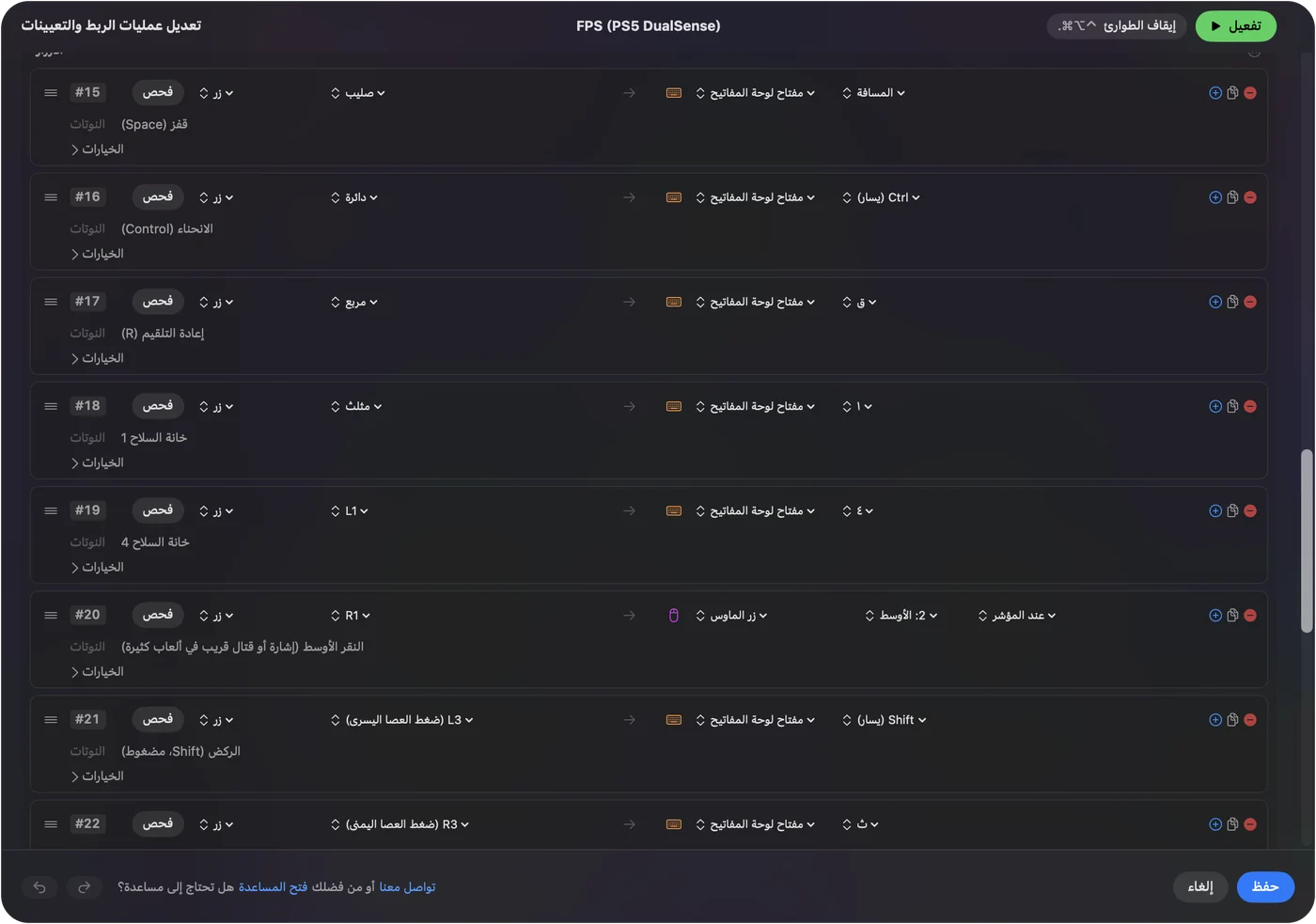
ضع الإملاء على زر
لأي شيء أطول من بضع كلمات، الإملاء أسرع بكثير من نقر الحروف.
- أنت: شغّل الإملاء مرة في إعدادات النظام ثم لوحة المفاتيح، ثم امنح زرًّا مخرج Start Dictation.
- InputConfig: يضغط مفتاح الإملاء في Mac نفسه في كل مرة يعمل فيها ذلك الزر.
- التحقق: اضغط الزر فيبدأ الإملاء بالاستماع. اضغطه ثانية فيتوقف.
إعدادان مسبقان مدمجان فيهما ذلك أصلًا: Easy Browse على الزر العلوي الأيسر، وEasy Edit على دفعة قوية للأعلى في العصا اليسرى. المزيد في الإملاء والتكبير والنطق وبدء الإملاء من أي زر.
ضع نصًّا محفوظًا على الأزرار
يكتب مخرج Type Text سلسلة كاملة: بريدك الإلكتروني، أو عبارة وداع، أو ردًّا ترسله كثيرًا. ومع التركيبات، يمنح زر علوي ممسوك كل زر سلسلة ثانية.
حرّر دون لوحة مفاتيح
- Desktop Navigation. A ينقر، وB يتراجع، وX يقص، وY يلصق. وضغط العصا اليمنى يحدد الكل، والسهم الاتجاهي يرسل مفاتيح الأسهم. وهذا يغطي معظم التحرير.
- Easy Edit. لذراع في يد وماوس في الأخرى: السهم الاتجاهي هو التراجع والنسخ والقص واللصق، والأزرار تحذف وتحفظ وتكتب مسافة وتضغط Return.
يبني دليل Mac دون لوحة مفاتيح الإعداد الكامل.
الخلاصة
- كلمات قصيرة. استعمل Accessibility Keyboard، تنقرها بالعصا.
- نص طويل. ضع الإملاء على زر.
- نص متكرر. Type Text على زر.
الإملاء على زر يؤدي معظم الكتابة، ولوحة المفاتيح على الشاشة تغطي الباقي.
أسئلة
هل في InputConfig لوحة مفاتيح على الشاشة؟
لا. هو يعمل مع لوحة المفاتيح لتسهيلات الاستخدام المدمجة في macOS، تنقرها بالذراع.
هل أستطيع الكتابة بذراع PS5 أو Xbox على Mac؟
نعم: انقر لوحة المفاتيح لتسهيلات الاستخدام بالعصا، أو أمل من زر، أو اكتب نصًّا محفوظًا من زر.
هل يستطيع زر في ذراع بدء الإملاء على Mac؟
نعم. شغّل الإملاء في إعدادات النظام ثم لوحة المفاتيح، ثم امنح زرًّا مخرج Start Dictation في InputConfig. ضغطة تبدأ الإملاء والتالية توقفه.
المزيد بالعربية
أدلة مفصلة، بالإنجليزية
من يكتب. InputConfig من تطوير Ryleigh Newman، ويُستخدم كل يوم لتشغيل جهاز Mac بيد تحكم، لأن يدي Ryleigh لا تعملان جيدًا. هذه الصفحة مترجمة من الإنجليزية. واجهة التطبيق وبقية الموقع بالإنجليزية.
هذه الصفحة بلغات أخرى: English, Čeština, Dansk, Deutsch, Español, Suomi, Français, עברית, Magyar, Bahasa Indonesia, Italiano, 日本語, 한국어, Norsk, Nederlands, Polski, Português, Русский, Slovenčina, Svenska, ไทย, Türkçe, Українська, Tiếng Việt, 繁體中文, 简体中文
مجاني. macOS 14 أو أحدث. بلا حساب، ولا شيء يغادر جهاز Mac. مفتوح المصدر على GitHub.