العربية
أفضل ذراع تحكم لـ Mac
 هذا التطبيق مجاني بالكامل. لا تحتاج إلى إنشاء حساب. لا اشتراكات ولا تنزيلات معقدة، ولا شيء مقفل. محسّن لشرائح Apple.
لمعظم الناس، أفضل ذراع لـ Mac هو DualSense من PS5 أو ذراع Xbox Series. كلاهما يقترن بأي Mac عبر بلوتوث دون برنامج تشغيل، وتراه كل لعبة Mac تدعم الأذرع. وبقية هذه الصفحة عن الفروق المهمة على Mac، وهي ليست التي تتحدث عنها مراجعات أجهزة الألعاب. أصنع تطبيق أذرع مجانيًّا لـ Mac، لا أذرعًا، فلا شيء هنا برعاية أحد.
الإصدار 1.7 من InputConfig، المتوقع في أكتوبر 2026، سيدعم اللغة العربية بالكامل.
اختر من القائمة القصيرة
| الذراع | لماذا تختاره على Mac | انتبه إلى |
|---|---|---|
| PS5 DualSense | بلوتوث أو USB-C على أي Mac بنظام macOS 11.3 أو أحدث. فيه لوحة لمس وحساسات حركة وشريط ضوئي واهتزاز، ويستطيع InputConfig استعمال لوحة اللمس كلوحة تعقب وحساسات الحركة للتصويب. | محثّات الأزرار في بعض منافذ Mac تعرض حروف Xbox. |
| DualSense Edge | كل ما في DualSense، إضافة إلى مجاديف خلفية وأزرار Fn يستطيع InputConfig ربطها. | يكلف أكثر بكثير من DualSense. |
| ذراع Xbox Series X|S | التخطيط الذي صُممت حوله معظم ألعاب الكمبيوتر. بلوتوث على macOS 11.3 أو أحدث. | الكابل لا يعمل إلا على macOS 15 Sequoia أو أحدث. لا لوحة لمس ولا حساسات حركة. |
| Switch Pro Controller | بلوتوث على macOS 13 Ventura أو أحدث، وإحساس جيد إن كنت تملكه أصلًا، وحساسات حركة يستطيع InputConfig استعمالها للتصويب. | موضعا A وB وX وY عند Nintendo مبدّلان مقارنة بـ Xbox. لا اهتزاز على Mac. |
| 8BitDo | طرازات صغيرة تدخل حقيبة اللابتوب، وأوضاع عدة. | يجب أن يكون في الوضع الصحيح. أي وضع لـ Mac. يقرأ InputConfig الأزرار الخلفية في Pro 2 أزرارًا خلفية. |
| ذراع USB بطراز SNES | أرخص ذراع يعطي الإحساس الصحيح لألعاب SNES وNES في محاكٍ. دون برنامج تشغيل ودون شيء يُشحن. | لا عصي، ومعظم ألعاب Mac لا تراه. أذرع SNES عبر USB على Mac. |
إن لم تستطع أن تقرر، فإن DualSense يعطي أداة الربط أكبر قدر تعمل به: لوحة لمس وحساسات حركة وشريطًا ضوئيًّا واهتزازًا.
اختر لـ MacBook Air أو MacBook Pro
استعمل بلوتوث. في MacBook منافذ قليلة، كلها USB-C، والذراع على كابل يربطك بالمكتب.
- أي من الأذرع أعلاه. يقترن كل منها بكل MacBook، بمعالج Apple أو Intel، ما دام إصدار macOS في الجدول متوفرًا.
- للسفر. ذراع 8BitDo صغير مضبوط على الوضع الصحيح هو الأسهل حملًا.
طريقة اقتران كل منها في كيف توصل ذراعًا بـ Mac.
افحص الذراع الرخيص قبل أن تشتري
كثير من الأذرع الرخيصة مصنوع لـ Windows. اقرأ العلبة أو الإعلان بحثًا عن أوضاعه:
- وضع iOS أو Apple أو MFi أو Switch. يقترن كالأذرع أعلاه وتراه الألعاب.
- وضع D-input أو PC فقط، بكابل. يصل إلى Mac جهاز USB عاديًّا تقرؤه المحاكيات وتتجاهله معظم الألعاب، مع أن أداة الربط تستطيع استعماله في كل مكان.
- وضع Xbox فقط، بكابل. يتكلم بروتوكول Xbox 360 الذي لا يدعمه macOS. هذا هو الذي يجب تجاوزه.
إن كنت تملك واحدًا أصلًا، فتبين أذرع USB الرخيصة على Mac كيف تعرف أي نوع هو وماذا تفعل به. ويعرف InputConfig أذرعًا رخيصة كثيرة بأسمائها من قاعدة SDL GameControllerDB التي يصنعها المجتمع، فتقع أزرارها في أماكنها المعتادة.
اختر ما يناسب يديك
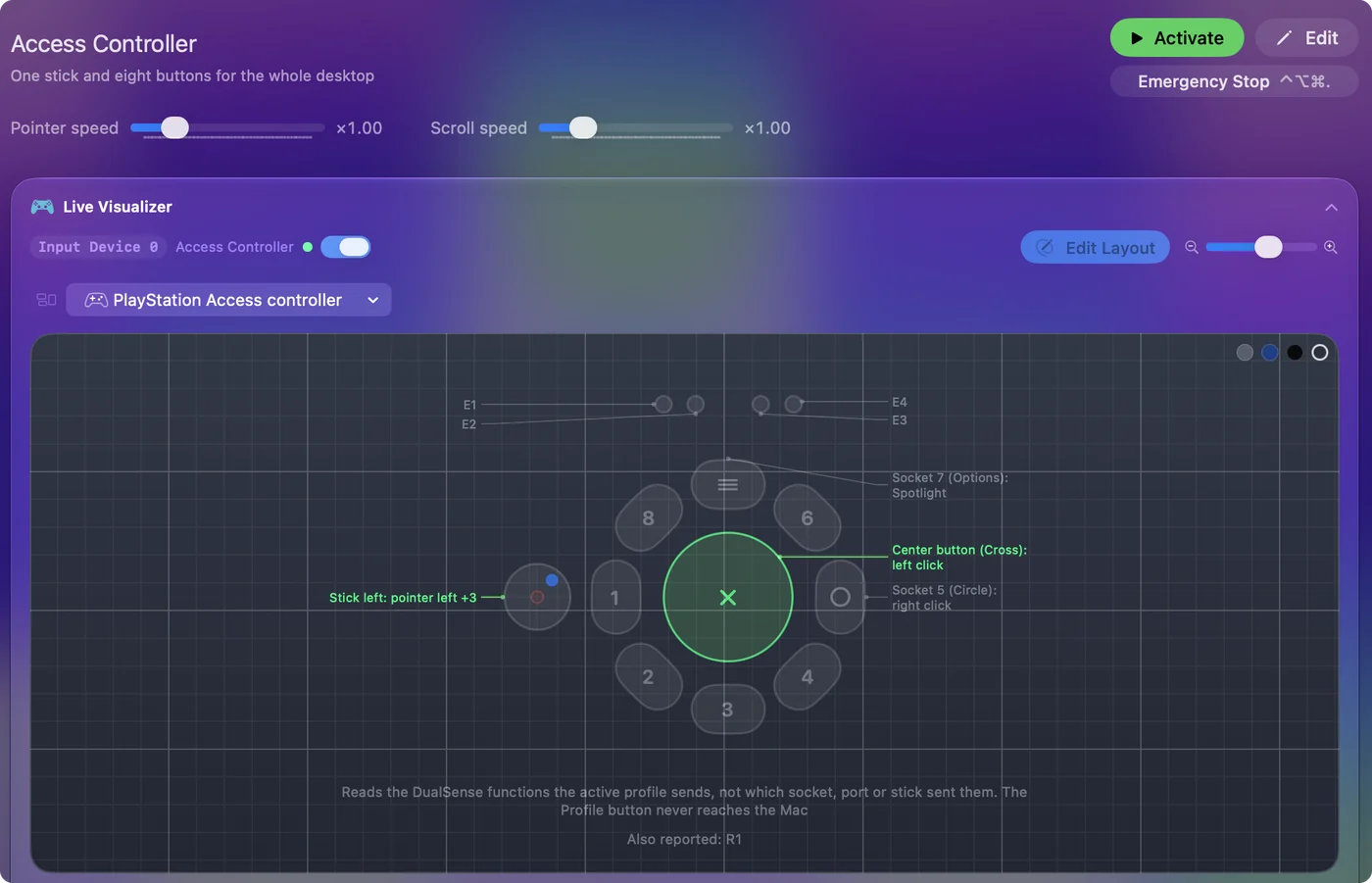
يعمل Xbox Adaptive Controller وPlayStation Access Controller كلاهما على Mac، ويتيحان توصيل مفاتيح تبديل وبناء التخطيط حول يديك لا العكس. بنيت InputConfig لأن يديّ لا تعملان جيدًا، وهذان الذراعان هما ما كنت سأبدأ به. انظر Xbox Adaptive Controller على Mac وPlayStation Access Controller على Mac.
توقع أن تكون اللعبة هي المشكلة لا الذراع
أيًّا اشتريت، فأرجح ما يوقفك هو اللعبة لا الذراع. كثير من ألعاب Mac وألعاب المتصفح والتطبيقات لا دعم فيها للأذرع إطلاقًا، ولا يستطيع macOS جعل ضغطة زر تضغط مفتاحًا.
يفعل ذلك InputConfig. هو مجاني ومفتوح المصدر، ويحوّل أيًّا من هذه الأذرع إلى لوحة مفاتيح وماوس، وفيه تخطيطات جاهزة لأكثر من 450 لعبة وتطبيق. انظر العب أي لعبة Mac بذراع.
الخلاصة
- معظم الناس. كنت سأشتري DualSense أو ذراع Xbox Series وأستعمله عبر بلوتوث.
- مجاديف خلفية. اشتر DualSense Edge.
- ألعاب قديمة. اشتر ذراعًا بطراز SNES عبر USB أو 8BitDo صغيرًا.
- يدان مختلفتان. انظر Xbox Adaptive Controller أو PlayStation Access Controller.
تحقق من إصدار macOS في الجدول قبل أن تشتري، ويصبح الذراع هو الجزء السهل.
أسئلة
أيهما أفضل على Mac: ذراع PS5 أم Xbox؟
كلاهما يعمل جيدًا. يضيف DualSense لوحة لمس وحساسات حركة، تستعملها أداة الربط كلوحة تعقب وللتصويب. ويطابق ذراع Xbox محثّات الأزرار في ألعاب كمبيوتر أكثر، لكنه لا يعمل بكابل إلا على macOS 15 Sequoia أو أحدث.
ما أفضل ذراع لـ MacBook Air؟
DualSense أو ذراع Xbox Series عبر بلوتوث، أو ذراع 8BitDo صغير إن كنت تحمله معك. كلها تقترن بـ MacBook Air دون برنامج تشغيل.
هل تعمل أذرع Amazon الرخيصة على Mac؟
كثير منها يعمل. الذراع بوضع iOS أو MFi أو Switch يعمل كذراع ألعاب حقيقي. والذراع السلكي بوضع D-input أو PC يعمل في المحاكيات، ومع أداة ربط مثل InputConfig في كل ما يقبل لوحة مفاتيح. والذراع السلكي الذي له وضع Xbox 360 فقط لا يعمل. انظر أذرع USB الرخيصة على Mac.
ما أفضل ذراع للألعاب القديمة على Mac؟
لألعاب SNES وNES في محاكٍ، ذراع بطراز SNES عبر USB أو 8BitDo SN30 Pro. لا يحتاج ذراع USB إلى اقتران ويقرؤه OpenEmu وRetroArch مباشرة. ولدى 8BitDo عصيّ أيضًا ويعمل عبر بلوتوث في الوضع الصحيح.
المزيد بالعربية
أدلة مفصلة، بالإنجليزية
من يكتب. InputConfig من تطوير Ryleigh Newman، ويُستخدم كل يوم لتشغيل جهاز Mac بيد تحكم، لأن يدي Ryleigh لا تعملان جيدًا. هذه الصفحة مترجمة من الإنجليزية. واجهة التطبيق وبقية الموقع بالإنجليزية.
هذه الصفحة بلغات أخرى: English, Čeština, Dansk, Deutsch, Español, Suomi, Français, עברית, Magyar, Bahasa Indonesia, Italiano, 日本語, 한국어, Norsk, Nederlands, Polski, Português, Русский, Slovenčina, Svenska, ไทย, Türkçe, Українська, Tiếng Việt, 繁體中文, 简体中文
مجاني. macOS 14 أو أحدث. بلا حساب، ولا شيء يغادر جهاز Mac. مفتوح المصدر على GitHub.