العربية
التقنيات المساعدة على Mac للطلاب ذوي الإعاقات الجسدية
 هذا التطبيق مجاني بالكامل. لا تحتاج إلى إنشاء حساب. لا اشتراكات ولا تنزيلات معقدة، ولا شيء مقفل. محسّن لشرائح Apple.
يستطيع الطالب الذي لا يقدر على استعمال ماوس أو لوحة مفاتيح عاديين بموثوقية أن يشغّل Mac مدرسيًّا من مفاتيح تبديل أو ذراع تكيّفي أو ذراع ألعاب، بميزات تسهيلات الاستخدام في Mac نفسه وبـ InputConfig، وهو تطبيق مجاني دون حساب. تأتي الميزات المدمجة في Mac أولًا. ويضيف InputConfig ما لا تفعله: كل مفتاح تبديل أو زر يؤدي بالضبط العمل الذي تمنحه إياه، في كل مرة.
هذا الدليل لمعلمي التربية الخاصة وأخصائيي العلاج الوظيفي وأخصائيي التقنيات المساعدة والمساعدين الذين في مدرستهم أجهزة Mac. يغطي كيف تصل مفاتيح التبديل والأذرع إلى Mac، وثلاثة إعدادات صفية تنجح، والجزء العملي: إيصال التطبيق إلى أجهزة Mac مدرسية مُدارة، وإبقاء بيانات الطالب خاصة، وتوثيق الإعداد ليتبع الطالب. بنيت InputConfig لأن يديّ لا تعملان جيدًا، ولا شيء للشراء ولا حساب لإنشائه.
الإصدار 1.7 من InputConfig، المتوقع في أكتوبر 2026، سيدعم اللغة العربية بالكامل.
الخطوات
- تحقق مما في Mac أصلًا في إعدادات النظام ثم تسهيلات الاستخدام: Switch Control والتحكم بالصوت والإملاء ومؤشر الرأس ولوحة المفاتيح لتسهيلات الاستخدام.
- صل جهاز الطالب واضغط كل عنصر تحكم في Live Visualizer في InputConfig لترى ما يصل إلى Mac.
- ثبّت InputConfig من Mac App Store أو عبر قسم تقنية المعلومات، واسمح بإذن تسهيلات الاستخدام بصلاحيات المدير.
- ابدأ من أحد الإعدادات الصفية الثلاثة وامنح كل صف ملاحظة بكلمات الطالب نفسه.
- شغّل Launch at login وأدرج تطبيقات الطالب ليعمل الإعداد المسبق بنفسه.
- ضع Emergency Stop حيث يصل إليه الموظفون، وصدّر الإعداد المسبق إلى سجلات الطالب.
تحقق مما في Mac المدرسي أصلًا
تحقق من هذه أولًا. هي مدمجة ومجانية، وقد وافق عليها قسم تقنية المعلومات أصلًا. وكلها في إعدادات النظام ثم تسهيلات الاستخدام:
- Switch Control. يمسح الشاشة، ويختار مفتاح التبديل ما هو مظلَّل.
- التحكم بالصوت والإملاء. يشغّل التحكم بالصوت Mac بالصوت، ويحوّل الإملاء الكلام إلى نص. وعلى Mac يملكه الطالب، حيث لا قائمة موافقة تُراجع، هناك برامج إملاء أخرى لـ Mac، منها YapToText، التطبيق المجاني الذي أصنعه، ويعمل على Mac نفسه.
- مؤشر الرأس. يحرّك المؤشر بحركة الرأس عبر الكاميرا.
- لوحة المفاتيح لتسهيلات الاستخدام. لوحة مفاتيح على الشاشة، مع Dwell للنقر بإبقاء المؤشر ثابتًا.
- Sticky Keys وSlow Keys. تساعدان في تركيبات مفاتيح التعديل والضغطات العابرة.
حيث يستطيع الطالب ضغط مفتاح تبديل أو تحريك عصا أو إمساك ذراع، يضيف InputConfig أعمالًا مباشرة فوق هذه، لا بدلًا منها.
صل مفاتيح التبديل والأذرع
أربعة أنواع من الأجهزة تصل إلى Mac:
- الأذرع التكيّفية. يقبل Xbox Adaptive Controller مفاتيح تبديل 3.5 ملم في منافذه التسعة عشر وعصا USB، وكل منفذ زر من العلبة. وفي PlayStation Access Controller عصا خاصة وزر مركزي وثمانية مقابس وأربعة منافذ توسعة لمفاتيح التبديل. ملف Sony الأساسي لا يرسل إلا الزر المركزي والمقبس 5 والمقبس 7، وتحتاج الباقي إلى ملف يُصنع على PS5. وكلاهما يظهر على Mac ذراع ألعاب. انظر دليل Xbox Adaptive Controller ودليل PlayStation Access Controller.
- أذرع الألعاب. DualSense أو ذراع Xbox أو Joy-Con واحد أو ذراع 8BitDo، لطالب يستطيع إمساك واحد.
- واجهات مفاتيح تبديل USB. إن ظهرت الواجهة ذراع ألعاب أو عصا تحكم، فكل مفتاح تبديل زر. وإن ظهرت لوحة مفاتيح، فالمفتاح الذي ترسله ما زال يكتب كالمعتاد، لأن InputConfig يستمع إلى لوحة المفاتيح ولا يحجب المفتاح نفسه ولا يعيد ربطه، وتبلغ كل لوحة مفاتيح عن نفسها معرّف جهاز اصطناعيًّا واحدًا. اضبط مثل هذه الواجهة على مفتاح لا يستعمله شيء آخر، مثل F13 إلى F19، حيث تسمح بذلك، ثم امنح المفتاح عمله في InputConfig.
- وسادات MIDI. ست عشرة وسادة كبيرة ناعمة تحت يد واحدة، دون حاجة إلى قوة.
- أنت: افتح Live Visualizer واضغط كل عنصر تحكم في جهاز الطالب.
- InputConfig: يضيء كل عنصر تحكم يصل إلى Mac.
- التحقق: إن أضاء فيمكن ربطه. وإن لم يضئ فالجهاز أو ملفه لا يرسله.
ابدأ من أحد ثلاثة إعدادات صفية
اختر الصف الذي يطابق ما يستطيع الطالب فعله:
| يستطيع الطالب | الإعداد | ابدأ من |
|---|---|---|
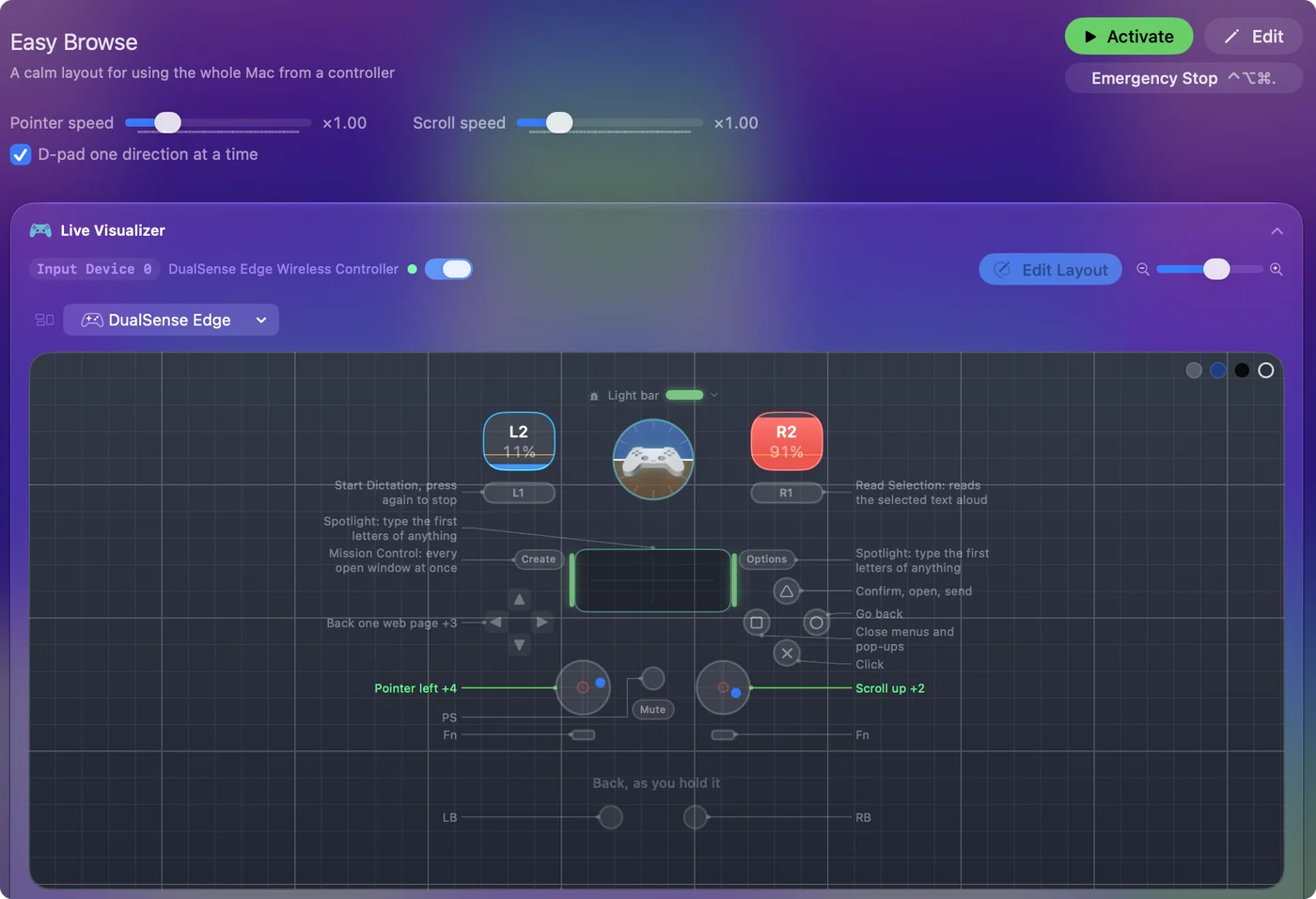
| تحريك عصا تحكم أو عصا، وضغط زر أو زرين كبيرين | العصا هي المؤشر، بطيئة قرب المركز، مع منطقة ميتة ليد مستقرة. زر كبير ينقر. والضغط المطوّل عليه ينقر نقرًا أيمن. والإملاء على زر ثانٍ. | تخطيط Adaptive Desktop في دليل Xbox Adaptive Controller، أو الإعداد المسبق المدمج Easy Browse على ذراع عادي |
| ضغط مفتاحي تبديل | المفتاح 1: نقر، ونقر أيمن عند الضغط المطوّل، وReturn عند الضغطتين. المفتاح 2: بدء الإملاء، وEscape عند الضغط المطوّل، وTab عند الضغطتين. اقرنه بـ Switch Control أو عصا تحكم للمؤشر. | تخطيط Two Switch في دليل مفاتيح التبديل |
| عرض شرائح | الشريحة التالية والسابقة، وبدء العرض وإنهاؤه، على أي ذراع أو مفتاحي تبديل. | الإعداد المسبق المدمج Presentation Remote |
إضافتان تساعدان في معظم الفصول:
- Type Text عند الضغط المطوّل. يكتب اسم الطالب أو بريده المدرسي بضغطة واحدة.
- الملاحظات المنطوقة. تقول عمل كل زر بصوت عالٍ أثناء تعلم الطالب للتخطيط. ويأتي Easy Browse بها مشغّلة لأزرار الوجه الأربعة.
ابدأ من أقرب تخطيط جاهز وغيّر صفًّا واحدًا في كل مرة مع الطالب.
أوصله إلى أجهزة Mac المدرسية
يحتاج هذا الجزء إلى شخص بصلاحيات المدير، أو إلى قسم تقنية المعلومات عبر إدارة الأجهزة، مرة واحدة.
الخطوة 1: ثبّته
- أنت: ثبّت InputConfig من Mac App Store، أو اطلب من قسم تقنية المعلومات نشره بالطريقة التي ينشر بها تطبيقات App Store الأخرى.
- InputConfig: يعمل على أجهزة Mac بمعالج Apple وIntel بنظام macOS 14 أو أحدث.
- التحقق: يفتح على شاشة الترحيب.
الخطوة 2: اسمح بتسهيلات الاستخدام
- أنت: شغّل InputConfig في إعدادات النظام ثم الخصوصية والأمن ثم تسهيلات الاستخدام، أو اطلب من قسم تقنية المعلومات منحه عبر إدارة الأجهزة.
- macOS: يتيح لـ InputConfig إرسال المفاتيح والنقرات.
- التحقق: أيقونة شريط القوائم ليست برتقالية حين يعمل إعداد مسبق. والبرتقالي يعني أن الإذن مفقود.
معرّف التطبيق: لقسم تقنية المعلومات، عند منح الإذن عبر إدارة الأجهزة.
com.inputconfig.appما يحدث: يسمي قسم تقنية المعلومات InputConfig بهذا المعرّف حين يسمح بإذن تسهيلات الاستخدام في ملف تعريف إدارة أجهزة.
الخطوة 3: ابنِ الإعداد المسبق للطالب
- أنت: ابنِ التخطيط إعدادًا مسبقًا، وامنح كل صف ملاحظة بكلمات الطالب نفسه.
- InputConfig: يحتفظ بالإعداد المسبق في حساب مستخدم macOS ذاك.
- التحقق: على Mac مشترك، يُبقي حساب مستخدم macOS منفصل لكل طالب إعدادات كل طالب منفصلة. والطالب الذي ينتقل بين أجهزة Mac يستطيع أخذ ملف إعداد مسبق واحد، مصدَّرًا ومُعادًا بـ Import.
الخطوة 4: اجعله يبدأ للدرس
- أنت: في Settings, General، شغّل Launch at login. وأدرج التطبيقات التي يستعملها الطالب في لوحة Automation & Gaming Utilities للإعداد المسبق، وشغّل Switch presets when the front app changes في Settings, Advanced.
- InputConfig: يبدأ دون إعداد مسبق يعمل، ثم يشغّل إعداد الطالب حين يأتي أحد تلك التطبيقات إلى الأمام.
- التحقق: في بداية الدرس تتحول أيقونة شريط القوائم إلى الأخضر. وإن لم تفعل، فابدأ الإعداد المسبق من شريط القوائم.
أبقِ بيانات الطالب خاصة
لا يجري InputConfig أي اتصال بالشبكة، وليس له حساب، وليس له تحليلات. لا شيء يسجل الطالب فيه ولا بيانات طالب تُراجع في اتفاقية خصوصية: الإعدادات المسبقة والملاحظات وورقة الإحصاءات تبقى على ذلك Mac. الشيفرة المصدرية عامة بترخيص MIT، فيستطيع قسم تقنية المعلومات في المنطقة التعليمية قراءة ما يفعله بالضبط.
وثّق الإعداد ليتبع الطالب
اكتبه مرة، فلا يبدأ المعلم التالي من الصفر:
- ملاحظات الصفوف. لكل صف حقل ملاحظة، ولكل إعداد مسبق مربع ملاحظات. اكتب ما يفعله كل عنصر تحكم ولماذا، ليتبعه معلم بديل أو معلم العام القادم.
- ملف الإعداد المسبق. صدّر إعداد الطالب المسبق واحتفظ بالملف مع سجلات تقنياته المساعدة. يستعيد الإعداد نفسه بالضبط على أي Mac.
- نسخة احتياطية كاملة. Settings, Advanced, Data & storage, Export Backup يحفظ كل إعداد مسبق وإعداد على ذلك Mac في ملف واحد.
أوقفه بأمان في الفصل
إن علق تخطيط يومًا أو جرى المؤشر بعيدًا، فيطفئ إيقاف الطوارئ الإعداد المسبق ويفلت كل مفتاح ونقرة. استعمل ما يصل إليه الموظفون أولًا:
- اضغط أزرار الذراع مطوّلًا. Back وStart معًا ثلاث ثوانٍ. الأزرار ومدة الضغط في Settings, General, Emergency stop.
- اضغط اختصار لوحة المفاتيح. Control وOption وCommand ومفتاح النقطة.
- استعمل شريط القوائم. انقر أيقونة InputConfig في شريط القوائم واختر Emergency Stop.
ولمستعمل مفتاح تبديل، ضع Emergency Stop على ضغط مطوّل لمفتاح يصل إليه الموظفون. وبعد الإيقاف، لا يبدأ شيء من جديد بنفسه حتى يبدأ أحد إعدادًا مسبقًا. أرِ كل بالغ في الغرفة الإيقاف قبل أن يبدأ الطالب.
ما لا يستطيعه
- العمل على Chromebook أو iPad أو Windows. هو تطبيق Mac ويحتاج إلى macOS 14 أو أحدث.
- مسح الشاشة. يتولى Switch Control المسح. أما InputConfig فيمنح كل مفتاح تبديل أعمالًا ثابتة، وهذا يناسب طالبًا أسرع في ضغط مفتاح معروف من انتظار مسح.
- العمل عند نافذة تسجيل الدخول بعد إعادة التشغيل. يعمل بعد أن يسجل أحد الدخول، فتلزم خيارات Mac نفسه، مثل لوحة المفاتيح لتسهيلات الاستخدام في إعدادات النظام ثم شاشة القفل ثم خيارات تسهيلات الاستخدام، لتلك الخطوة.
- الكتابة عند شاشة القفل. الإعداد المسبق الذي يعمل ما زال يحرّك المؤشر وينقر هناك لكنه لا يرسل مفاتيح، فلا يستطيع طالب الكتابة في حقل كلمة المرور عن غير قصد. وبينما ينام Mac لا يرسل شيئًا.
الخلاصة
- المدمج أولًا. Switch Control والتحكم بالصوت والإملاء ومؤشر الرأس معتمدة أصلًا.
- اختبر الجهاز في Live Visualizer. ما يضيء يمكن ربطه.
- ابدأ من تخطيط جاهز. اختر Adaptive Desktop أو Two Switch أو Easy Browse أو Presentation Remote.
- اكتب ملاحظات وصدّر الإعداد المسبق. فيتبع الإعداد الطالب إلى أي Mac.
هو مجاني، دون حساب ودون وصول إلى الشبكة، فلا شيء للموافقة عليه إلا الإذن الواحد.
أسئلة
هل InputConfig مجاني للمدارس؟
هو مجاني في Mac App Store دون شيء مقفل. ووعاء الإكراميات الاختياري لا يضيف ميزات، فلا أمر شراء ليُرفع.
هل يعمل على Chromebook أو iPad أو Windows؟
لا. InputConfig تطبيق Mac ويحتاج إلى macOS 14 أو أحدث.
هل يستطيع InputConfig مسح الشاشة كما يفعل Switch Control؟
لا. يتولى Switch Control المسح. أما InputConfig فيمنح كل مفتاح تبديل أعمالًا ثابتة، ضغطة وضغطًا مطوّلًا وضغطتين، وهذا يناسب طالبًا أسرع في ضغط مفتاح معروف من انتظار مسح.
هل يعمل في منصة التعلم لدينا في المتصفح؟
يرسل مفاتيح ونقرات وتمريرًا عاديًّا، فيعمل في أي تطبيق أو موقع يقبل لوحة مفاتيح وماوسًا، ومنها تطبيقات الويب في Safari أو Chrome.
هل يعمل عند نافذة تسجيل الدخول؟
ليس عند نافذة تسجيل الدخول بعد إعادة التشغيل: يعمل InputConfig بعد أن يسجل أحد الدخول، فتلزم خيارات Mac نفسه، مثل لوحة المفاتيح لتسهيلات الاستخدام في إعدادات النظام ثم شاشة القفل ثم خيارات تسهيلات الاستخدام، لتلك الخطوة. وعند شاشة القفل في Mac مسجَّل الدخول إليه، ما زال إعداد مسبق يعمل يحرّك المؤشر وينقر، فيستطيع الطالب النقر على تلك اللوحة على الشاشة. ولا يرسل مفاتيح هناك.
المزيد بالعربية
أدلة مفصلة، بالإنجليزية
من يكتب. InputConfig من تطوير Ryleigh Newman، ويُستخدم كل يوم لتشغيل جهاز Mac بيد تحكم، لأن يدي Ryleigh لا تعملان جيدًا. هذه الصفحة مترجمة من الإنجليزية. واجهة التطبيق وبقية الموقع بالإنجليزية.
هذه الصفحة بلغات أخرى: English, Čeština, Dansk, Deutsch, Español, Suomi, Français, עברית, Magyar, Bahasa Indonesia, Italiano, 日本語, 한국어, Norsk, Nederlands, Polski, Português, Русский, Slovenčina, Svenska, ไทย, Türkçe, Українська, Tiếng Việt, 繁體中文, 简体中文
مجاني. macOS 14 أو أحدث. بلا حساب، ولا شيء يغادر جهاز Mac. مفتوح المصدر على GitHub.