العربية
كيف تتحكم في Mac بذراع ألعاب
 هذا التطبيق مجاني بالكامل. لا تحتاج إلى إنشاء حساب. لا اشتراكات ولا تنزيلات معقدة، ولا شيء مقفل. محسّن لشرائح Apple.
نعم، يستطيع ذراع ألعاب تشغيل Mac كاملًا، لكن ليس بـ macOS وحده: يقرن macOS الذراع، ثم لا يعطيه شيئًا يفعله خارج الألعاب التي تدعم الأذرع. وتملأ أداة الربط الفجوة. يحوّل InputConfig، أداة ربط أذرع مجانية ومفتوحة المصدر، كل زر وعصا وزناد إلى مفاتيح ونقرات وحركة مؤشر وتمرير ومفاتيح وسائط أو إجراءات نظام مثل الصوت وMission Control، في كل تطبيق. وأيها تحصل عليه يعتمد على الإعداد المسبق، والمدمجة أدناه تغطي الأعمال الشائعة.
الإصدار 1.7 من InputConfig، المتوقع في أكتوبر 2026، سيدعم اللغة العربية بالكامل.
الخطوات
- اقرن الذراع بـ Mac.
- ثبّت InputConfig وشغّله في إعدادات النظام ثم الخصوصية والأمن ثم تسهيلات الاستخدام.
- اختر الإعداد المسبق للعمل: Desktop Navigation أو Media Controller أو Web Browsing أو Presentation Remote.
- اضغط Activate.
شغّل Mac كله
يضع Desktop Navigation المؤشر والتمرير على العصي، والنقرات على الزنادين، ومبدّل التطبيقات على الزرين العلويين، وSpotlight وReturn على أزرار القوائم، ومفاتيح الأسهم على السهم الاتجاهي. وتنقر أزرار الوجه وتتراجع وتقص وتلصق، وضغط العصا اليمنى يحدد الكل. ويؤدي Easy Browse العمل نفسه بهدوء أكبر، بمؤشر يبدأ بطيئًا، وإملاء على زر علوي، وأزرار وجه تقول أسماءها بصوت عالٍ أثناء تعلمك.
مع الإملاء على زر، يصبح Mac تستطيع تشغيله دون لمس لوحة المفاتيح. هذا هو موضوع دليل Mac دون لوحة مفاتيح.
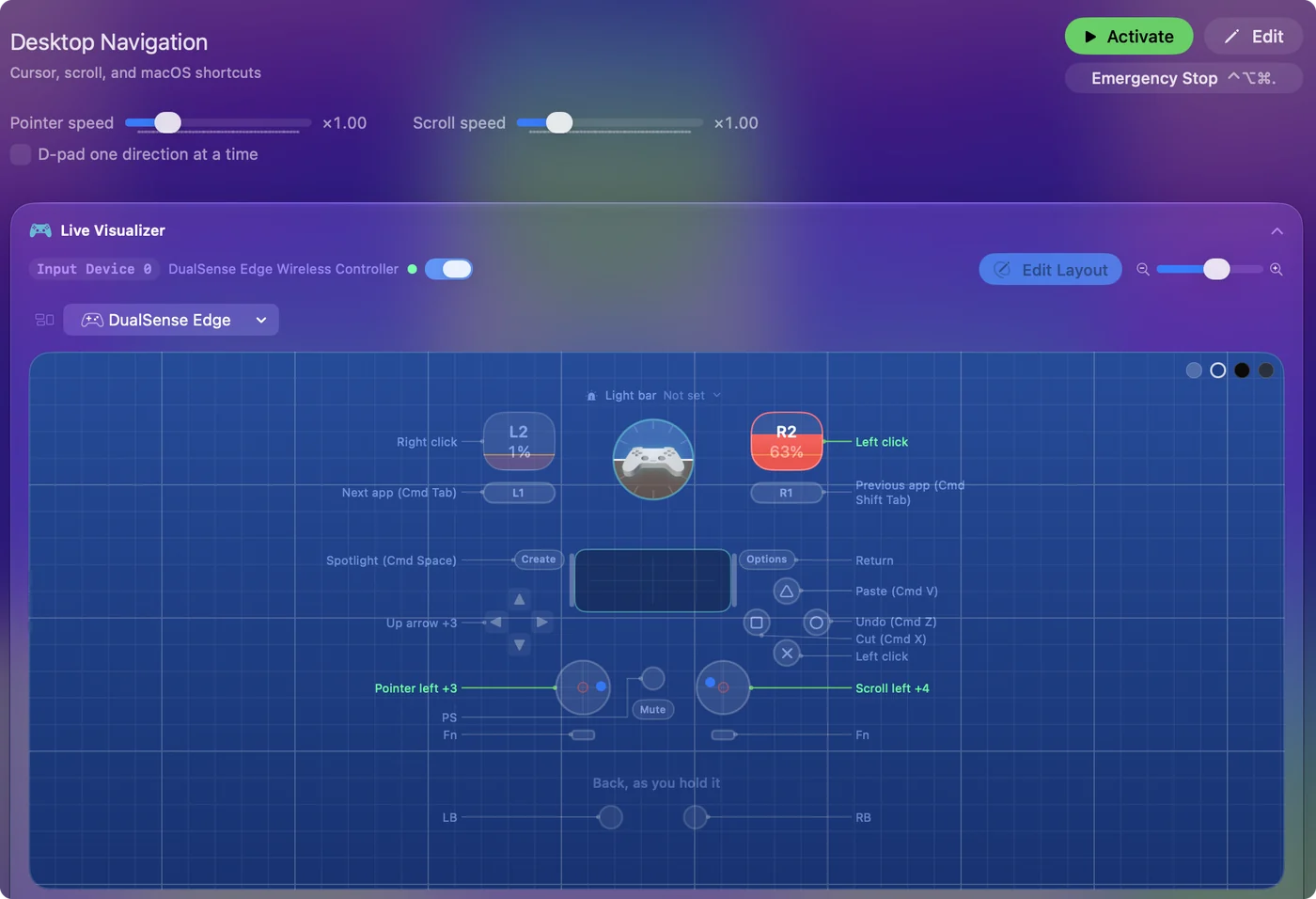
استعمله جهاز تحكم عن بعد للوسائط
الإعداد المسبق Media Controller: A أو Cross يشغّل ويوقف مؤقتًا، وB وX يتخطيان للأمام والخلف، وY أو Triangle يكتم. والزران العلويان، والأعلى والأسفل على السهم الاتجاهي أو العصا اليسرى، يغيّران الصوت. واليسار واليمين يتخطيان المقاطع. وBack هو Escape، للخروج من ملء الشاشة. يعمل في Music وSpotify وVLC وتطبيق TV وYouTube في المتصفح، لأنه يرسل مفاتيح الوسائط في Mac نفسه. ويضيف دليل الأريكة التصفح والقراءة.
تصفح الويب من الأريكة
Web Browsing: المؤشر على العصا اليسرى، والتمرير على اليمنى، وA ينقر وB ينقر نقرًا أيمن، والرجوع والتقدم على الزرين العلويين، وعلامات التبويب على الزنادين، وشريط العنوان على Back. يعمل في Safari وChrome وFirefox وأي شيء آخر.
قدّم عرضًا
Presentation Remote: الشريحة التالية والسابقة على A وB، ومؤشر على العصا اليسرى، وشاشة فارغة على Y، وEscape على Back. وفي صفحة جهاز التحكم في العرض تخطيط فيه التالي والسابق على كل زناد وزر علوي وسهم اتجاهي أيضًا. يعمل في Keynote وPowerPoint وGoogle Slides.
بدّل الإعدادات المسبقة بحسب التطبيق، تلقائيًّا
يستطيع كل إعداد مسبق سرد التطبيقات التي ينتمي إليها، فيعمل تخطيط الوسائط في Music وتخطيط المتصفح في Safari وتخطيط الشرائح في Keynote، دون ضغط زر.
- أنت: أضف التطبيقات تحت Activate when these apps are in front، في قسم Automation & Gaming Utilities لكل إعداد مسبق، ثم شغّل Switch presets when the front app changes في Settings, Advanced.
- InputConfig: يبدأ الإعداد المسبق المطابق حين يأتي أحد تطبيقاته إلى الأمام.
- التحقق: انقر داخل Music فيتولى تخطيط الوسائط. وانقر داخل Safari فيتولى تخطيط المتصفح. تشرح التبديل التلقائي لكل تطبيق القواعد.
إذا لم يفعل الذراع شيئًا
اصعد هذا السلم، بدءًا بأصغر خطوة:
- تحقق من أن الإعداد المسبق يعمل. لأيقونة شريط القوائم Start وStop.
- امنح تسهيلات الاستخدام. لا يتيح macOS لتطبيق إرسال ضغطات مفاتيح ونقرات إلى تطبيقات أخرى إلا بعد أن تشغّله في إعدادات النظام ثم الخصوصية والأمن ثم تسهيلات الاستخدام. وتتحول أيقونة شريط القوائم إلى البرتقالي ما دام إعداد مسبق يعمل ينتظره.
- تحقق من أن Mac يرى الذراع. افتح أذرع تحكم الألعاب في الشريط الجانبي لإعدادات النظام واضغط زرًّا.
وإن استولى إعداد مسبق يومًا على أكثر مما قصدت، فإن Control وOption وCommand ومفتاح النقطة هو إيقاف الطوارئ.
الخلاصة
- Mac كله. استعمل Desktop Navigation أو Easy Browse.
- الأريكة. استعمل Media Controller وWeb Browsing.
- المحاضرات. استعمل Presentation Remote.
امنح كل إعداد مسبق تطبيقاته وشغّل التبديل التلقائي، فيغيّر الذراع أعماله بنفسه.
أسئلة
هل أستطيع استعمال ذراع PS5 أو Xbox جهاز تحكم عن بعد تلفازيًّا لـ Mac؟
نعم. يرسل الإعداد المسبق Media Controller في InputConfig مفاتيح الوسائط في Mac، فيعمل في كل مشغّل.
هل يستطيع ذراع تشغيل Mac كله، لا الألعاب فقط؟
نعم. المؤشر والنقرات والتمرير وكل مفتاح وMission Control والإملاء. يستعمله ناس إدخالًا رئيسيًّا.
هل أستطيع التحكم في MacBook بذراع PS5 أو Xbox؟
نعم. اقرنه في إعدادات النظام ثم Bluetooth: اضغط PS وCreate مطوّلًا في DualSense حتى يومض الشريط الضوئي، أو اضغط زر الاقتران مطوّلًا في ذراع Xbox حتى يومض زر Xbox بسرعة. ثم فعّل إعدادًا مسبقًا في InputConfig. يعطيك Desktop Navigation المؤشر والنقرات والتمرير والاختصارات الشائعة. وتغطي كيف توصل ذراعًا بـ Mac كل طراز.
هل يستطيع ذراع أن يكون جهاز التحكم عن بعد لـ Mac mini على تلفاز؟
نعم. هذا من أشيع الاستعمالات: مفاتيح الوسائط والصوت على الأزرار، والمؤشر والتمرير على العصي، والتخطيط يتبدل بحسب التطبيق. وتقارنه صفحة Mac mini على تلفاز بأجهزة التحكم الأخرى.
هل يحتاج التحكم في Mac بذراع إلى إذن خاص؟
نعم، واحد. لا يتيح macOS لتطبيق إرسال ضغطات مفاتيح ونقرات إلى تطبيقات أخرى إلا بعد أن تشغّله في إعدادات النظام ثم الخصوصية والأمن ثم تسهيلات الاستخدام. وهذا هو الإذن الذي يطلبه InputConfig، وليس له وصول إلى الشبكة. ما يتيحه إذن تسهيلات الاستخدام.
المزيد بالعربية
أدلة مفصلة، بالإنجليزية
من يكتب. InputConfig من تطوير Ryleigh Newman، ويُستخدم كل يوم لتشغيل جهاز Mac بيد تحكم، لأن يدي Ryleigh لا تعملان جيدًا. هذه الصفحة مترجمة من الإنجليزية. واجهة التطبيق وبقية الموقع بالإنجليزية.
هذه الصفحة بلغات أخرى: English, Čeština, Dansk, Deutsch, Español, Suomi, Français, עברית, Magyar, Bahasa Indonesia, Italiano, 日本語, 한국어, Norsk, Nederlands, Polski, Português, Русский, Slovenčina, Svenska, ไทย, Türkçe, Українська, Tiếng Việt, 繁體中文, 简体中文
مجاني. macOS 14 أو أحدث. بلا حساب، ولا شيء يغادر جهاز Mac. مفتوح المصدر على GitHub.