العربية
ذراع Brawlhalla لا يعمل على Mac
 هذا التطبيق مجاني بالكامل. لا تحتاج إلى إنشاء حساب. لا اشتراكات ولا تنزيلات معقدة، ولا شيء مقفل. محسّن لشرائح Apple.
الحل عادةً واحد من ثلاثة فحوصات: أن يرى Mac الذراع، وأن يكون الذراع مستيقظًا قبل إطلاق اللعبة، وأن يكون تجاوز Steam Input مضبوطًا على الاتجاه الآخر. فإن لم ينفع شيء منها، فاربط الذراع بمفاتيح لوحة المفاتيح في Brawlhalla، وهذا ينجح دائمًا. Brawlhalla مجانية، وهي على Mac عبر Steam، وهي لعبة أذرع على كل منصة أخرى، لكن على Mac شكوى الذراع الذي لا يفعل شيئًا فيها شائعة، وأذرع PS5 أكثرها ذكرًا.
الإصدار 1.7 من InputConfig، المتوقع في أكتوبر 2026، سيدعم اللغة العربية بالكامل.
الخطوات
- افتح إعدادات النظام ثم أذرع تحكم الألعاب واضغط زرًّا لتتأكد أن Mac يرى الذراع.
- أغلق Brawlhalla، وأيقظ الذراع، وأطلق اللعبة من Steam من جديد.
- بدّل تجاوز Steam Input في Properties, Controller للعبة Brawlhalla، وجرّب Big Picture.
- إن ظلت اللعبة تتجاهله، فاربط الذراع بمفاتيح لوحة المفاتيح في Brawlhalla عبر InputConfig.
تحقق من أن Mac يرى الذراع
- أنت: افتح إعدادات النظام، وانقر أذرع تحكم الألعاب في الشريط الجانبي، واضغط زرًّا.
- macOS: يسرد كل ذراع مقترن ويضيء كل زر تضغطه.
- التحقق: إن لم يكن الذراع هناك، أو لم يضئ شيء، فهي مشكلة اقتران. انسه في Bluetooth واقرنه من جديد: خطوات اقتران PS5، خطوات اقتران Xbox.
الذراع الذي ما زال مقترنًا بجهاز ألعاب يواصل القفز إليه، فألغِ اقترانه هناك أولًا. إن أضاءت الأزرار هنا فـ Mac سليم والمشكلة بين Steam واللعبة.
إذا ظلت اللعبة تتجاهل الذراع
اصعد هذا السلم، بدءًا بأصغر خطوة:
- صله قبل الإطلاق. أغلق Brawlhalla تمامًا، وأيقظ الذراع، واضغط زرًّا، ثم أطلق اللعبة من Steam. بعض الألعاب لا تبحث عن الأذرع إلا عند البدء، وقد لا يُلتقط ذراع نام أثناء فتح اللعبة من جديد.
- بدّل تجاوز Steam Input. في مكتبة Steam، انقر Brawlhalla بزر الماوس الأيمن، وافتح Properties ثم Controller، وجرّب Disable Steam Input، وأعد الإطلاق، ثم جرّب Enable. لماذا يهم مفتاح Steam Input.
- جرّب Big Picture. أبلغ بعض اللاعبين أن اللعبة التقطت الذراع حين أُطلقت من وضع Big Picture في Steam.
- انظر في عناصر التحكم في Brawlhalla نفسها. إن لم تعرض صفحة عناصر التحكم في اللعبة شيئًا لذراعك، فاللعبة لا تقرؤه مهما قال macOS وSteam. انتقل إلى العبها بمفاتيح لوحة المفاتيح.
الثلاثة الأولى مجانية التجربة وتستغرق دقيقة.
لماذا يحدث هذا أكثر على Mac
على Mac بمعالج Apple تعمل Brawlhalla عبر Rosetta 2، بحسب تقارير اللاعبين في AppleGamingWiki، وتعود تقارير عدم رؤية اللعبة للأذرع على أجهزة M1 إلى عام 2021. وإصدار Mac يُختبر أقل بكثير من إصدار Windows. لا شيء من ذلك يمكنك إصلاحه من جهتك، ولهذا يوجد طريق لوحة المفاتيح.
العبها بمفاتيح لوحة المفاتيح
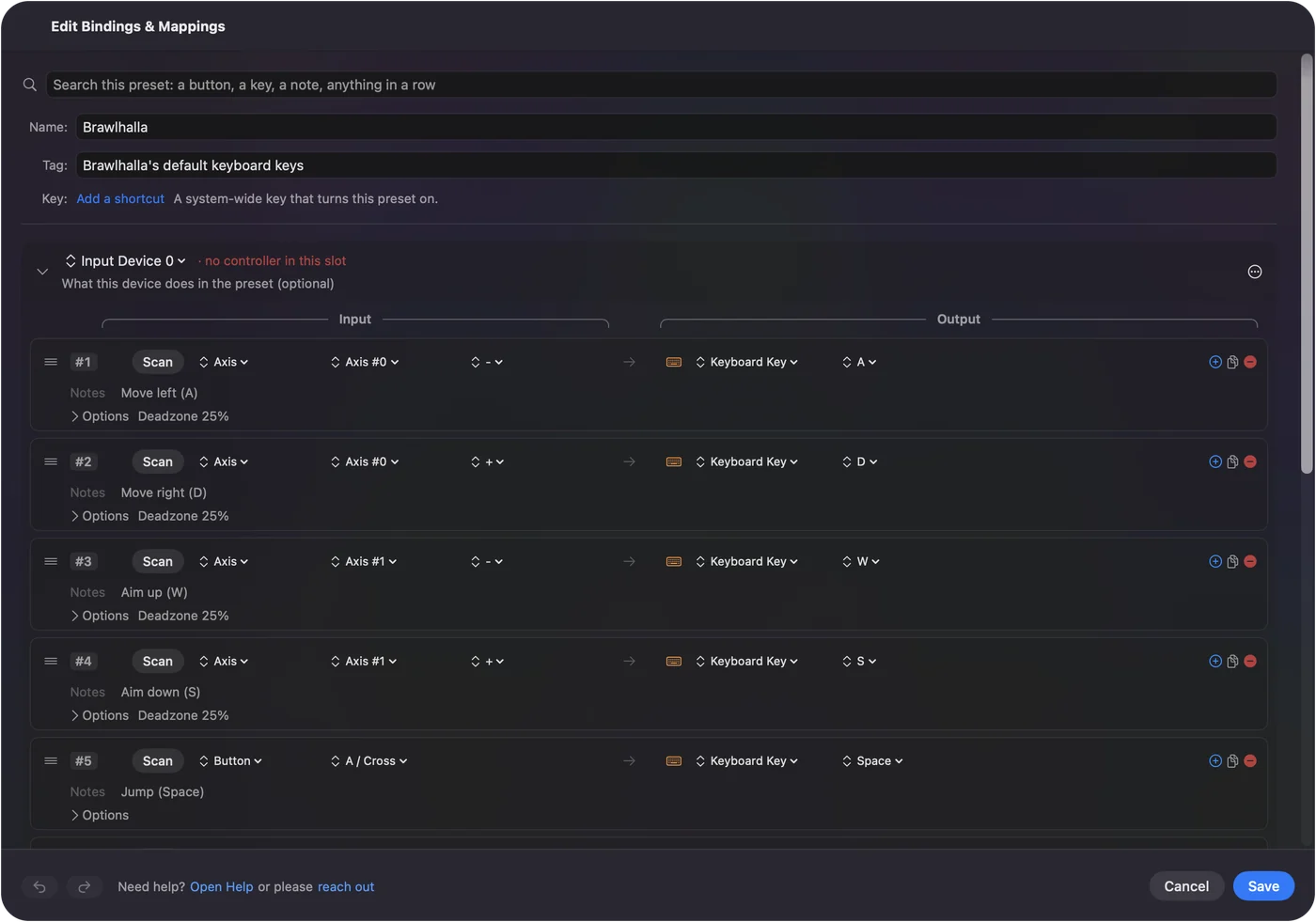
في Brawlhalla عناصر تحكم كاملة بلوحة المفاتيح، ولوحة المفاتيح لا تبقى غير مكتشفة أبدًا. يقرأ InputConfig ذراعك ويرسل المفاتيح التي تستمع إليها اللعبة أصلًا، فترى Brawlhalla لوحة مفاتيح وتمسك أنت الذراع. هو مجاني، وهو في Mac App Store، وبنيته لأن يديّ تحتاجان إلى ذراع لأشياء لم تُصنع له أبدًا.
لا يوجد بعد تخطيط جاهز لـ Brawlhalla في التطبيق، فهذا تجهّزه بنفسك، مرة واحدة.
الخطوة 1: دوّن مفاتيح اللعبة
في Brawlhalla، افتح إعدادات عناصر التحكم ودوّن مفاتيح لوحة المفاتيح للحركة والقفز والهجوم الخفيف والهجوم الثقيل والمراوغة والرمي. غيّر ما تشاء منها أولًا.
الخطوة 2: امنح كل عنصر تحكم صفًّا
- أنت: في InputConfig، أنشئ إعدادًا مسبقًا جديدًا. وبعد تحديد ذراعك، اختر Automatically insert available inputs.
- InputConfig: يضيف صفًّا لكل عصا وزناد وزر.
- التحقق: لكل عنصر تحكم في ذراعك صف ينتظر مفتاحًا.
الخطوة 3: امنح كل صف مفتاحًا
نقطة بداية تستطيع إعادة ترتيبها لتناسب يديك:
- العصا اليسرى والسهم الاتجاهي. مفاتيح الحركة الأربعة.
- زر الوجه السفلي. القفز.
- زر الوجه الأيسر. الهجوم الخفيف.
- زر الوجه العلوي. الهجوم الثقيل.
- زر الوجه الأيمن. المراوغة.
- زر علوي. الرمي.
الخطوة 4: اختبر كل زر
- أنت: اضغط Activate، ثم في اللعبة اضغط كل زر مرة.
- InputConfig: يرسل المفتاح على كل صف.
- التحقق: كل ضغطة تفعل شيئًا واحدًا. وإن فعلت ضغطة شيئين، فإن Brawlhalla تقرأ الذراع أيضًا. أطفئ أحدهما.
الخطوة 5: دعه يعمل من تلقاء نفسه
أضف Brawlhalla إلى قائمة التبديل التلقائي للإعداد المسبق، وشغّل التبديل التلقائي في Settings, Advanced. يعمل الإعداد المسبق كلما كانت اللعبة في الأمام. في تخطيط كل الأزرار دفعة واحدة والتبديل التلقائي لكل تطبيق التفاصيل.
إذا كنت تمسك ذراع PS5
يقترن DualSense بـ Mac بالضغط على Create وزر PS مطوّلًا حتى يومض الضوء. وإن اقترن وتجاهلته الألعاب، فتمر صفحة ذراع PS5 لا يعمل على Mac على الأسباب الأخرى. ولا يهتم طريق لوحة المفاتيح أعلاه بماركة الذراع الذي تمسكه.
الخلاصة
- افحص أذرع تحكم الألعاب. إن أضاءت الأزرار فإن Mac يرى الذراع.
- أعد الإطلاق وبدّل Steam Input. صل الذراع أولًا، ثم جرّب التجاوز في الاتجاهين.
- ارجع إلى المفاتيح. اربط الذراع بعناصر تحكم لوحة المفاتيح في Brawlhalla.
يُعدّ طريق لوحة المفاتيح مرة واحدة ويواصل العمل مهما فعل Steam أو إصدار Mac.
أسئلة
هل تستطيع لعب Brawlhalla على Mac؟
نعم. يدرج Steam نظام macOS لـ Brawlhalla، وهي مجانية. وعلى أجهزة Mac بمعالج Apple تعمل عبر Rosetta 2، بحسب تقارير اللاعبين.
لماذا لا يعمل ذراع PS5 في Brawlhalla على Mac؟
تحقق من أن إعدادات النظام ثم أذرع تحكم الألعاب تعرضه، وأعد إطلاق اللعبة والذراع مستيقظ، وبدّل تجاوز Steam Input للعبة Brawlhalla. وإن ظلت اللعبة تتجاهله، فاربط الذراع بمفاتيح لوحة المفاتيح في Brawlhalla بأداة ربط مثل InputConfig.
هل ينجح هذا مع ذراع Xbox أو Switch Pro؟
نعم. الفحوص هي نفسها، ويعمل طريق لوحة المفاتيح مع أي ذراع يستطيع Mac الاتصال به، لأن اللعبة لا ترى إلا ضغطات مفاتيح.
المزيد بالعربية
أدلة مفصلة، بالإنجليزية
من يكتب. InputConfig من تطوير Ryleigh Newman، ويُستخدم كل يوم لتشغيل جهاز Mac بيد تحكم، لأن يدي Ryleigh لا تعملان جيدًا. هذه الصفحة مترجمة من الإنجليزية. واجهة التطبيق وبقية الموقع بالإنجليزية.
هذه الصفحة بلغات أخرى: English, Čeština, Dansk, Deutsch, Español, Suomi, Français, עברית, Magyar, Bahasa Indonesia, Italiano, 日本語, 한국어, Norsk, Nederlands, Polski, Português, Русский, Slovenčina, Svenska, ไทย, Türkçe, Українська, Tiếng Việt, 繁體中文, 简体中文
مجاني. macOS 14 أو أحدث. بلا حساب، ولا شيء يغادر جهاز Mac. مفتوح المصدر على GitHub.