العربية
هل تستطيع لعب Hearthstone بذراع على Mac؟
 هذا التطبيق مجاني بالكامل. لا تحتاج إلى إنشاء حساب. لا اشتراكات ولا تنزيلات معقدة، ولا شيء مقفل. محسّن لشرائح Apple.
ليس عبر اللعبة نفسها: لا تدعم Hearthstone على Mac، التي تعمل أصليًّا عبر تطبيق Battle.net، الأذرع. لكن Hearthstone لعبة تأشير على بطاقة وسحبها إلى الطاولة والتأشير على هدف، والذراع جيد في ذلك حالما يحوّل InputConfig، أداة الربط المجانية التي أصنعها، عصاه إلى ماوس.
ألعاب البطاقات من أكثر ما يُلعب بذراع راحةً، وHearthstone من ألطفها، لأن شيئًا فيها لا يُحسب بالملّي ثانية.
الإصدار 1.7 من InputConfig، المتوقع في أكتوبر 2026، سيدعم اللغة العربية بالكامل.
الخطوات
- اقرن الذراع بالـ Mac.
- في InputConfig، أنشئ إعدادًا مسبقًا جديدًا واختر Automatically insert available inputs.
- أعطِ العصاوين حركة المؤشر، والزناد الأيمن زر الماوس الأيسر، والزناد الأيسر نقرة يمنى.
- أضف Hearthstone إلى قائمة التبديل التلقائي للإعداد المسبق واضغط Activate.
اعرف كيف يعمل
يقرأ InputConfig الذراع ويرسل إلى الـ Mac حركة الماوس والنقرات والمفاتيح. وترى Hearthstone ماوسًا عاديًّا. لا شيء يُثبَّت في اللعبة، ولا شيء يمس Battle.net، ويعمل التخطيط نفسه في كل وضع، لأنها كلها الماوس نفسه.
ابنِ التخطيط
| الذراع | يرسل | لماذا |
|---|---|---|
| العصا اليسرى | المؤشر، بطيئًا | يقف على بطاقة أو مخلوق |
| العصا اليمنى | المؤشر، سريعًا | يعبر الطاولة ويصل إلى إنهاء الدور |
| الزناد الأيمن | الزر الأيسر، مضغوطًا ما دام الزناد مسحوبًا | سحب بطاقة، والهجوم، والاستهداف |
| A / Cross | نقرة يسرى | نقرات سريعة في القوائم |
| الزناد الأيسر | نقرة يمنى | إلغاء الاستهداف |
| B / Circle | Escape | القائمة والرجوع |
- أنت: أنشئ إعدادًا مسبقًا جديدًا في InputConfig، واختر Automatically insert available inputs، وأعطِ هذه الصفوف مخرجاتها. لكل عصا أربعة صفوف مؤشر، بطيئة في اليسرى وسريعة في اليمنى. أو انسخ الإعداد المسبق المدمج Mouse + Scroll وغيّر ما تحتاجه.
- InputConfig: يمسك الزر الأيسر ما دام الزناد الأيمن مسحوبًا.
- تحقق: اسحب الزناد الأيمن وأبقِه على بطاقة، ووجّهها بعصا، ثم اتركه فوق الطاولة أو الهدف.
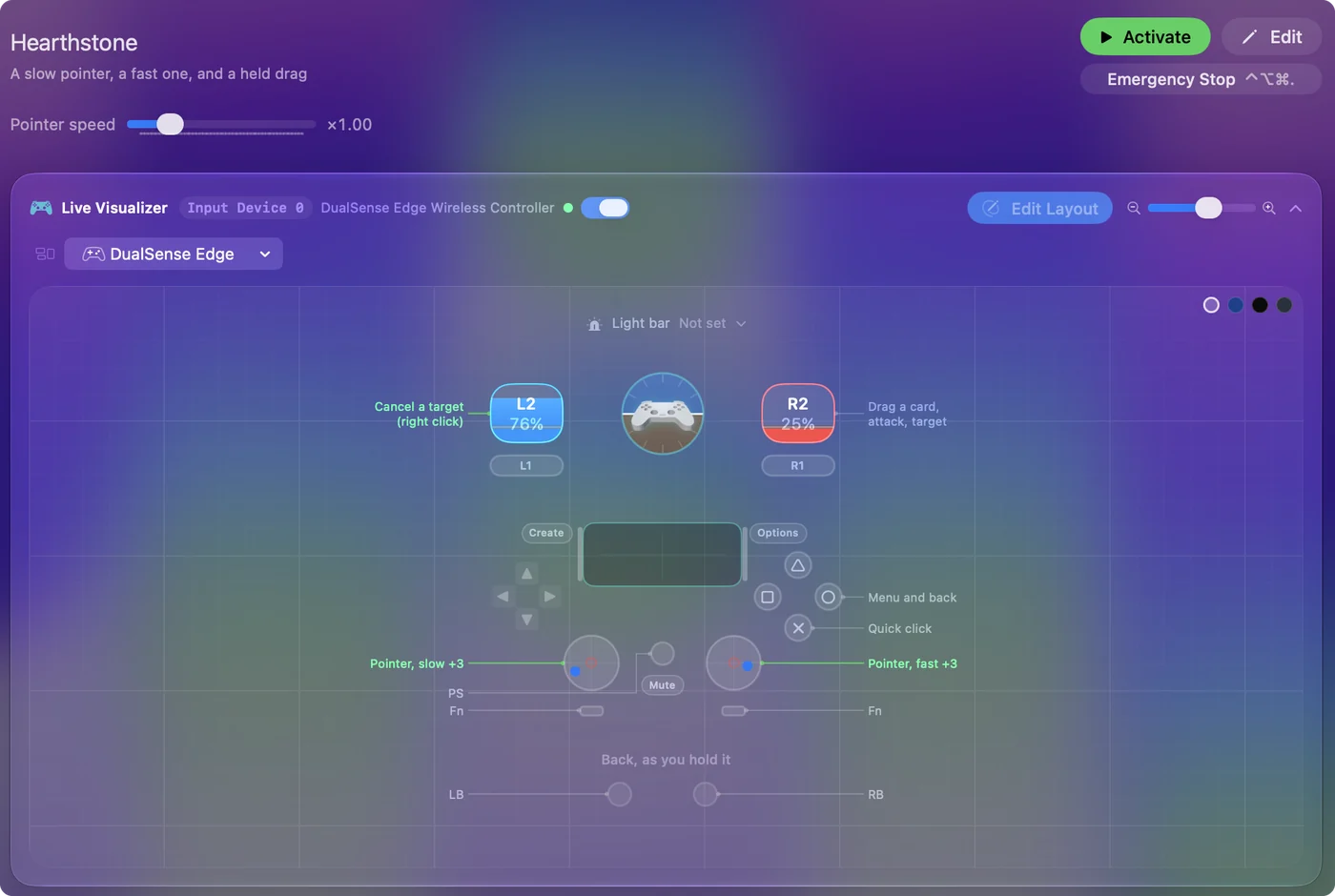
السحب نقرة مضغوطة بينما يتحرك المؤشر، وهذا بالضبط ما يفعله صف زناد مضغوط.
اجعله مريحًا
- Ramp-up. شغّله لصفوف العصا البطيئة. تزحف الدفعة الصغيرة إلى حافة مخلوق، وتكتسح الدفعة المضغوطة المسافة.
- إنهاء الدور. هو زر على الطاولة، وتوصلك العصا السريعة إليه بحركة خفيفة. لم أجد له اختصار لوحة مفاتيح أستطيع تأكيده، فيؤشر هذا التخطيط وينقر كما يفعل الماوس.
- التعبيرات والدردشة. تحتاج الكتابة إلى لوحة مفاتيح، أو إلى لوحة المفاتيح لتسهيلات الاستخدام في macOS على الشاشة، يقودها المؤشر.
- يد ترتجف. ارفع المنطقة الميتة الداخلية في العصا البطيئة حتى لا ينجرف إبهام مستريح عن بطاقة.
لا تعاقب Hearthstone أبدًا على أخذ وقتك.
شغّله مع اللعبة
- أنت: في قسم Automation & Gaming Utilities في الإعداد المسبق، أضف Hearthstone تحت Activate when these apps are in front، وشغّل Switch presets when the front app changes في الإعدادات ثم متقدم.
- InputConfig: يشغّل التخطيط حين تأتي Hearthstone إلى الواجهة ويتنحى حين تغادرها.
- تحقق: انتقل بعيدًا عن اللعبة، فيعود الذراع إلى ما كان يفعله من قبل.
اضبطه مرة، ويكون التخطيط هناك كلما كانت اللعبة.
إن تصرف المؤشر بشكل سيئ
اصعد هذا السلم، بأصغر خطوة أولًا:
- فعّل الإعداد المسبق. لا يتحرك شيء حتى يعمل.
- اسمح بتسهيلات الاستخدام. يحتاج إليها InputConfig ليحرك المؤشر وينقر. تصبح أيقونة شريط القوائم برتقالية حين يحتاج إعداد مسبق يعمل إليها.
- ارفع المنطقة الميتة. إن زحف المؤشر عن بطاقة فافتح Adjust live على صف عصا بطيئة ووسّع المنطقة الميتة.
- اخفض السرعة. إن تجاوز الهدف فاسحب Pointer speed في صفحة الإعداد المسبق إلى اليسار.
المؤشر الزاحف يحتاج إلى منطقة ميتة لا إلى سرعة أبطأ.
ما لا يستطيعه
يرسل InputConfig أحداث ماوس ولوحة مفاتيح عادية إلى macOS، إجراء واحدًا لكل ضغطة، ولا يمس اللعبة ولا Battle.net. ولا يلعب عنك. اقرأ شروط Blizzard بنفسك من فضلك، فكل ما أستطيع قوله هو ما يفعله البرنامج.
الخلاصة
- المؤشر. بطيء على العصا اليسرى وسريع على اليمنى.
- السحب. أبقِ الزناد الأيمن، ووجّه، ثم اترك.
- الإلغاء والرجوع. استعمل الزناد الأيسر وB.
لعبة بطاقات تستطيع لعبها مستلقيًا، زنادًا مضغوطًا في كل مرة.
أسئلة
هل تدعم Hearthstone الأذرع على PC أو Mac؟
لا. تُلعب لعبة سطح المكتب بالماوس. وتحوّل أداة ربط مثل InputConfig الذراع إلى ذلك الماوس، فلا تحتاج اللعبة إلى دعم ذراع أبدًا.
هل هذا مسموح؟
يرسل InputConfig أحداث ماوس ولوحة مفاتيح عادية إلى macOS، إجراء واحدًا لكل ضغطة، ولا يمس اللعبة ولا Battle.net. ولا يلعب عنك. اقرأ شروط Blizzard بنفسك من فضلك، فكل ما أستطيع قوله هو ما يفعله البرنامج.
أي ذراع يعمل أفضل؟
أي ذراع يستطيع الـ Mac الاتصال به. يضيف DualSense لوحة لمس، يمكن أن تكون لوحة تعقب أيضًا: استعمال لوحة لمس PS5 كلوحة تعقب.
المزيد بالعربية
أدلة مفصلة، بالإنجليزية
من يكتب. InputConfig من تطوير Ryleigh Newman، ويُستخدم كل يوم لتشغيل جهاز Mac بيد تحكم، لأن يدي Ryleigh لا تعملان جيدًا. هذه الصفحة مترجمة من الإنجليزية. واجهة التطبيق وبقية الموقع بالإنجليزية.
هذه الصفحة بلغات أخرى: English, Čeština, Dansk, Deutsch, Español, Suomi, Français, עברית, Magyar, Bahasa Indonesia, Italiano, 日本語, 한국어, Norsk, Nederlands, Polski, Português, Русский, Slovenčina, Svenska, ไทย, Türkçe, Українська, Tiếng Việt, 繁體中文, 简体中文
مجاني. macOS 14 أو أحدث. بلا حساب، ولا شيء يغادر جهاز Mac. مفتوح المصدر على GitHub.