Français
Peut-on jouer à Hearthstone avec une manette sur un Mac ?
 Cette app est entièrement gratuite. Pas besoin de créer un compte. Pas d'abonnement, pas de téléchargement compliqué, et rien n'est verrouillé. Optimisée pour Apple Silicon.
Pas dans le jeu lui-même : Hearthstone sur Mac, qui tourne nativement via l'app Battle.net, n'a aucune prise en charge des manettes. Mais Hearthstone consiste à pointer une carte, la glisser sur le plateau et pointer une cible, et une manette fait bien cela une fois que InputConfig, le programme de remappage gratuit que je développe, transforme son stick en souris.
Les jeux de cartes sont parmi les plus confortables à jouer à la manette, et Hearthstone est l'un des plus doux, car rien n'y est chronométré à la milliseconde.
La version 1.7 d'InputConfig, prévue pour octobre 2026, sera entièrement disponible en français.
Étapes
- Appairez la manette avec le Mac.
- Dans InputConfig, créez un nouveau préréglage et choisissez Automatically insert available inputs.
- Donnez aux sticks le mouvement du pointeur, à la gâchette droite le bouton gauche de la souris, et à la gâchette gauche un clic droit.
- Ajoutez Hearthstone à la liste de changement automatique du préréglage et appuyez sur Activate.
Comprendre le fonctionnement
InputConfig lit la manette et envoie au Mac des mouvements de souris, des clics et des touches. Hearthstone voit une souris ordinaire. Rien n'est installé dans le jeu, rien ne touche Battle.net, et la même disposition marche dans tous les modes, car ce sont tous la même souris.
Construire la disposition
| Manette | Envoie | Pourquoi |
|---|---|---|
| Stick gauche | Pointeur, lent | Atterrit sur une carte ou un serviteur |
| Stick droit | Pointeur, rapide | Traverse le plateau, atteint le bouton de fin de tour |
| Gâchette droite | Bouton gauche, maintenu tant qu'elle est tirée | Glisser une carte, attaquer, cibler |
| A / Croix | Clic gauche | Clics rapides dans les menus |
| Gâchette gauche | Clic droit | Annuler une cible |
| B / Rond | Escape | Menu et retour |
- Vous : Créez un nouveau préréglage dans InputConfig, choisissez Automatically insert available inputs, et donnez à ces lignes leurs sorties. Les sticks comptent chacun quatre lignes de pointeur, lentes à gauche et rapides à droite. Ou dupliquez le préréglage intégré Mouse + Scroll et changez ce qu'il faut.
- InputConfig : Maintient le bouton gauche tant que la gâchette droite est tirée.
- Vérification : Tirez et maintenez la gâchette droite sur une carte, dirigez-la avec un stick, et relâchez au-dessus du plateau ou de la cible.
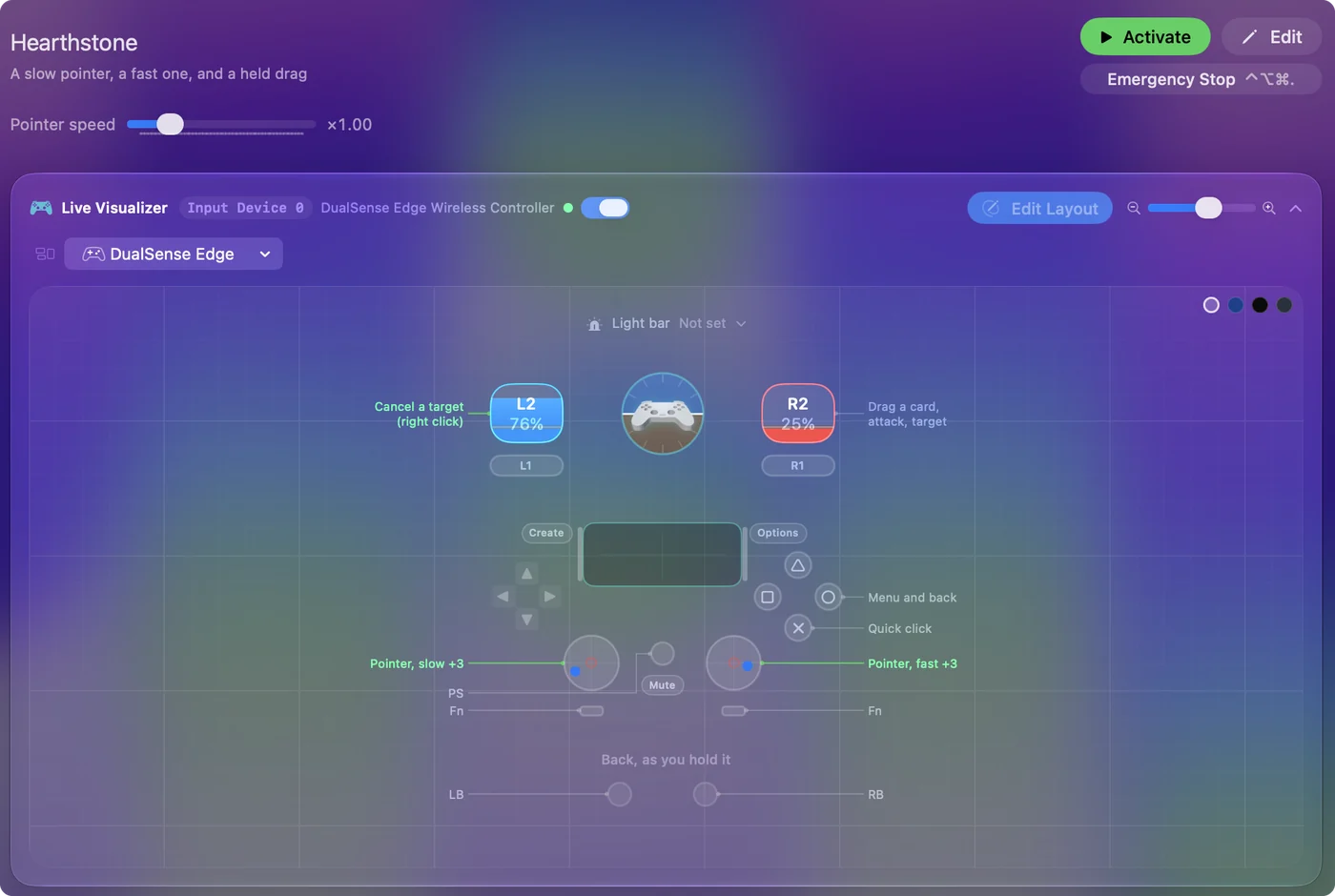
Le glisser est un clic maintenu pendant que le pointeur bouge, ce que fait exactement une ligne de gâchette maintenue.
Le rendre confortable
- Ramp-up. Activez-le pour les lignes du stick lent. Une petite poussée glisse lentement jusqu'au bord d'un serviteur, et une poussée maintenue balaie le plateau.
- Fin de tour. C'est un bouton du plateau, et le stick rapide vous y mène d'un geste. Je n'ai pas trouvé de raccourci clavier pour lui que je puisse confirmer, donc cette disposition pointe et clique comme le ferait une souris.
- Emotes et chat. Taper du texte demande un clavier, ou le clavier d'accessibilité de macOS à l'écran, piloté par le pointeur.
- Une main qui tremble. Augmentez la zone morte interne du stick lent pour qu'un pouce au repos ne dérive pas hors d'une carte.
Hearthstone ne punit jamais qu'on prenne son temps.
L'activer avec le jeu
- Vous : Dans la section Automation & Gaming Utilities du préréglage, ajoutez Hearthstone sous Activer (Activate) quand ces apps sont au premier plan, et activez Switch presets quand l'app au premier plan change, dans Réglages, Avancé.
- InputConfig : Active la disposition quand Hearthstone passe au premier plan, et s'efface quand vous le quittez.
- Vérification : Quittez le jeu, et la manette revient à ce qu'elle faisait avant.
Réglez-le une fois, et la disposition est là chaque fois que le jeu l'est.
Si le pointeur se comporte mal
Montez cette échelle, en commençant par le plus petit pas :
- Activez le préréglage. Rien ne bouge tant qu'il ne tourne pas.
- Autorisez l'accès Accessibilité. InputConfig en a besoin pour déplacer le pointeur et cliquer. L'icône de la barre de menus devient orange quand un préréglage en marche en a besoin.
- Augmentez la zone morte. Si le pointeur glisse hors d'une carte, ouvrez Adjust live sur une ligne du stick lent et élargissez la zone morte.
- Baissez la vitesse. S'il dépasse la cible, faites glisser Pointer speed sur la page du préréglage vers la gauche.
Un pointeur qui dérive a besoin d'une zone morte, pas d'une vitesse plus lente.
Ce qu'il ne peut pas faire
InputConfig envoie à macOS des événements ordinaires de souris et de clavier, une action par appui, et ne touche ni au jeu ni à Battle.net. Il ne joue pas à votre place. Lisez vous-même les conditions de Blizzard, car tout ce que je peux vous dire, c'est ce que fait le logiciel.
En bref
- Pointeur. Lent sur le stick gauche, rapide sur le droit.
- Glisser. Maintenez la gâchette droite, dirigez, relâchez.
- Annuler et retour. Utilisez la gâchette gauche et B.
Un jeu de cartes qu'on peut jouer allongé, une gâchette maintenue à la fois.
Questions
Hearthstone prend-il en charge les manettes sur PC ou Mac ?
Non. Le jeu de bureau se joue à la souris. Un programme de remappage comme InputConfig transforme une manette en cette souris, donc le jeu n'a jamais besoin de prendre une manette en charge.
Est-ce permis ?
InputConfig envoie à macOS des événements ordinaires de souris et de clavier, une action par appui, et ne touche ni au jeu ni à Battle.net. Il ne joue pas à votre place. Lisez vous-même les conditions de Blizzard, car je ne peux vous dire que ce que fait le logiciel.
Quelle manette fonctionne le mieux ?
N'importe laquelle que le Mac peut connecter. Une DualSense ajoute un pavé tactile, qui peut aussi servir de trackpad : utiliser le pavé tactile de la PS5 comme trackpad.
À lire aussi, en français
Guides détaillés, en anglais
Qui écrit. Ryleigh Newman développe InputConfig et pilote son propre Mac chaque jour avec une manette, parce que ses mains fonctionnent mal. Cette page est traduite de l'anglais. Les principaux boutons et menus de l'app s'affichent en français quand le Mac est réglé en français ; cette page les nomme ainsi, avec le nom anglais entre parenthèses. Le reste de l'app et du site est en anglais.
Cette page dans d'autres langues : English, العربية, Čeština, Dansk, Deutsch, Español, Suomi, עברית, Magyar, Bahasa Indonesia, Italiano, 日本語, 한국어, Norsk, Nederlands, Polski, Português, Русский, Slovenčina, Svenska, ไทย, Türkçe, Українська, Tiếng Việt, 繁體中文, 简体中文
Gratuit. macOS 14 ou ultérieur. Sans compte, rien ne quitte votre Mac. Open source sur GitHub.