Français
Comment jouer à Shadow of Mordor sur Mac avec une manette
 Cette app est entièrement gratuite. Pas besoin de créer un compte. Pas d'abonnement, pas de téléchargement compliqué, et rien n'est verrouillé. Optimisée pour Apple Silicon.
La version Mac de Middle-earth: Shadow of Mordor, par Feral, prend en charge les manettes. Sa FAQ liste les manettes que Feral a testées, parmi lesquelles la DualShock de la PS4 et de la PS3, la manette Xbox One sur câble USB, et les F310, F510 et F710 de Logitech. Le manuel de Feral donne un menu pour le clavier : Options, Keyboard & Mouse.
Je n'ai pas testé Shadow of Mordor moi-même, donc les informations et les touches par défaut viennent de la FAQ et du manuel de Feral pour ce jeu, lus le 7 octobre 2026. Si votre manette ne fait rien dans le jeu, InputConfig, le remappeur gratuit que je fais, envoie les commandes clavier et souris du jeu depuis la manette.
La version 1.7 d'InputConfig, prévue pour octobre 2026, sera entièrement disponible en français.
Étapes
- Branchez la manette et vérifiez-la dans Réglages Système, Manettes de jeu.
- Quittez le jeu, réveillez la manette, puis rouvrez le jeu.
- Dans Steam, essayez le remplacement de Steam Input du jeu dans les deux sens.
- Si le jeu ignore toujours la manette, envoyez ses commandes clavier et souris depuis la manette avec un remappeur.
Commencer par la prise en charge native du jeu
Branchez la manette avant de lancer Shadow of Mordor. La FAQ de Feral liste les manettes testées : la DualShock de la PS4 et de la PS3, les manettes Xbox 360, la manette Xbox One sur câble USB, et les F310, F510 et F710 de Logitech. Elle indique d'écrire à son adresse d'assistance pour les manettes absentes de la liste. Les manettes récentes, comme la DualSense de la PS5, ne figurent pas dans la liste. Si vous avez une DualShock de PS4, utilisez-la, car elle figure sur la liste testée par Feral et se connecte à un Mac sans pilote. Connecter une manette PS4 à un Mac présente les étapes.
Si la manette ne fait rien
- Le Mac voit la manette. Ouvrez Réglages Système, cliquez sur Manettes de jeu, et appuyez sur un bouton de la manette.
- Relancez avec la manette réveillée. Quittez Shadow of Mordor, appuyez sur un bouton de la manette, puis rouvrez le jeu.
- Changez le remplacement de Steam Input. Dans la bibliothèque Steam, faites un clic droit sur Shadow of Mordor, ouvrez Properties, puis Controller, et essayez l'autre réglage.
- Réglez une manette Logitech sur D. La FAQ de Feral indique que le jeu a besoin du mode DirectInput, la position D sur un F310, un F510 ou un F710.
Si rien ne s'allume là, Shadow of Mordor n'a aucune chance de voir la manette non plus. La manette fonctionne dans Steam mais pas dans le jeu sur Mac donne plus de détails sur la couche Steam.
Envoyer plutôt au jeu ses touches
Shadow of Mordor se joue entièrement au clavier et à la souris, et un clavier n'est jamais ignoré. InputConfig lit votre manette et envoie ces touches et les déplacements de souris, si bien que Shadow of Mordor voit un clavier pendant que vous tenez la manette. Voici les touches par défaut du manuel de Feral :
| Action | Touche |
|---|---|
| Déplacer | W A S D |
| Caméra | Souris |
| Esquiver, sprinter ou grimper | Space |
| Frapper | Bouton gauche de la souris |
| Contrer, ou viser à l'arc | Bouton droit de la souris |
| Saisir ou interagir | Control |
| Exécution | F |
| Étourdir ou drainer avec Wraith | E |
| Monde du Wraith | V |
| Éclair du Wraith | R |
| Exécution au sol | Shift, maintenue, puis frapper |
| Carte | M |
Frapper et contrer sont les deux boutons de souris, et le reste ce sont des touches simples.
Construire la disposition
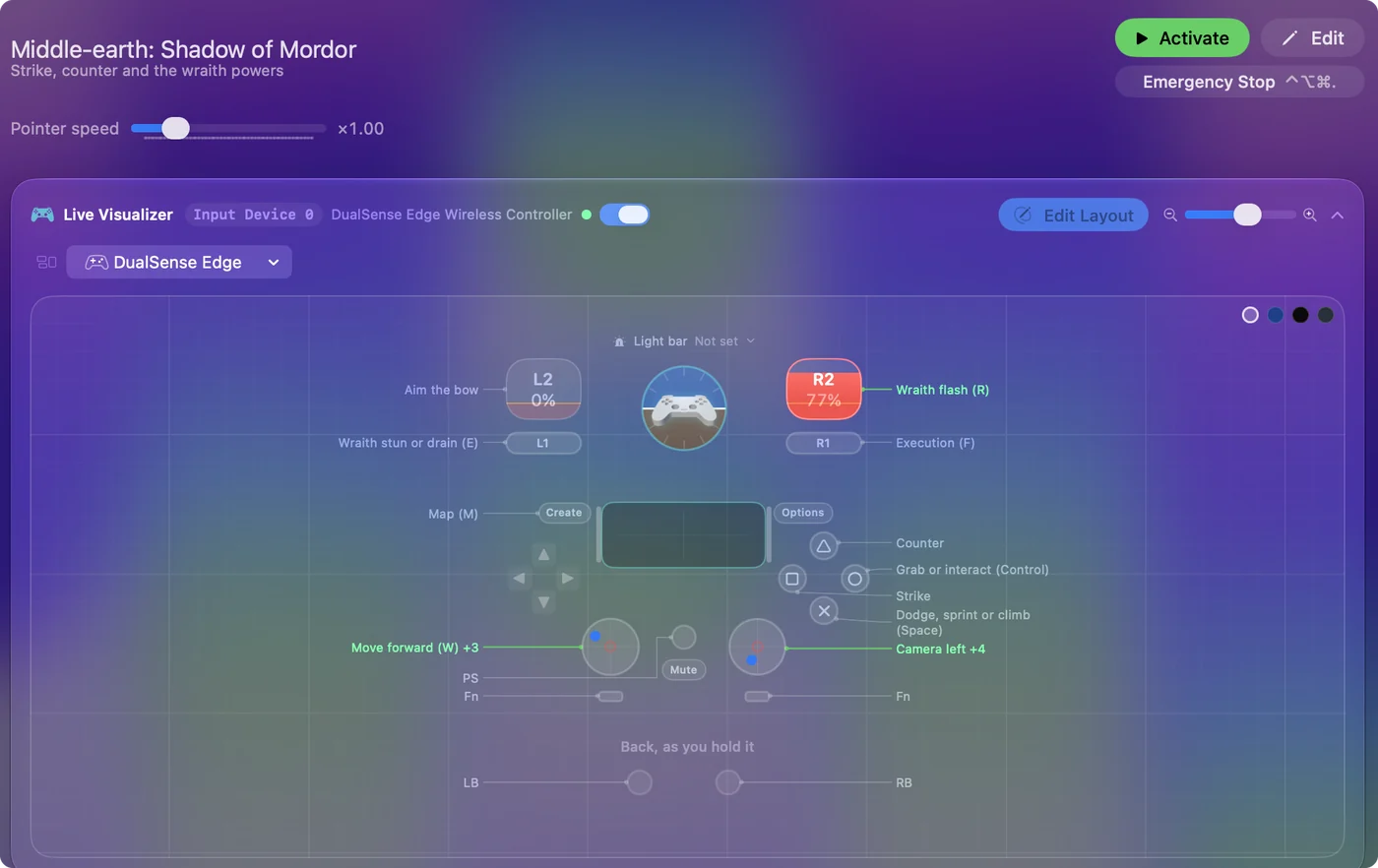
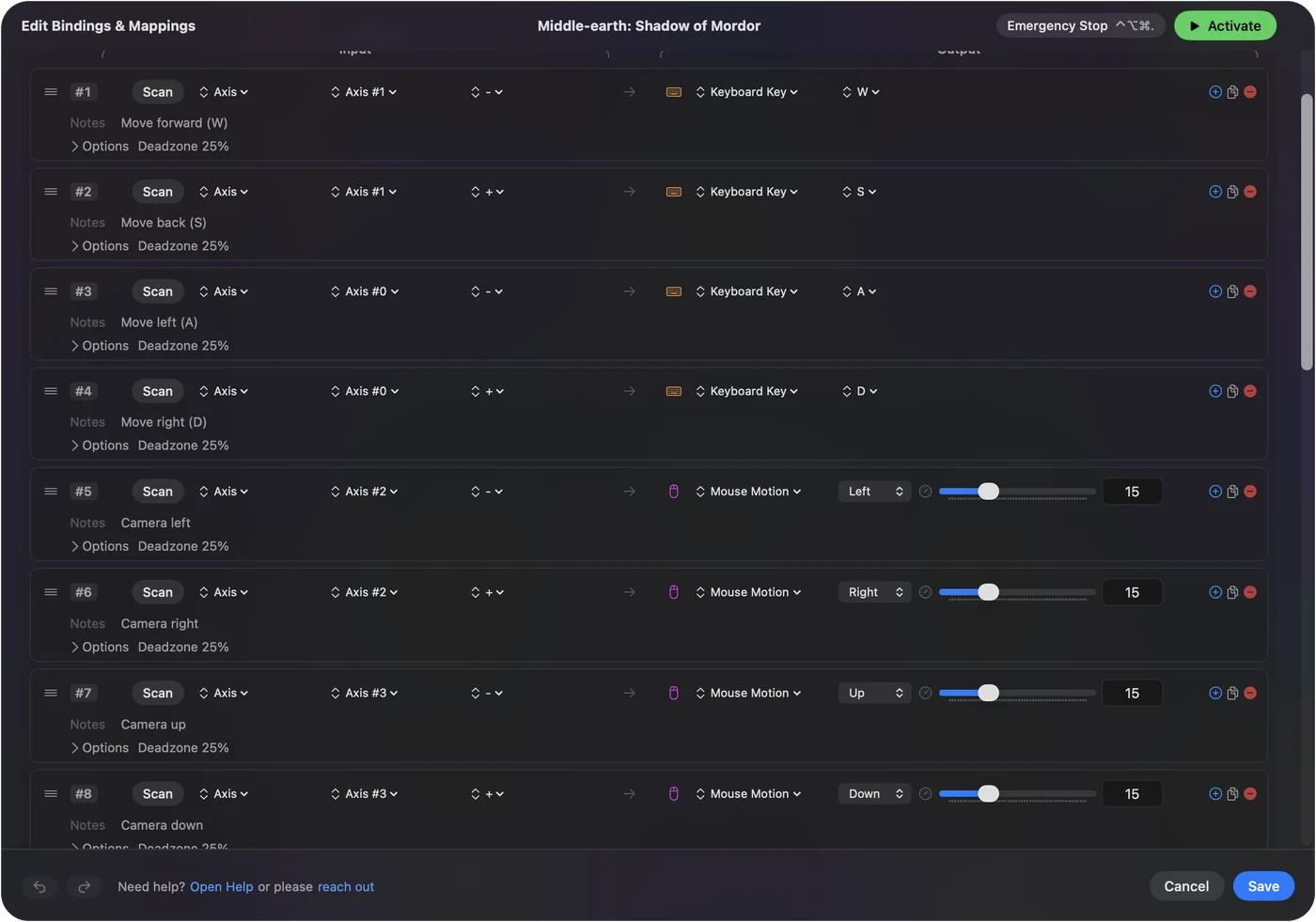
- Vous : Dans InputConfig, créez un nouveau préréglage. Réglez le stick gauche sur WASD et le stick droit sur le déplacement de souris.
- InputConfig : Envoie ces touches et ces déplacements de souris pendant que le préréglage est actif.
- Vérification : Dans Shadow of Mordor, le stick gauche fait marcher et le stick droit tourne la caméra.
- Boutons de face. Le bouton gauche de la souris pour frapper, le droit pour contrer, Space pour esquiver et E pour l'étourdissement du Wraith.
- Épaules. Control sur l'une pour saisir, et Shift sur l'autre pour l'exécution au sol.
- Clics sur les sticks. Mettez V sur l'un pour le monde du Wraith et F sur l'autre pour une exécution.
- Croix directionnelle. R, T et X pour les capacités du Wraith, et M pour la carte.
Contrer doit être sur un bouton de face, car le combat repose sur la réponse à l'invite au bon moment. Jouer à n'importe quel jeu Mac avec une manette détaille une disposition de ce type, et votre premier préréglage présente les bases.
Modifier la disposition
Le manuel de Feral donne un menu pour le clavier : Options, Keyboard & Mouse. Une disposition envoyée par un remappeur vous appartient : déplacez un bouton, échangez les gâchettes ou mettez une seconde action sur un maintien. Une disposition au clavier envoyée depuis la manette vous appartient, donc vous n'êtes pas limité à celle livrée avec le jeu. Maintien et double appui couvre la seconde action.
Utiliser une seule voie, pas les deux
Si Shadow of Mordor lit bien votre manette, un remappeur qui envoie des touches en même temps fait arriver chaque appui deux fois. Choisissez donc une seule voie. Dans InputConfig, un préréglage lié au jeu ne fonctionne que lorsque ce jeu est au premier plan. Si Shadow of Mordor lit déjà votre manette, vous n'avez pas besoin de remappeur du tout. La bascule par app peut lier le préréglage à Shadow of Mordor.
En résumé
- Manettes testées. Feral a testé la DualShock de la PS4 et de la PS3, la manette Xbox One sur USB, et les manettes Logitech.
- Ne fonctionne pas. Vérifiez Manettes de jeu, relancez le jeu, et essayez le remplacement de Steam Input dans les deux sens.
- Solution de repli. Envoyez au jeu ses touches et ses déplacements de souris depuis la manette.
Essayez d'abord votre manette, et si Shadow of Mordor refuse de l'écouter, envoyez-lui des touches à la place.
Questions
Shadow of Mordor sur Mac prend-il en charge les manettes ?
Oui. La FAQ de Feral pour la version Mac de Shadow of Mordor liste les manettes testées, dont la DualShock de la PS4 et de la PS3, les manettes Xbox 360, la manette Xbox One sur USB et les manettes Logitech.
Une manette PS5 fonctionne-t-elle avec Shadow of Mordor sur Mac ?
La DualSense ne figure pas sur la liste testée de Feral pour Shadow of Mordor, et je ne l'ai pas testée. Si le jeu l'ignore, un remappeur peut envoyer depuis elle les commandes clavier et souris du jeu.
Puis-je remapper la manette dans Shadow of Mordor sur Mac ?
Le manuel de Feral décrit le remappage pour le clavier, sous Options, Keyboard & Mouse. Un remappeur qui envoie des touches depuis la manette vous donne une disposition modifiable.
Pourquoi ma manette ne fonctionne-t-elle pas dans Shadow of Mordor sur Mac ?
Vérifiez-la dans Réglages Système, Manettes de jeu, relancez Shadow of Mordor avec la manette réveillée, et essayez le remplacement de Steam Input dans les deux sens. Si elle ne fait toujours rien, envoyez les touches du jeu depuis la manette.
Quelles touches Shadow of Mordor utilise-t-il sur Mac ?
Selon le manuel de Feral : W A S D pour se déplacer, Space pour esquiver, sprinter et grimper, le bouton gauche de la souris pour frapper, le droit pour contrer ou viser, Control pour saisir, F pour exécuter et V pour le monde du Wraith.
À lire aussi, en français
Guides détaillés, en anglais
Qui écrit. Ryleigh Newman développe InputConfig et pilote son propre Mac chaque jour avec une manette, parce que ses mains fonctionnent mal. Cette page est traduite de l'anglais. Les principaux boutons et menus de l'app s'affichent en français quand le Mac est réglé en français ; cette page les nomme ainsi, avec le nom anglais entre parenthèses. Le reste de l'app et du site est en anglais.
Cette page dans d'autres langues : English, العربية, Čeština, Dansk, Deutsch, Español, Suomi, עברית, Magyar, Bahasa Indonesia, Italiano, 日本語, 한국어, Norsk, Nederlands, Polski, Português, Русский, Slovenčina, Svenska, ไทย, Türkçe, Українська, Tiếng Việt, 繁體中文, 简体中文
Gratuit. macOS 14 ou ultérieur. Sans compte, rien ne quitte votre Mac. Open source sur GitHub.