Français
Comment jouer à Borderlands 2 sur Mac avec une manette
 Cette app est entièrement gratuite. Pas besoin de créer un compte. Pas d'abonnement, pas de téléchargement compliqué, et rien n'est verrouillé. Optimisée pour Apple Silicon.
Aspyr, qui a réalisé la version Mac, liste trois manettes pour Borderlands 2 : la DualShock 4 de la PS4, la DualShock 3 de la PS3, et la manette Xbox 360 filaire. Une DualSense de PS5 et les manettes Xbox One et Series ne figurent pas sur sa liste. Parmi les trois, la DualShock 4 est celle qu'un Mac récent connecte encore sans travail supplémentaire.
Cette liste provient de la FAQ Mac de Borderlands 2 publiée par Aspyr, que j'ai lue le 7 octobre 2026, et je n'ai pas testé Borderlands 2 moi-même. Si votre manette ne fait rien dans le jeu, la solution de repli est le clavier : InputConfig, le remappeur gratuit que je fais, envoie des touches et des déplacements de souris depuis la manette, et Borderlands 2 se joue entièrement avec ces commandes.
La version 1.7 d'InputConfig, prévue pour octobre 2026, sera entièrement disponible en français.
Étapes
- Branchez la manette et vérifiez-la dans Réglages Système, Manettes de jeu.
- Quittez le jeu, réveillez la manette, puis rouvrez le jeu.
- Sur Steam, essayez le remplacement de Steam Input du jeu dans les deux sens.
- Si le jeu ignore toujours la manette, envoyez les commandes clavier et souris depuis la manette avec un remappeur.
Voir ce qu'Aspyr liste
| Manette | Sur la liste d'Aspyr | Sur un Mac récent |
|---|---|---|
| PS4 DualShock 4 | Oui | S'associe en Bluetooth ou se branche |
| PS3 DualShock 3 | Oui | Se connecte d'abord avec un câble |
| Xbox 360, filaire | Oui | N'est plus lue par macOS |
| PS5 DualSense | Non | Se connecte au Mac, non testée dans le jeu |
| Xbox One et Series | Non | Se connectent au Mac, non testées dans le jeu |
Si vous choisissez une manette pour ce jeu, la DualShock 4 est celle qu'Aspyr indique. Connecter une manette PS4 à un Mac détaille les étapes, et la manette Xbox 360 sur Mac explique pourquoi celle-là a cessé de fonctionner.
Si la manette ne fait rien
- Le Mac voit la manette. Ouvrez Réglages Système, cliquez sur Manettes de jeu, et appuyez sur un bouton de la manette.
- Relancez avec la manette réveillée. Quittez Borderlands 2, appuyez sur un bouton de la manette, puis rouvrez le jeu.
- Changez le remplacement de Steam Input. Dans la bibliothèque Steam, faites un clic droit sur Borderlands 2, ouvrez Properties, puis Controller, et essayez l'autre réglage. La version du Mac App Store n'a pas cette couche.
- Déconnectez les autres manettes pendant le test. Vous saurez ainsi laquelle le jeu lit.
Si rien ne s'allume là, Borderlands 2 n'a aucune chance de voir la manette non plus. La manette fonctionne dans Steam mais pas dans le jeu sur Mac donne plus de détails sur la couche Steam.
Envoyer les touches du jeu à la place
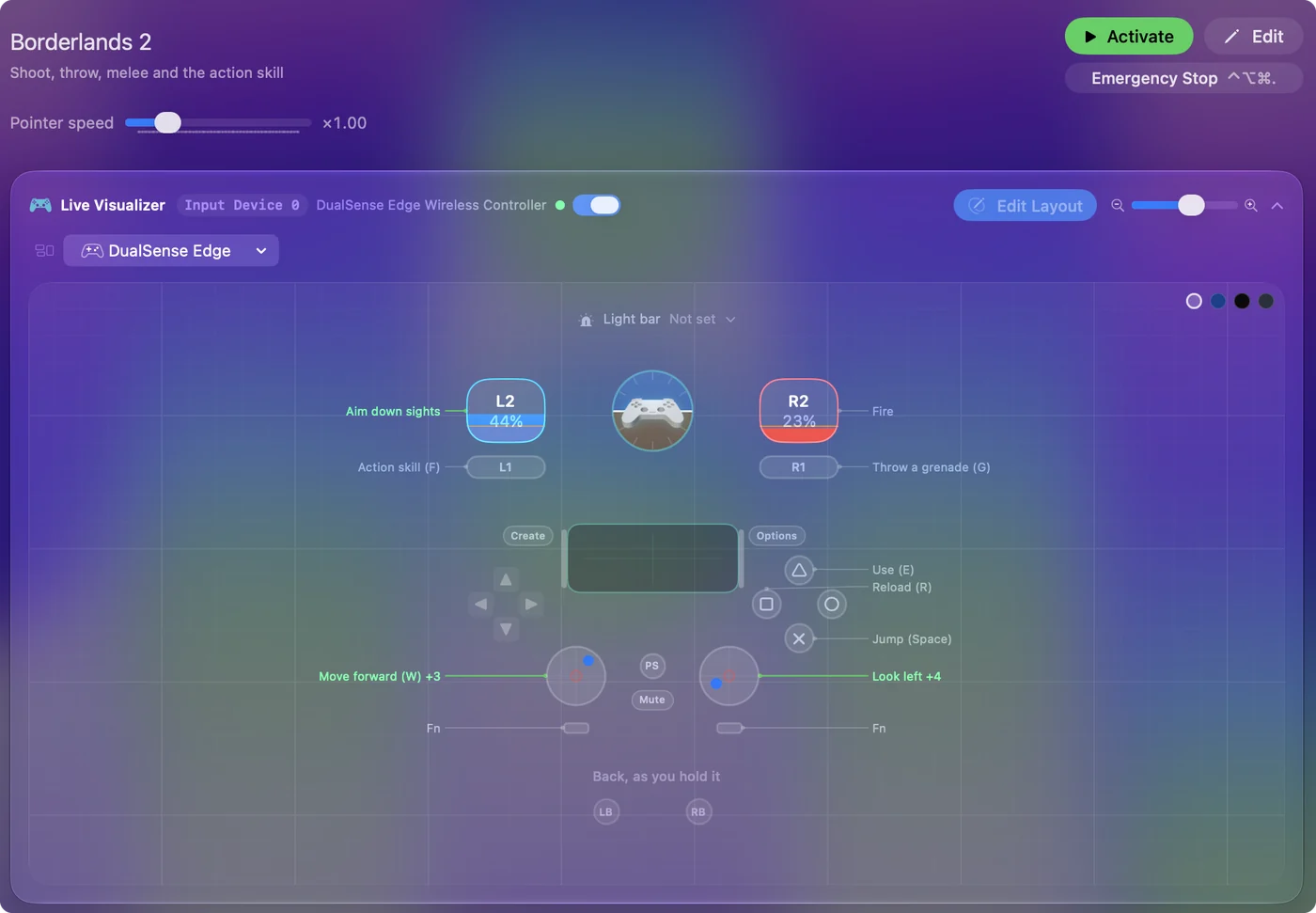
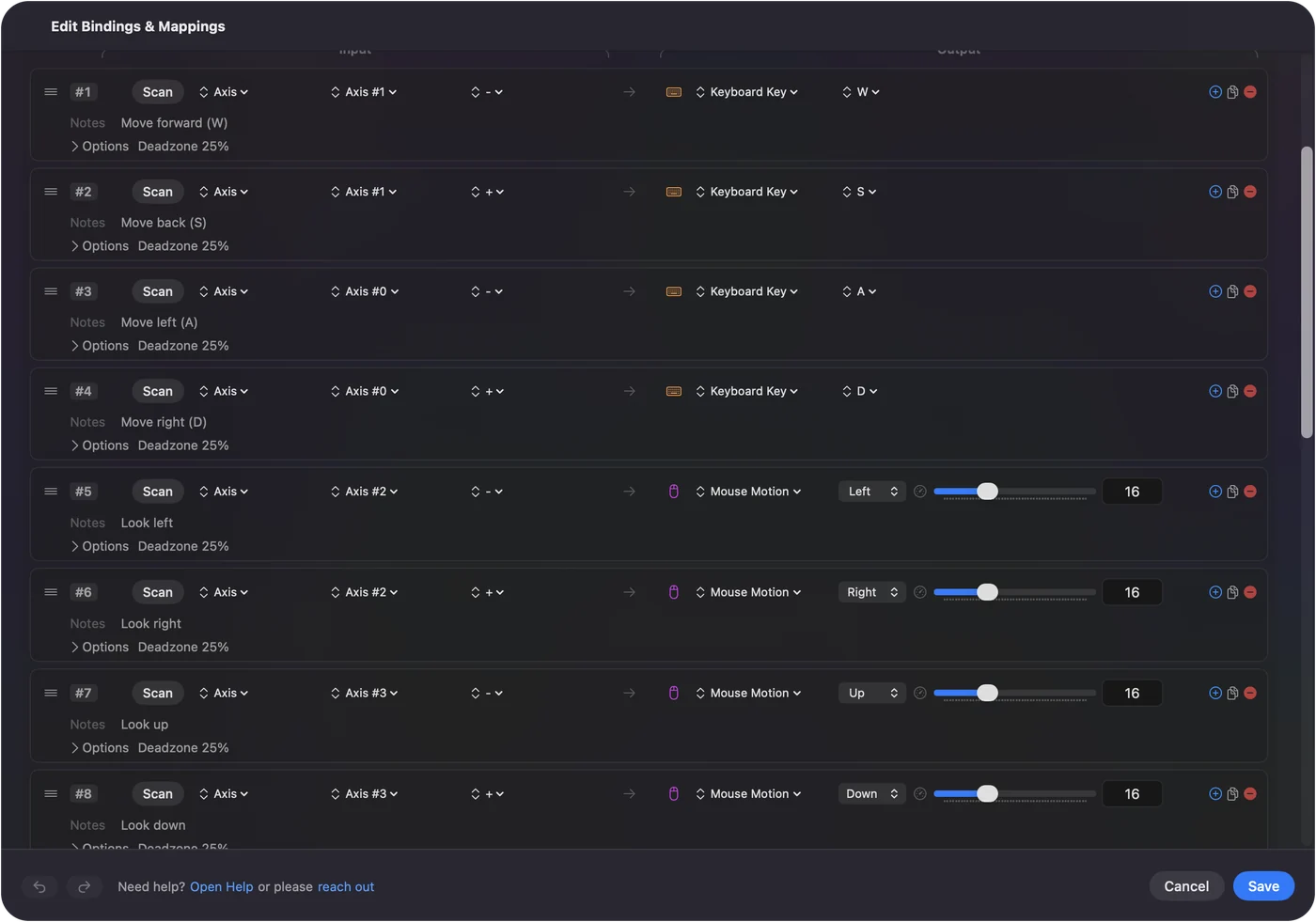
Borderlands 2 est d'abord un jeu de tir au clavier et à la souris, et un clavier n'est jamais ignoré. InputConfig lit la manette et envoie les touches et les déplacements de souris, si bien que le jeu voit un clavier pendant que vous tenez la manette. Cela fonctionne avec toute manette que le Mac peut lire, y compris une DualSense, une manette Xbox Series ou une Switch Pro Controller. La voie du clavier ne dépend pas des manettes pour lesquelles le jeu a été conçu.
Partir de la disposition Borderlands 3
InputConfig n'a pas de disposition prête pour Borderlands 2, et il en a une pour Borderlands 3, qui est le même genre de jeu. C'est un bon point de départ :
- Sticks. Le stick gauche envoie W, A, S et D. Le stick droit déplace la souris.
- Gâchettes. La gâchette droite tire avec le bouton gauche de la souris, et la gâchette gauche vise avec le bouton droit.
- Boutons de face. Sauter, s'accroupir, recharger et utiliser.
- Boutons d'épaule. Ils envoient la compétence d'action et une grenade.
- Croix directionnelle. Elle choisit les quatre emplacements d'armes.
Je n'ai pas vérifié ces touches avec Borderlands 2, donc comparez chaque ligne à l'écran des raccourcis clavier du jeu et modifiez celles qui diffèrent. Copiez la disposition de Borderlands 3, puis corrigez-la selon la liste de touches du jeu. Préréglages et dossiers donne plus de détails sur leur gestion.
Régler le stick de visée
La visée à la souris envoyée depuis un stick a besoin de deux réglages pour bien répondre : une vitesse qui permet de se retourner vite, et une courbe qui garde les petits mouvements petits. Dans InputConfig, les deux se trouvent sur la ligne du stick, avec une zone morte pour un stick qui dérive. Réglez d'abord la vitesse de regard, puis la courbe, et laissez-les tranquilles une heure avant de les juger. Zones mortes et sensibilité présente les réglages, et la visée au gyroscope concerne les manettes dotées d'un capteur de mouvement.
Utiliser une seule voie, pas les deux
Si Borderlands 2 lit bien votre manette, un remappeur qui envoie des touches en même temps fait arriver chaque appui deux fois. Choisissez donc une seule voie. Dans InputConfig, un préréglage lié au jeu ne fonctionne que lorsque ce jeu est au premier plan. Si Borderlands 2 lit déjà votre manette, vous n'avez pas besoin de remappeur du tout. La bascule par app peut lier le préréglage à Borderlands 2.
En résumé
- Manettes listées. La FAQ d'Aspyr liste la DualShock 4, la DualShock 3 et la manette Xbox 360 filaire.
- Ne fonctionne pas. Vérifiez Manettes de jeu, relancez Borderlands 2, et sur Steam changez le remplacement de Steam Input.
- Solution de repli. Envoyez les touches et les déplacements de souris depuis la manette, en partant de la disposition de Borderlands 3.
La DualShock 4 est la manette qu'Aspyr liste, et pour toute autre manette j'irais directement vers la voie du clavier.
Questions
Borderlands 2 sur Mac prend-il en charge les manettes ?
Oui. La FAQ d'Aspyr pour la version Mac liste la manette Xbox 360 filaire, la DualShock 3 de la PS3 et la DualShock 4 de la PS4.
Une manette PS5 fonctionne-t-elle avec Borderlands 2 sur Mac ?
La DualSense ne figure pas sur la liste d'Aspyr, et je ne l'ai pas testée. Si le jeu l'ignore, un remappeur peut envoyer les commandes clavier et souris depuis elle, que le jeu accepte comme n'importe quel clavier.
Une manette Xbox One fonctionne-t-elle avec Borderlands 2 sur Mac ?
Aspyr ne liste que la manette Xbox 360 filaire, que le macOS actuel ne lit plus. Une manette Xbox One ou Series s'associe au Mac et peut jouer grâce à un remappeur qui envoie des touches.
Pourquoi ma manette ne fonctionne-t-elle pas dans Borderlands 2 sur Mac ?
Vérifiez-la dans Réglages Système, Manettes de jeu, relancez Borderlands 2 avec la manette réveillée, et sur Steam essayez le remplacement de Steam Input dans les deux sens. Si elle ne fait toujours rien, envoyez les touches depuis la manette.
Quel macOS demande Borderlands 2 ?
La FAQ d'Aspyr indique macOS 10.12.6 ou une version plus récente comme minimum.
À lire aussi, en français
Guides détaillés, en anglais
Qui écrit. Ryleigh Newman développe InputConfig et pilote son propre Mac chaque jour avec une manette, parce que ses mains fonctionnent mal. Cette page est traduite de l'anglais. Les principaux boutons et menus de l'app s'affichent en français quand le Mac est réglé en français ; cette page les nomme ainsi, avec le nom anglais entre parenthèses. Le reste de l'app et du site est en anglais.
Cette page dans d'autres langues : English, العربية, Čeština, Dansk, Deutsch, Español, Suomi, עברית, Magyar, Bahasa Indonesia, Italiano, 日本語, 한국어, Norsk, Nederlands, Polski, Português, Русский, Slovenčina, Svenska, ไทย, Türkçe, Українська, Tiếng Việt, 繁體中文, 简体中文
Gratuit. macOS 14 ou ultérieur. Sans compte, rien ne quitte votre Mac. Open source sur GitHub.