Français
Comment utiliser une manette dans Minecraft Education sur un Mac
Utilisez un mappeur. Minecraft Education est conçu pour le clavier et la souris ou le tactile, son propre site d'assistance a indiqué qu'il ne gère pas les manettes, et une manette que le Mac voit ne fait quand même rien dans le monde. La façon d'y jouer avec une manette sur Mac passe donc par l'extérieur du jeu : une app qui transforme la manette en clavier et souris que Minecraft Education comprend déjà. InputConfig le fait, gratuitement sur le Mac App Store. Si la version que votre école utilise répond à votre manette, servez-vous-en. Il ne vous faut rien d'autre. Si vous jouez au Minecraft ordinaire (Java Edition), pas à Education, suivez plutôt comment jouer à Minecraft avec une manette sur un Mac.
 InputConfig est gratuit sur le Mac App Store. macOS 14 ou ultérieur, sans compte, sans suivi, open source.
Étapes
- Associez une manette PS5, PS4, Xbox ou Switch Pro au Mac.
- Installez InputConfig et accordez l'autorisation d'Accessibilité.
- Dupliquez le préréglage Minecraft intégré et renommez la copie Minecraft Education.
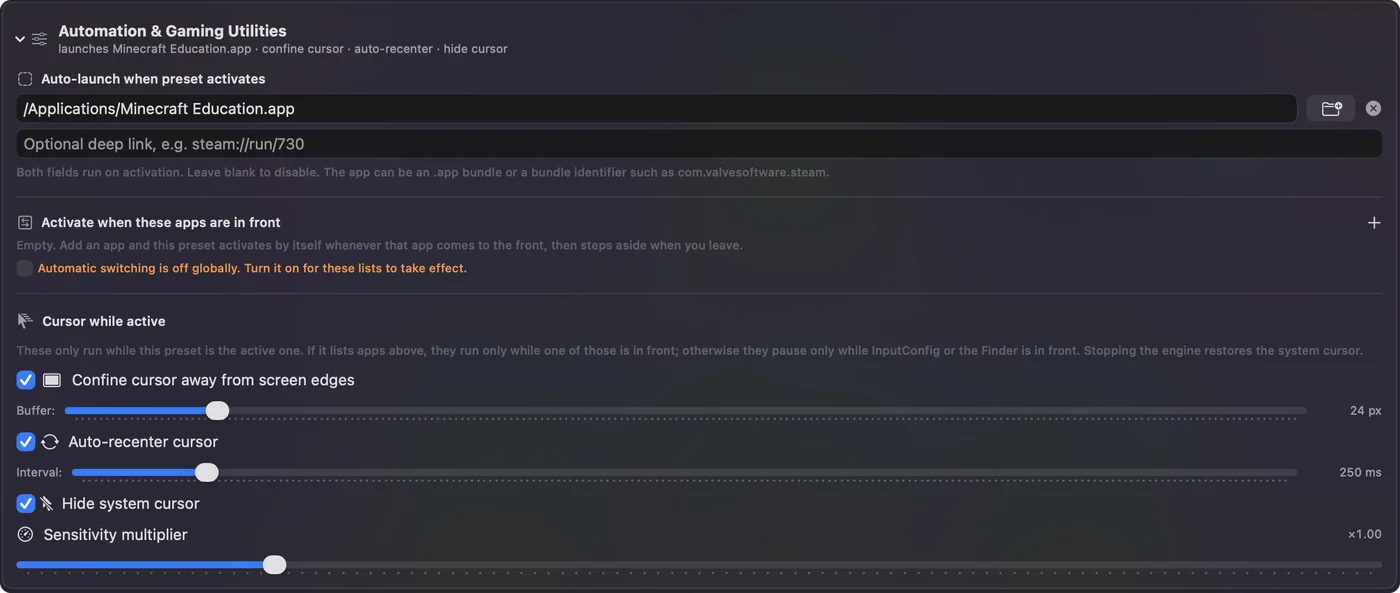
- Dans Automation & Gaming Utilities de la copie, choisissez Minecraft Education comme app.
- Appuyez sur Activer (Activate) et ouvrez votre monde.
La mettre en place
- Associez la manette : une manette PS5, PS4, Xbox ou Switch Pro convient.
- Installez InputConfig et accordez l'autorisation d'Accessibilité quand il la demande.
- Trouvez le préréglage Minecraft intégré et dupliquez-le, pour que l'original reste tel quel. Renommez la copie Minecraft Education.
- Vous : Dans la copie, ouvrez Automation & Gaming Utilities. Le préréglage intégré ouvre l'app Minecraft quand il s'active. Choisissez-y plutôt Minecraft Education, ou videz le champ. Ajoutez aussi Minecraft Education à la liste des apps.
- InputConfig : Il active le préréglage tout seul quand le jeu est au premier plan.
- Vérification : Appuyez sur Activer (Activate), ouvrez votre monde et avancez avec le stick gauche.
Connaître la disposition
Minecraft Education garde les commandes clavier standard de Minecraft, donc le préréglage Minecraft est le point de départ. Je le teste avec Java. Les touches qu'il envoie sont les valeurs par défaut ordinaires de Minecraft.
| Commande | Fait | Envoie |
|---|---|---|
| Stick gauche | Marcher | W, A, S, D |
| Stick droit | Regarder | Mouvement de souris |
| Gâchette droite | Miner et attaquer | Clic gauche |
| Gâchette gauche | Poser et utiliser | Clic droit |
| A / Croix | Sauter | Space |
| B / Rond | Se baisser | Shift |
| X / Carré | Inventaire | E |
| Y / Triangle | Lâcher | Q |
| Bumpers | Faire défiler la barre rapide | Molette de défilement |
| Croix directionnelle | Emplacements 1 à 4 de la barre rapide | 1, 2, 3, 4 |
| Appui sur le stick gauche | Sprinter | Control |
Le clavier continue de fonctionner en parallèle de la manette, ce qui compte dans Minecraft Education : Code Builder, le chat et les panneaux demandent tous de taper.
Obtenir une bonne sensation
- La vue dérive. Si elle bouge alors que personne ne touche le stick droit, augmentez la zone morte sur les lignes du stick droit.
- Le virage est trop lent ou trop rapide. Changez la valeur Speed sur ces lignes.
- La caméra s'arrête au bord de l'écran. Elle ne devrait pas : le préréglage garde le pointeur dans la fenêtre et caché tant qu'il tourne.
La page des zones mortes explique les deux réglages.
Demander d'abord sur un Mac d'école
Installer une app depuis le Mac App Store et lui accorder l'Accessibilité, dans Réglages Système, Confidentialité et sécurité, peut demander un administrateur sur un Mac géré par l'école. InputConfig n'a ni compte, ni statistiques, ni accès au réseau, ce qui vaut la peine d'être dit à la personne qui s'occupe des Mac. À la maison, sur un Mac familial, vous pouvez le faire vous-même en quelques minutes.
En bref
- Pas de prise en charge intégrée. Minecraft Education prend le clavier et la souris ou le tactile.
- Une copie du préréglage Minecraft. Faites-la pointer vers Minecraft Education, et elle utilise les mêmes touches.
- À l'école. Un administrateur peut devoir l'installer.
Dupliquez d'abord, pour que le préréglage Minecraft original reste tel qu'il était.
Questions
Minecraft Education gère-t-il les manettes ?
Son site d'assistance a dit que non. Il est conçu pour le clavier et la souris ou le tactile. Sur un Mac, InputConfig transforme une manette en saisie clavier et souris, ce qu'il attend.
Puis-je utiliser une manette PS4 ou PS5 dans Minecraft Education ?
Oui, avec un mappeur. Associez la manette au Mac, activez une copie du préréglage Minecraft d'InputConfig, et le jeu voit une saisie clavier et souris.
Un mappeur est-il autorisé à l'école ?
Il envoie une saisie ordinaire de clavier et de souris et ne change rien dans le jeu. Décider si vous pouvez installer des apps sur un Mac d'école revient à l'école.
À lire aussi, en français
Guides détaillés, en anglais
Qui écrit. Ryleigh Newman développe InputConfig et pilote son propre Mac chaque jour avec une manette, parce que ses mains fonctionnent mal. Cette page est traduite de l'anglais. Les principaux boutons et menus de l'app s'affichent en français quand le Mac est réglé en français ; cette page les nomme ainsi, avec le nom anglais entre parenthèses. Le reste de l'app et du site est en anglais.
Cette page dans d'autres langues : English, العربية, Čeština, Dansk, Deutsch, Español, Suomi, עברית, Magyar, Bahasa Indonesia, Italiano, 日本語, 한국어, Norsk, Nederlands, Polski, Português, Русский, Slovenčina, Svenska, ไทย, Türkçe, Українська, Tiếng Việt, 繁體中文, 简体中文
Gratuit. macOS 14 ou ultérieur. Sans compte, rien ne quitte votre Mac. Open source sur GitHub.