Français
Comment connecter une manette Xbox à un Mac
Allumez la manette avec le bouton Xbox, puis maintenez le petit bouton d'association sur la tranche du haut, à côté du port USB, jusqu'à ce que le bouton Xbox clignote vite. Sur le Mac, ouvrez Réglages Système, Bluetooth, et cliquez sur Connect à côté de Xbox Wireless Controller. C'est identique sur un MacBook Air, un MacBook Pro, un iMac ou un Mac mini, et il ne faut ni pilote ni app. Un câble fonctionne aussi, sous macOS 15 Sequoia et ultérieur. Faire utiliser la manette par un jeu est la seconde moitié, et elle se trouve plus bas.
 InputConfig est gratuit sur le Mac App Store. macOS 14 ou ultérieur, sans compte, sans suivi, open source.
Étapes
- Allumez la manette avec le bouton Xbox.
- Maintenez le bouton d'association sur la tranche du haut jusqu'à ce que le bouton Xbox clignote vite.
- Ouvrez Réglages Système, Bluetooth, et cliquez sur Connect à côté de Xbox Wireless Controller.
- Ouvrez Réglages Système, Game Controllers, et appuyez sur un bouton pour vérifier qu'elle répond.
Vérifiez que votre manette a le Bluetooth
La liste d'Apple comprend la Xbox Wireless Controller avec Bluetooth (Model 1708), les manettes Series X et Series S, l'Elite Series 2 et l'Adaptive Controller. En pratique :
- Fonctionne en Bluetooth. C'est le cas de toutes les manettes Xbox Series X|S, de l'Elite Series 2, et des manettes Xbox One fabriquées à partir de 2016, celles qui ont la prise casque de 3,5 mm.
- Câble seulement. Les premières manettes Xbox One, sans la prise casque, et l'Elite d'origine n'ont pas de Bluetooth. Elles demandent un câble, donc macOS 15 ou ultérieur, et je n'ai pas testé ces anciennes manettes avec.
- Jamais. La manette Xbox 360 filaire ne fonctionne pas sur un Mac récent : son protocole USB est propre à Microsoft et macOS n'a pas de pilote pour elle. InputConfig 1.6 en liste une dans son menu Devices, grisée, avec cette raison. Les manettes Xbox 360 sur un Mac donne les détails.
Associez-la en Bluetooth
- Vous : Allumez la manette avec le bouton Xbox, puis maintenez le bouton d'association sur la tranche du haut jusqu'à ce que le bouton Xbox clignote vite.
- macOS : Il affiche Xbox Wireless Controller dans Réglages Système, Bluetooth. Cliquez sur Connect.
- Vérification : Le bouton Xbox reste allumé, et Game Controllers dans la barre latérale de Réglages Système éclaire chaque bouton sur lequel vous appuyez.
Un clignotement lent signifie que la manette cherche sa Xbox, et seul un clignotement rapide indique qu'elle est en mode d'appairage.
Ou utilisez un câble sous macOS 15 ou ultérieur
Apple a ajouté les manettes Xbox filaires dans macOS 15 Sequoia. Branchez un câble USB-C sur une manette Series ou Elite Series 2, ou un câble micro-USB sur une manette Xbox One, et si le Mac demande s'il faut autoriser l'accessoire à se connecter, cliquez sur Allow. Si vous avez manqué ou refusé cette invite, débranchez le câble et rebranchez-le. La manette apparaît alors dans Game Controllers dans la barre latérale de Réglages Système, ce qui est le moyen le plus rapide de prouver qu'elle fonctionne.
Sous macOS 14 Sonoma, un câble ne fait pas d'une manette Xbox une manette de jeu, donc associez-la plutôt en Bluetooth. InputConfig montre ce cas dans son menu Devices : la manette y figure grisée, avec la note de passer à macOS 15 ou d'utiliser le Bluetooth.
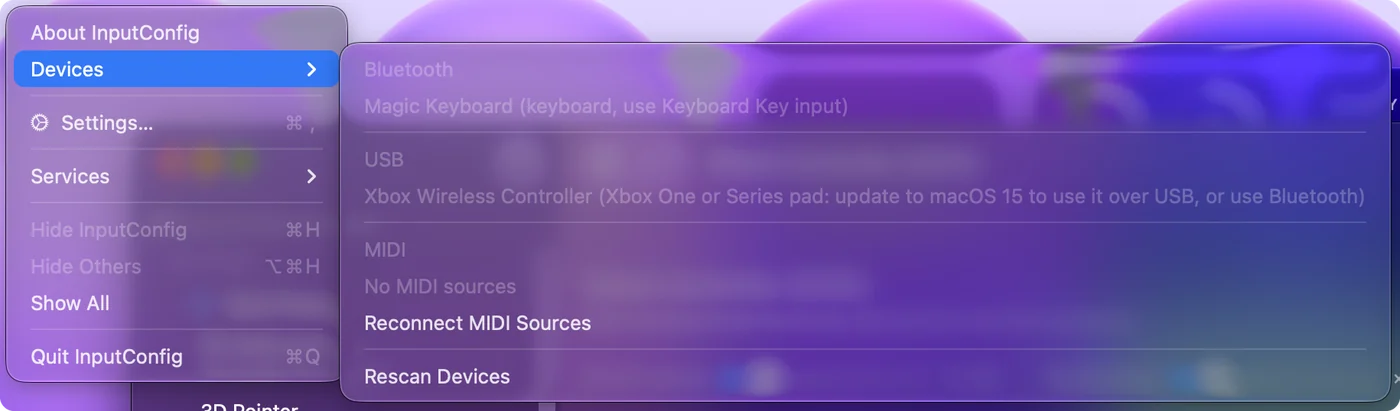
Si un câble ne fait rien sous Sequoia ou ultérieur, essayez-en un autre, car beaucoup de câbles USB-C bon marché transportent le courant sans les données, et branchez-le directement sur le Mac plutôt que sur un hub ou un écran pendant vos essais.
Si elle ne s'associe pas
Montez cette échelle, en commençant par la plus petite étape :
- Dissociez-la de la Xbox. Une manette encore associée à une console y retourne sans cesse. Éteignez complètement la console.
- Oubliez-la et associez-la à nouveau. Supprimez l'ancienne entrée dans les réglages Bluetooth du Mac, puis associez-la de nouveau avec le bouton d'association.
- Mettez à jour le firmware. Un vieux firmware est la raison habituelle pour laquelle une manette Xbox s'associe puis décroche, ou n'apparaît jamais. La mise à jour se fait sur une Xbox, ou sous Windows avec l'app Xbox Accessories, pas sur un Mac.
Chaque vérification, dans l'ordre, est sur la manette Xbox ne se connecte pas à un Mac.
Faites-la utiliser par un jeu
Les jeux Mac natifs compatibles avec les manettes reconnaissent une manette Xbox sans aucun réglage. Les jeux Steam la lisent via Steam Input, et les jeux dans le cloud, dans un navigateur, la lisent via le navigateur. Minecraft Java Edition, la plupart des jeux de stratégie et des anciens jeux indépendants, et toutes les apps qui ne sont pas des jeux ne lisent pas du tout les manettes.
Pour ceux-là, InputConfig, que j'ai créée et que je donne gratuitement, relie ses boutons et ses sticks à des touches, des clics et à la souris. Elle propose une disposition Minecraft, une disposition FPS pour manettes Xbox intégrée, des dispositions toutes prêtes pour plus de 450 jeux et apps, et une disposition souris pour le bureau. Si le problème vient de Steam, voyez la manette fonctionne sur un Mac mais pas dans Steam. Les manettes Xbox n'ont ni gyroscope ni pavé tactile, donc ces fonctions ne s'appliquent pas.
Éteignez-la, déconnectez-la ou ajoutez une deuxième manette
- L'éteindre. Maintenez le bouton Xbox pendant environ six secondes, jusqu'à ce que son voyant s'éteigne.
- La déconnecter en gardant l'association. Cliquez sur son nom dans la liste Bluetooth du Centre de contrôle. Dans InputConfig 1.6, vous pouvez aussi cliquer sur son entrée en haut de la barre latérale et choisir Disconnect. Avec un câble, InputConfig vous dit de le débrancher à la place, car une app ne peut pas couper une connexion filaire.
- La supprimer. Dans Réglages Système, Bluetooth, cliquez sur le bouton d'infos à côté d'elle et choisissez Forget This Device.
- Une deuxième manette Xbox. Elle s'associe de la même façon et apparaît sous le même nom. Deux manettes identiques sur un seul Mac explique comment donner à chaque joueur sa propre manette.
En résumé
- Vérifiez le modèle. Une manette Series, une Elite 2, ou une Xbox One avec prise casque a le Bluetooth.
- Associez-la. Maintenez le bouton de la tranche du haut jusqu'à ce que le bouton Xbox clignote vite, puis Connect dans Réglages Système, Bluetooth.
- Câble seulement sous Sequoia. Sous macOS 14, utilisez le Bluetooth.
Si elle s'associe puis décroche, mettez d'abord à jour son firmware sur une Xbox ou un PC Windows.
Sources
Tout ce que cette page dit de la manette vient de la page de son fabricant ou de celle d'Apple, lue à la date indiquée. Ce qu'InputConfig en fait vient de l'app elle-même.
- Apple. Connecter une manette de jeu sans fil Xbox à votre appareil Apple répertorie la Xbox Wireless Controller avec Bluetooth (Model 1708), les manettes Series S et Series X, l'Elite Series 2 et l'Adaptive Controller, et donne les étapes d'association. Consulté le 7 octobre 2026.
- InputConfig. Le README de l'app indique qu'une manette Xbox One ou Series filaire demande macOS 15 ou ultérieur, avec le Bluetooth pour macOS 14. Consulté le 7 octobre 2026.
Questions
Un Mac prend-il en charge les manettes Xbox ?
Oui. Toute manette Xbox Bluetooth est compatible avec un Mac et s'associe dans Réglages Système sans pilote, sous macOS 11.3 et ultérieur pour les Series X|S, et un câble fonctionne sous macOS 15 Sequoia et ultérieur. Les jeux sans prise en charge des manettes demandent un outil de mappage comme InputConfig.
Pourquoi ma manette Xbox se déconnecte-t-elle sans cesse de mon Mac ?
Le plus souvent à cause d'un vieux firmware de manette, ou d'une manette encore associée à une Xbox. Mettez-la à jour sur une Xbox ou un PC Windows, dissociez-la de la console, puis associez-la de nouveau au Mac.
Puis-je utiliser une manette Xbox 360 sur un Mac ?
Non. La filaire utilise un protocole USB que macOS ne sait pas lire, et la sans fil n'a pas de Bluetooth, donc elle ne peut pas s'associer à un Mac. Une manette Xbox One avec prise casque, ou n'importe quelle manette Series, la remplace.
Le Xbox Wireless Adapter fonctionne-t-il sur un Mac ?
Non. Microsoft fabrique cet adaptateur USB pour Windows, et macOS n'a pas de pilote pour lui. Toute manette Xbox qui fonctionne sur un Mac se connecte par le Bluetooth du Mac lui-même, ou par câble sous macOS 15 et ultérieur.
Pourquoi ma manette Xbox filaire ne se connecte-t-elle pas à mon Mac ?
Les manettes Xbox filaires demandent macOS 15 Sequoia ou ultérieur. Sous macOS 14, associez-la en Bluetooth. Sous Sequoia et ultérieur, cliquez sur Allow si le Mac demande s'il faut laisser l'accessoire se connecter, et utilisez un câble qui transmet les données, branché directement sur le Mac.
Ai-je besoin d'une app pour utiliser une manette Xbox sur un Mac ?
Pas pour la connecter : macOS l'associe sans pilote. Vous n'en avez besoin que lorsqu'un jeu ou une app ignore les manettes, et alors un outil de mappage comme InputConfig, gratuit sur le Mac App Store, transforme la manette en touches et en mouvements de souris.
À lire aussi, en français
Guides détaillés, en anglais
Qui écrit. Ryleigh Newman développe InputConfig et pilote son propre Mac chaque jour avec une manette, parce que ses mains fonctionnent mal. Cette page est traduite de l'anglais. Les principaux boutons et menus de l'app s'affichent en français quand le Mac est réglé en français ; cette page les nomme ainsi, avec le nom anglais entre parenthèses. Le reste de l'app et du site est en anglais.
Cette page dans d'autres langues : English, العربية, Čeština, Dansk, Deutsch, Español, Suomi, עברית, Magyar, Bahasa Indonesia, Italiano, 日本語, 한국어, Norsk, Nederlands, Polski, Português, Русский, Slovenčina, Svenska, ไทย, Türkçe, Українська, Tiếng Việt, 繁體中文, 简体中文
Gratuit. macOS 14 ou ultérieur. Sans compte, rien ne quitte votre Mac. Open source sur GitHub.