Français
Utiliser une manette PS4 comme souris sur un Mac
Oui, une DualShock 4 fait une bonne souris Mac, et elle propose trois façons de déplacer le pointeur : le stick gauche, le pavé tactile et le gyroscope. macOS n'utilise aucun des trois pour le pointeur de lui-même. Réglages Système ne sait que remplacer un bouton de manette par un autre bouton de manette. InputConfig est gratuit et s'en charge en une minute environ. Je l'ai créé parce que mes mains ne fonctionnent pas bien.
 InputConfig est gratuit sur le Mac App Store. macOS 14 ou ultérieur, sans compte, sans suivi, open source.
Étapes
- Connectez la DualShock 4 en Bluetooth (maintenez PS et Share) ou avec un câble micro-USB de données.
- Ouvrez InputConfig et autorisez l'accès à l'Accessibilité.
- Activez le préréglage Desktop Navigation, ou Touchpad Mouse pour le pavé tactile.
- Ajustez la zone morte et la vitesse dans Options des lignes de stick si besoin.
La mise en place
- Connectez la DualShock 4 : maintenez PS et Share jusqu'à ce que la barre lumineuse clignote, puis choisissez-la dans Réglages Système, Bluetooth, ou branchez un câble micro-USB de données. La page de connexion donne les détails.
- Ouvrez InputConfig et autorisez l'accès à l'Accessibilité quand il le demande. Cette autorisation lui permet de déplacer le pointeur et de cliquer.
- Activez le préréglage intégré Desktop Navigation.
- Vous : Poussez le stick gauche, puis appuyez sur quelques boutons en regardant le Live Visualizer.
- InputConfig : Il déplace le pointeur avec le stick gauche et fait défiler avec le droit. R2 fait un clic gauche et L2 un clic droit, la croix directionnelle envoie les touches fléchées, L1 et R1 changent d'app, Share ouvre Spotlight, et Options correspond à Retour.
- Vérification : Si le pointeur dérive alors que le stick est au repos, augmentez la zone morte sur les quatre lignes du stick gauche.
Utiliser le pavé tactile comme trackpad
Le pavé tactile de la DualShock 4 lit deux doigts séparément, et les apps du Mac l'ignorent. Le préréglage Touchpad Mouse en fait un trackpad :
- Un doigt. Il déplace le pointeur.
- Un deuxième doigt. Il fait défiler.
- Un toucher, ou un appui sur le pavé. Il clique.
- Un toucher à deux doigts. Il fait un clic droit.
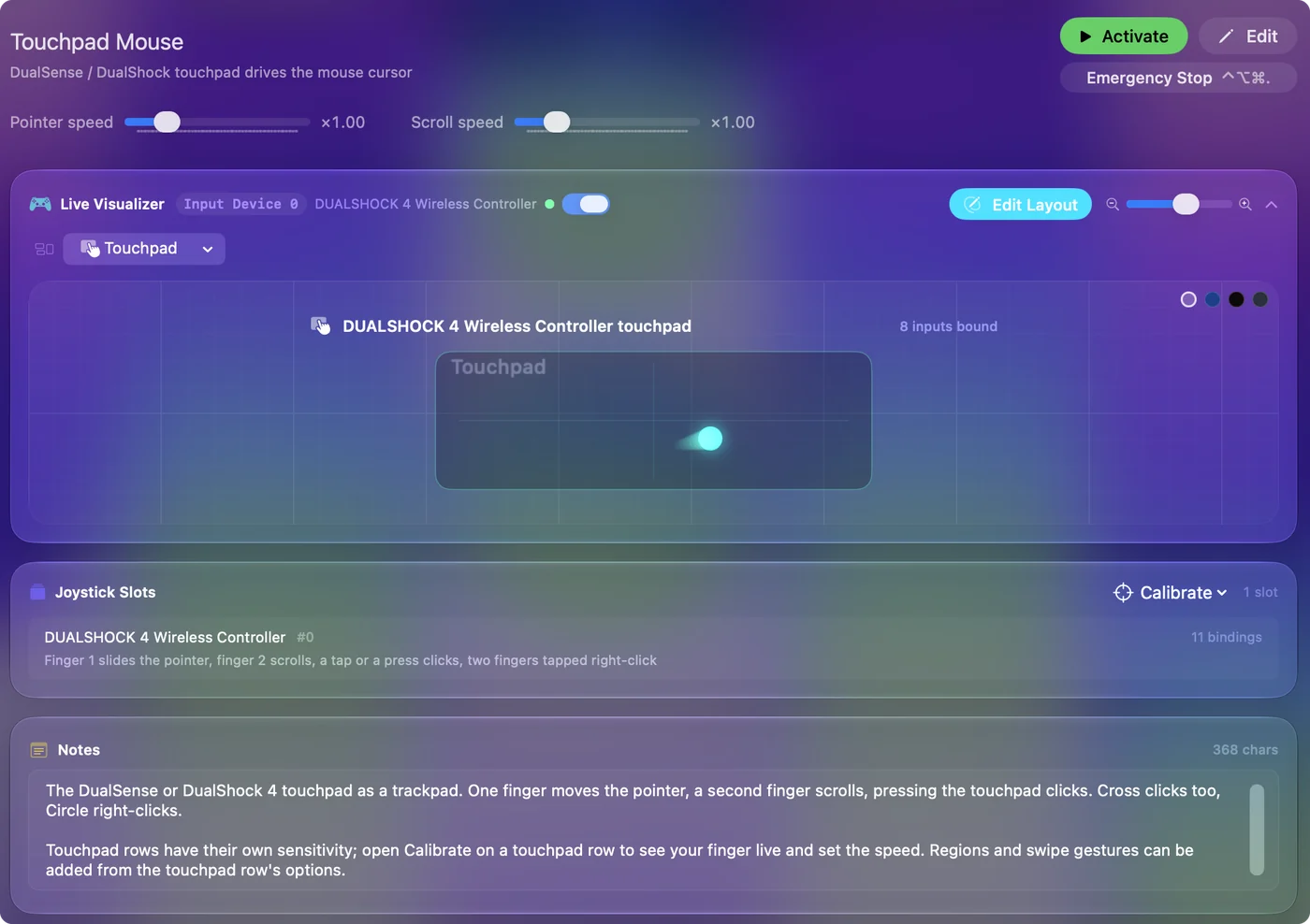
Lancez une fois l'étalonnage du pavé tactile pour qu'un balayage parcoure la même distance partout sur le pavé. Cela fonctionne en Bluetooth comme avec le câble. Plus de détails sur la page du pavé tactile.
Pointer en inclinant la manette
La DualShock 4 a un gyroscope, et Motion Cursor en fait un pointeur laser : inclinez la manette et le pointeur suit, remettez-la à plat et le pointeur revient. R1 le recentre, et maintenir L1 permet de bouger la manette sans bouger le pointeur. Pour quelqu'un qui peut tenir une manette mais pas manier un stick, c'est une vraie alternative à la souris. La page du gyroscope couvre la vitesse et le lissage.
Rendre le tout confortable
Ouvrez le préréglage dans l'éditeur et utilisez Options sur les lignes de stick :
- Vitesse. Baissez-la pour le travail fin.
- Courbe. Choisissez-en une pour que les petites poussées soient lentes et les poussées complètes rapides.
- Barre lumineuse. Réglez une couleur pour voir d'un coup d'œil quel préréglage est actif.
Le préréglage Accessibility Pointer est réglé pour la précision : un stick gauche lent pour les petites cibles et un stick droit rapide pour traverser l'écran. Une DualShock 4 usée dérive souvent. La page sur la dérive du stick règle correctement la zone morte.
Ajouter des touches, la saisie et les jeux
- Touches. Chaque ligne d'un préréglage peut envoyer une touche ou un raccourci à la place d'un clic, donc la même manette peut aussi servir de clavier : voir mapper une manette sur le clavier.
- Saisie. Associez-la au clavier d'accessibilité de macOS. Écrire avec une manette montre comment.
- Jeux. Pour un jeu qui ignore les manettes, le Créateur de préréglages intelligents (Smart Preset Maker) propose une disposition toute prête pour plus de 450 jeux et apps.
Si un préréglage prend jamais le dessus, l'arrêt d'urgence coupe tout d'un coup.
L'essentiel en bref
- Stick. Desktop Navigation : le stick gauche pointe, le stick droit fait défiler, R2 et L2 cliquent.
- Pavé tactile. Utilisez Touchpad Mouse, après un étalonnage.
- Inclinaison. Utilisez Motion Cursor, avec R1 pour recentrer.
Trois façons de pointer, une app gratuite, aucun pilote.
Questions
Peut-on utiliser une manette PS4 comme souris sur un Mac ?
Oui. Connectez la DualShock 4, ouvrez InputConfig et activez le préréglage Desktop Navigation. Le stick gauche déplace le pointeur, le stick droit fait défiler, et R2 et L2 cliquent.
Le pavé tactile de la manette PS4 fonctionne-t-il comme souris sur un Mac ?
Pas tout seul. Avec le préréglage Touchpad Mouse d'InputConfig, un doigt déplace le pointeur, un deuxième doigt fait défiler, et un toucher ou un appui clique.
Faut-il un pilote ou DS4Windows ?
Non. macOS prend en charge la DualShock 4 nativement, et DS4Windows n'existe que pour Windows. InputConfig n'a besoin que de l'autorisation d'Accessibilité.
Peut-on mapper la manette PS4 sur des touches du clavier sous Mac ?
Oui. N'importe quel bouton, direction de stick, gâchette ou geste du pavé tactile peut envoyer une touche ou un raccourci, et un préréglage peut mêler touches et souris.
Est-ce gratuit ?
Oui. InputConfig est gratuit sur le Mac App Store et open source. La tirelire facultative n'ajoute aucune fonction.
À lire aussi, en français
Guides détaillés, en anglais
Qui écrit. Ryleigh Newman développe InputConfig et pilote son propre Mac chaque jour avec une manette, parce que ses mains fonctionnent mal. Cette page est traduite de l'anglais. Les principaux boutons et menus de l'app s'affichent en français quand le Mac est réglé en français ; cette page les nomme ainsi, avec le nom anglais entre parenthèses. Le reste de l'app et du site est en anglais.
Cette page dans d'autres langues : English, العربية, Čeština, Dansk, Deutsch, Español, Suomi, עברית, Magyar, Bahasa Indonesia, Italiano, 日本語, 한국어, Norsk, Nederlands, Polski, Português, Русский, Slovenčina, Svenska, ไทย, Türkçe, Українська, Tiếng Việt, 繁體中文, 简体中文
Gratuit. macOS 14 ou ultérieur. Sans compte, rien ne quitte votre Mac. Open source sur GitHub.