Français
Comment associer un joystick aux touches du clavier sur Mac
 Cette app est entièrement gratuite. Pas besoin de créer un compte. Pas d'abonnement, pas de téléchargement compliqué, et rien n'est verrouillé. Optimisée pour Apple Silicon.
Oui, un Mac peut transformer un joystick en touches du clavier. macOS ne le fait pas de lui-même, mais un outil de remappage le peut : je développe InputConfig, gratuite et open source, qui lit les deux sortes de joystick, les sticks d'une manette PlayStation, Xbox, Switch ou 8BitDo, et les joysticks USB ordinaires, manches à balai, manettes HOTAS et sticks d'arcade. Chaque direction, chaque bouton et chaque croix devient une ligne, et chaque ligne envoie la touche de votre choix : WASD, les flèches, Espace, un raccourci, ou un mouvement de souris.
Vous comparez les apps ? Tous les outils gratuits de remappage de manette pour Mac sont sur une seule page, côte à côte.
La version 1.7 d'InputConfig, prévue pour octobre 2026, sera entièrement disponible en français.
Étapes
- Connectez la manette ou le joystick en USB ou en Bluetooth.
- Ouvrez InputConfig et autorisez l'accès à l'Accessibilité.
- Créez un préréglage, cliquez sur Scanner (Scan) sur une nouvelle ligne, et poussez le stick vers le haut.
- Choisissez Keyboard Key et sélectionnez W, puis répétez pour S, A et D.
- Cliquez sur Activate et poussez le stick dans un éditeur de texte pour le tester.
Associer un stick à WASD ou aux flèches
- Connectez la manette ou le joystick en USB ou en Bluetooth. Aucun pilote n'est nécessaire pour les manettes actuelles ni pour les joysticks USB, que macOS lit comme des périphériques HID standard.
- Ouvrez InputConfig et autorisez l'Accessibilité quand macOS le demande. C'est ce qui lui permet d'envoyer des touches aux autres apps.
- Créez un préréglage. Sur une nouvelle ligne, cliquez sur Scan et poussez le stick vers le haut. La ligne se remplit avec cette direction.
- Pour la sortie, choisissez Keyboard Key et sélectionnez W. Répétez pour le bas (S), la gauche (A) et la droite (D).
- Vous : Cliquez sur Activate, ouvrez un éditeur de texte et poussez le stick.
- InputConfig : Appuie sur la touche dès que le stick dépasse la zone morte de la ligne, 25 pour cent de la course par défaut, et la relâche quand le stick revient.
- Vérification : W, A, S et D apparaissent, et une diagonale en maintient deux à la fois. Si des touches apparaissent stick au repos, augmentez la zone morte.
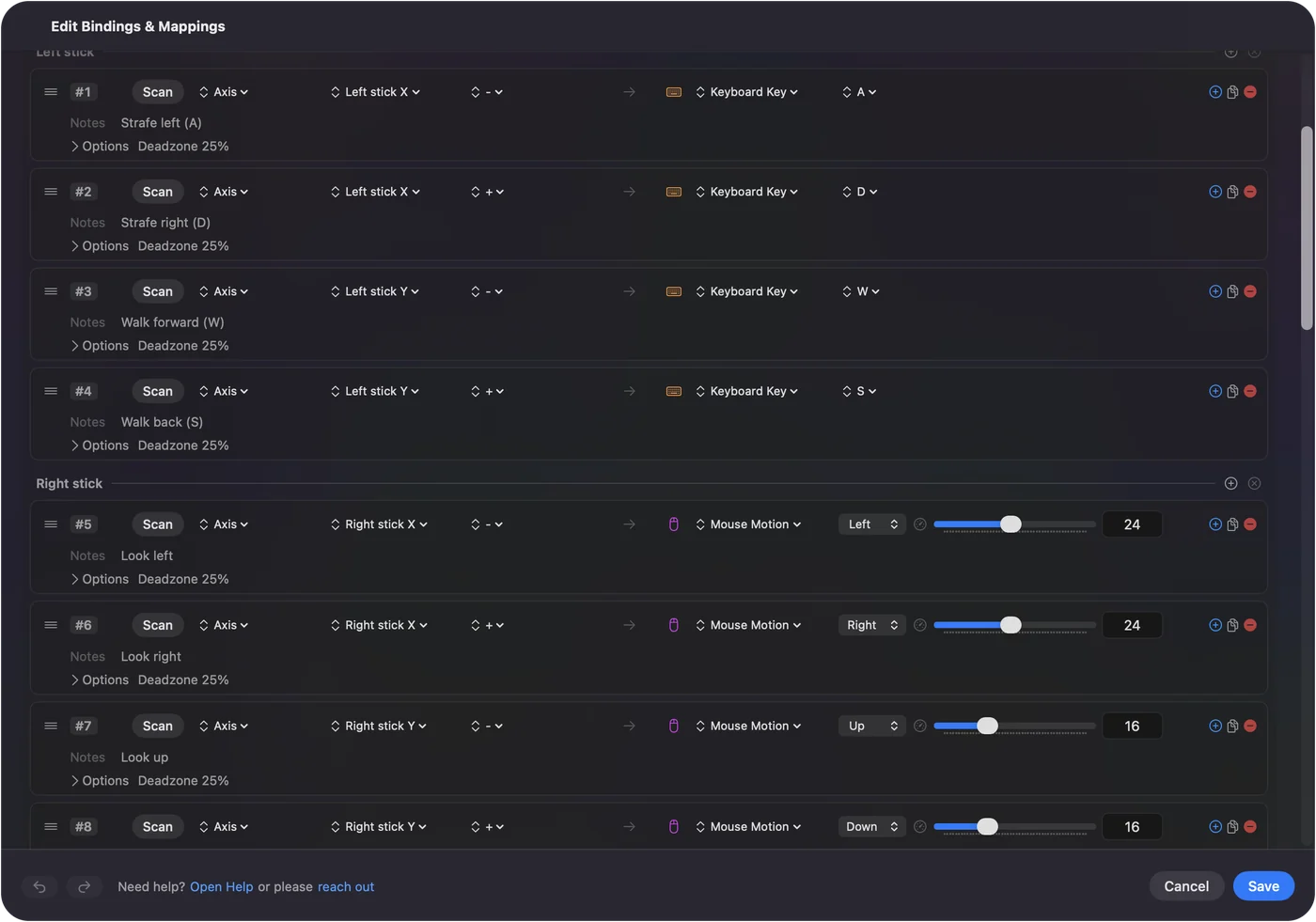
Augmentez la zone morte d'un stick usé pour qu'il n'appuie pas sur des touches au repos.
Envoyer la souris à la place, ou les deux
Un stick peut déplacer le pointeur au lieu d'appuyer sur des touches : choisissez Mouse Motion pour chaque direction, et la profondeur de poussée règle la vitesse. La plupart des jeux clavier et souris veulent les deux à la fois, WASD sur le stick gauche et la visée à la souris sur le droit, ce que fait le préréglage intégré FPS (Xbox). Pour un usage sur le bureau, voir utiliser une manette comme souris.
Mapper un stick d'arcade
Un stick d'arcade est un levier et un ensemble de boutons, et le Mac le voit comme une manette. Selon le stick, le levier se déclare comme une croix directionnelle ou comme le stick gauche. Beaucoup ont un interrupteur sur le boîtier qui change lequel. Dans tous les cas, scannez chaque direction et chaque bouton, et attribuez-les aux touches que le jeu utilise. Les jeux de combat qui lisent le clavier, les émulateurs avec des raccourcis clavier et les jeux de navigateur fonctionnent tous ainsi. Les sticks d'arcade sur Mac explique quel mode utiliser.
Mapper un manche de vol ou un HOTAS
Les simulateurs de vol comme X-Plane lisent directement les joysticks, donc réglez d'abord le manche dans le simulateur. Vous n'avez pas besoin d'un outil de remappage pour les axes que le simulateur comprend déjà. InputConfig aide pour le reste : les boutons et les mini-croix que le simulateur ne prend pas, ou un jeu spatial qui ne lit que le clavier. Une manette des gaz est un axe, donc elle peut appuyer une touche une fois qu'elle dépasse un point réglé. Connecter un joystick à un Mac explique ce que fait macOS avec chaque type.
Comparer les anciennes apps joystick vers clavier
- Enjoyable. Gratuite et open source. Sa dernière version était la 1.2, en octobre 2014. Ce qui marche encore.
- Joystick Mapper. 4,99 $, dernière mise à jour en novembre 2019. Comparé ici.
- JoyToKey. Windows seulement, sans version Mac. L'équivalent Mac.
- AntiMicroX. Aucune version macOS. AntiMicroX sur Mac.
Je développe l'une des alternatives, donc pesez cela. La comparaison complète liste toutes les options Mac, payantes et gratuites, y compris celles qui ne sont pas les miennes.
Ce qu'elle ne peut pas faire
- Le sens inverse. Elle transforme des manettes en touches et en mouvements de souris, pas des touches en manette virtuelle.
- Le retour de force. Elle ne le pilote pas.
- Une manette Xbox 360 filaire. macOS ne la prend pas en charge.
En bref
- Une ligne par direction. Scannez la poussée, choisissez la touche.
- Deux sticks. WASD sur l'un, la souris sur l'autre, comme dans les préréglages FPS.
- Les simulateurs d'abord. Laissez un simulateur de vol lire ses axes. Ne mappez que ce qu'il ne prend pas.
Pousser, Scanner, choisir une touche. Ces trois étapes valent pour n'importe quel stick.
Questions
Peut-on associer un joystick aux touches du clavier sur Mac gratuitement ?
Oui. InputConfig est gratuite sur le Mac App Store et open source, sans compte, sans abonnement ni fonction verrouillée. Elle demande macOS 14 ou plus récent.
Faut-il un pilote pour un joystick USB sur Mac ?
En général non. macOS lit les joysticks USB, les manches à balai et les sticks d'arcade comme des périphériques HID standard. La manette Xbox 360 filaire est l'exception courante : macOS ne la prend pas en charge.
Un stick peut-il envoyer WASD pendant que l'autre déplace la souris ?
Oui. C'est la disposition habituelle des jeux clavier et souris, et les préréglages FPS sont conçus ainsi.
Puis-je plutôt utiliser mon clavier comme joystick ?
Pas avec InputConfig. Elle transforme les manettes en touches et en mouvements de souris, pas les touches en manette virtuelle.
À lire aussi, en français
Guides détaillés, en anglais
Qui écrit. Ryleigh Newman développe InputConfig et pilote son propre Mac chaque jour avec une manette, parce que ses mains fonctionnent mal. Cette page est traduite de l'anglais. Les principaux boutons et menus de l'app s'affichent en français quand le Mac est réglé en français ; cette page les nomme ainsi, avec le nom anglais entre parenthèses. Le reste de l'app et du site est en anglais.
Cette page dans d'autres langues : English, العربية, Čeština, Dansk, Deutsch, Español, Suomi, עברית, Magyar, Bahasa Indonesia, Italiano, 日本語, 한국어, Norsk, Nederlands, Polski, Português, Русский, Slovenčina, Svenska, ไทย, Türkçe, Українська, Tiếng Việt, 繁體中文, 简体中文
Gratuit. macOS 14 ou ultérieur. Sans compte, rien ne quitte votre Mac. Open source sur GitHub.