Français
Comment faire lire un texte à voix haute par un Mac
 Cette app est entièrement gratuite. Pas besoin de créer un compte. Pas d'abonnement, pas de téléchargement compliqué, et rien n'est verrouillé. Optimisée pour Apple Silicon.
Tous les Mac peuvent lire un texte à voix haute sans app supplémentaire. Activez Speak selection dans Réglages Système, Accessibilité, Spoken Content, sélectionnez du texte, et appuyez sur Option Esc. Appuyez de nouveau sur Option Esc pour arrêter. Si cette combinaison de touches est difficile pour vous, la même fonction peut se trouver sur un bouton de souris, une manette, un contacteur, ou un toc sur un MacBook.
La version 1.7 d'InputConfig, prévue pour octobre 2026, sera entièrement disponible en français.
Étapes
- Activez Speak selection dans Réglages Système, Accessibilité, Spoken Content.
- Sélectionnez du texte.
- Appuyez sur Option Esc, ou sur un bouton associé à Speak Selection dans InputConfig.
Activer Speak selection
- Ouvrez Réglages Système, puis Accessibilité, puis Spoken Content.
- Activez Speak selection.
- Choisissez une voix système et une vitesse d'énonciation sur la même page. De meilleures voix se téléchargent depuis le menu des voix.
- Vous : Sélectionnez du texte dans n'importe quelle app et appuyez sur Option Esc.
- macOS : Lit la sélection à voix haute avec la voix que vous avez choisie.
- Vérification : Appuyez de nouveau sur Option Esc, et la lecture s'arrête.
Vous pouvez changer le raccourci avec le bouton d'information à côté de Speak selection, sur la même page.
Si Force Quit s'ouvre à la place
Force Quit est Command Option Esc. Speak selection est Option Esc seul, sans Command. Si une fenêtre Force Quit s'ouvre au lieu de la voix, Command était maintenue.
Lire à voix haute depuis un bouton plutôt que du clavier
Option Esc demande deux touches à la fois, dans le coin supérieur du clavier. Pour une seule main, un tremblement, ou pas de clavier du tout, InputConfig peut l'appuyer pour vous :
- Installez InputConfig depuis le Mac App Store, et autorisez l'accès Accessibilité.
- Ajoutez une ligne, appuyez sur Scanner (Scan), et appuyez sur le bouton : un bouton latéral de souris, un bouton de manette, un contacteur, un pad MIDI, ou une touche que rien n'utilise.
- Réglez la sortie sur System Function, puis Accessibilité, Speak Selection.
- Activez le préréglage.
- Vous : Sélectionnez du texte et appuyez sur le bouton.
- InputConfig : Appuie sur Option Esc à votre place.
- Vérification : Le Mac lit le texte. Appuyez de nouveau sur le bouton pour arrêter.
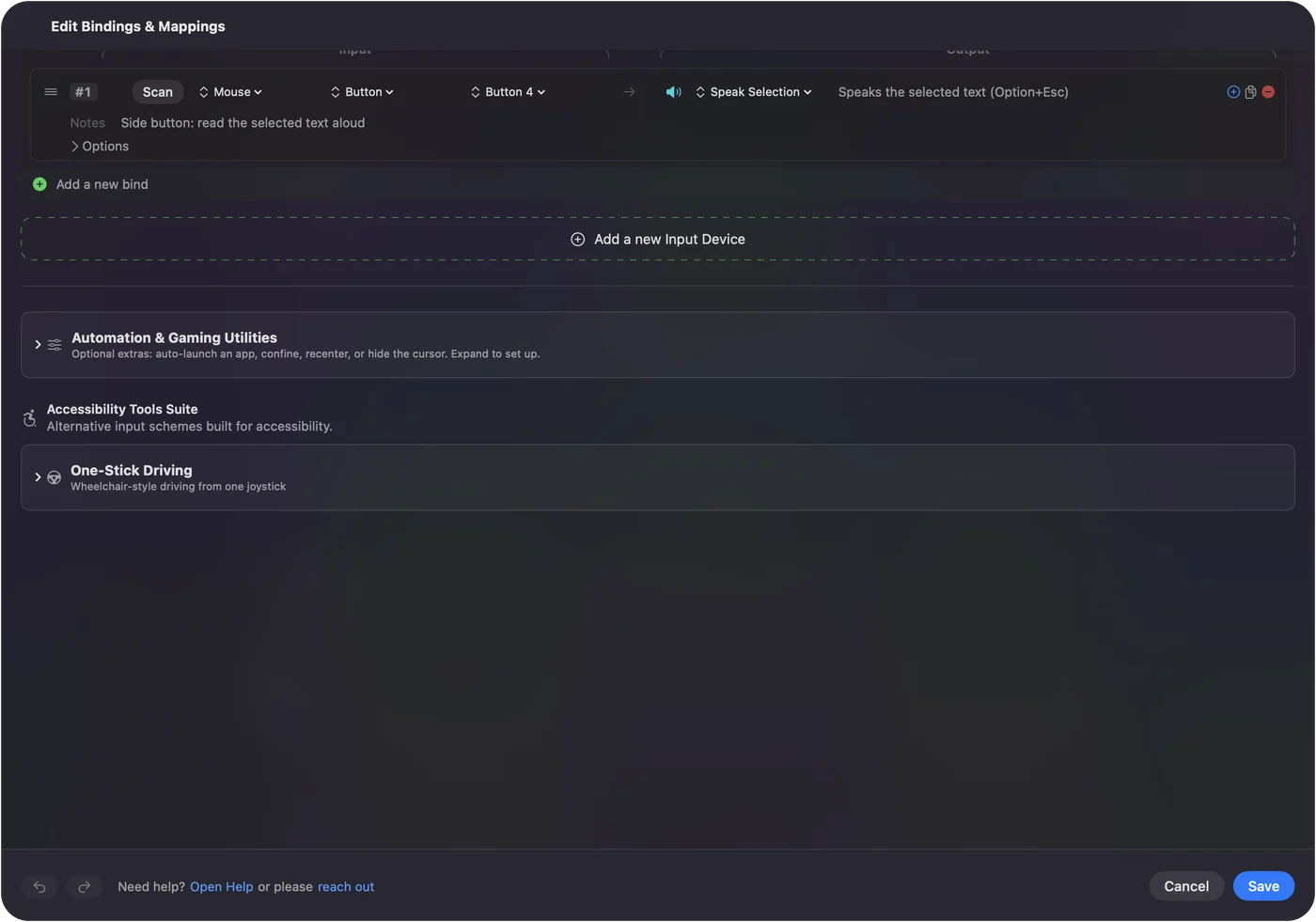
Pour entendre une page entière ou un document sans sélectionner à la main, faites de la ligne une macro : Command A, puis Speak Selection.
Si rien n'est lu
Montez cette échelle, en commençant par le plus petit pas :
- Vérifiez l'interrupteur. Speak selection doit être activé dans Spoken Content.
- Vérifiez la sélection. Du texte doit être sélectionné, et ce doit être du vrai texte : un PDF scanné ou une image de texte n'a rien à sélectionner.
- Vérifiez le son. Le volume du Mac et le périphérique de sortie.
- Vérifiez le raccourci. La sortie Speak Selection d'InputConfig envoie toujours Option Esc. Si vous avez modifié le raccourci de macOS, rétablissez-le, ou associez votre nouvelle combinaison comme sortie de touche.
Le distinguer de la rétroaction vocale et de VoiceOver
- Rétroaction vocale. La rétroaction vocale d'InputConfig (spoken feedback) dit une phrase que vous choisissez quand un bouton se déclenche, utile pour apprendre une disposition à l'oreille. C'est InputConfig qui parle, et non le Mac qui lit votre texte.
- VoiceOver. Le lecteur d'écran du Mac décrit tout ce qui est à l'écran, et la disposition VoiceOver navigation le pilote depuis une manette.
En bref
- Activez-le. Allez dans Réglages Système, Accessibilité, Spoken Content, et activez Speak selection.
- Utilisez-le. Sélectionnez du texte, appuyez sur Option Esc, et appuyez de nouveau pour arrêter.
- Faites-le en une pression. Mettez Speak Selection sur n'importe quel bouton avec InputConfig.
Le raccourci est Option Esc, et non Command Option Esc.
Questions
Quel est le raccourci de synthèse vocale sur Mac ?
Option Esc, une fois que Speak selection est activé dans Réglages Système, Accessibilité, Spoken Content. Appuyez de nouveau pour arrêter.
Un Mac peut-il lire un PDF à voix haute ?
Oui, si le PDF contient du texte sélectionnable. Ouvrez-le dans Preview, sélectionnez le texte, et appuyez sur Option Esc.
Puis-je changer la voix ?
Oui. La System voice dans Spoken Content la règle, et le menu des voix de cette page télécharge d'autres voix.
Le bouton de lecture à voix haute est-il gratuit ?
Oui. Speak selection fait partie de macOS, et InputConfig est gratuit et open source, sans rien de verrouillé.
À lire aussi, en français
Guides détaillés, en anglais
Qui écrit. Ryleigh Newman développe InputConfig et pilote son propre Mac chaque jour avec une manette, parce que ses mains fonctionnent mal. Cette page est traduite de l'anglais. Les principaux boutons et menus de l'app s'affichent en français quand le Mac est réglé en français ; cette page les nomme ainsi, avec le nom anglais entre parenthèses. Le reste de l'app et du site est en anglais.
Cette page dans d'autres langues : English, العربية, Čeština, Dansk, Deutsch, Español, Suomi, עברית, Magyar, Bahasa Indonesia, Italiano, 日本語, Norsk, Nederlands, Polski, Português, Русский, Slovenčina, Svenska, ไทย, Türkçe, Українська, Tiếng Việt, 繁體中文, 简体中文
Gratuit. macOS 14 ou ultérieur. Sans compte, rien ne quitte votre Mac. Open source sur GitHub.