Français
Peut-on utiliser le pavé tactile de la manette PS5 comme trackpad sur Mac ?
 Cette app est entièrement gratuite. Pas besoin de créer un compte. Pas d'abonnement, pas de téléchargement compliqué, et rien n'est verrouillé. Optimisée pour Apple Silicon.
Oui. macOS lit le pavé tactile de la manette PS5, mais n'en fait rien, et InputConfig, une app Mac gratuite que je développe, en fait un trackpad. Un doigt déplace le pointeur, un second doigt fait défiler, un tapotement clique, un tapotement à deux doigts fait un clic droit, et appuyer sur le pavé clique aussi. Cela fonctionne sur une DualSense, une DualSense Edge ou une DualShock 4, en Bluetooth ou en USB : choisissez le préréglage intégré Touchpad Mouse et appuyez sur Activate.
La version 1.7 d'InputConfig, prévue pour octobre 2026, sera entièrement disponible en français.
Étapes
- Connectez la DualSense ou la DualShock 4 en Bluetooth ou par câble.
- Ouvrez InputConfig et autorisez l'accès Accessibilité.
- Sélectionnez le préréglage Touchpad Mouse et appuyez sur Activate.
- Calibrez le pavé une fois depuis les Options d'une ligne de pavé tactile.
- Glissez un doigt sur le pavé et vérifiez que le pointeur suit.
Transformer le pavé tactile en trackpad
Deux étapes demandent une vérification : activer le préréglage, et calibrer le pavé une fois pour qu'un glissement parcoure la même distance partout.
Étape 1 : activer Touchpad Mouse
- Vous : connectez la manette (PS5 ou PS4, ou par câble), ouvrez InputConfig, autorisez l'accès Accessibilité, sélectionnez Touchpad Mouse dans la barre latérale et appuyez sur Activate.
- InputConfig : lit chaque doigt posé sur le pavé, et déplace le pointeur, fait défiler et clique.
- Vérification : glissez un doigt sur le pavé. Le pointeur doit suivre.
Étape 2 : calibrer le pavé
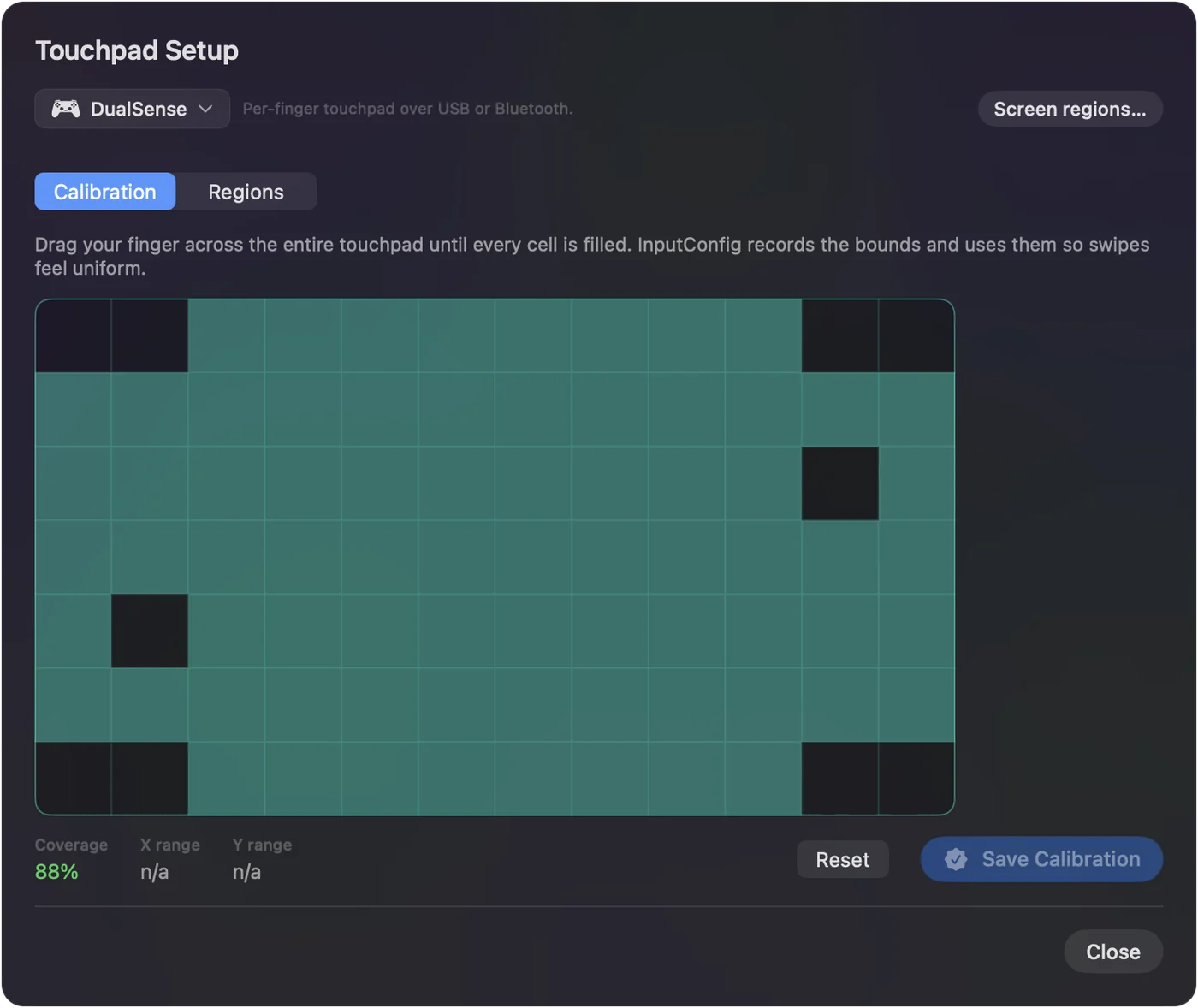
- Vous : ouvrez Calibrate Touchpad depuis les Options d'une ligne de pavé tactile, ou choisissez Controller, Calibrate Touchpad dans la barre des menus. Faites glisser un doigt sur tout le pavé.
- InputConfig : enregistre les vrais bords de votre pavé et remplit une case pour chaque partie touchée.
- Vérification : quand chaque case est remplie, appuyez sur Save Calibration.
Ce que fait chaque doigt dans Touchpad Mouse
| Sur le pavé | Sur le Mac |
|---|---|
| Glisser un doigt | Déplace le pointeur |
| Poser un doigt et glisser un second vers le haut ou le bas | Fait défiler |
| Tapoter avec un doigt | Clic ; deux tapotements rapides font un double-clic |
| Tapoter avec deux doigts | Clic droit |
| Appuyer sur le pavé | Clic |
| Cross / Circle | Clic / clic droit |
Un appui n'est jamais compté comme un tapotement, donc appuyer et tapoter ne cliquent pas deux fois. Tapoter pour cliquer sur le pavé tactile de la PS5 explique exactement ce qui compte comme un tapotement, et quoi vérifier quand il ne fait rien.
Régler la vitesse
- Tout à la fois. Pointer speed sur la page du préréglage, nouveauté de la 1.6, rend le pointeur du pavé plus rapide ou plus lent, avec tout ce qui dans le préréglage déplace le pointeur.
- Le pavé seulement. Réglez la Speed sur les quatre lignes du doigt 1. Touchpad Mouse est livré à 12.
- Haut et bas. Depuis la 1.6, les nouvelles lignes de pavé déplacent le pointeur autant de haut en bas que de gauche à droite. Les lignes créées avant la 1.6 gardent la vitesse qu'elles avaient.
La vitesse de la souris avec une manette couvre tous les réglages de vitesse.
Aller au-delà d'un trackpad simple
- Zones. Découpez le pavé en jusqu'à 16 zones, chacune étant son propre bouton, de sorte qu'un toucher sur le bord gauche envoie une touche et le bord droit une autre : le pavé tactile comme boutons supplémentaires.
- Gestes. Un tapotement à un doigt, un tapotement à deux doigts et un double tapotement sont des entrées distinctes, et chacune peut envoyer n'importe quelle touche ou raccourci, pas seulement un clic.
- Avec un stick. Le pavé peut fonctionner en parallèle d'un pointeur au stick dans le même préréglage. Les deux s'additionnent, donc le stick traverse l'écran et le pavé fait les derniers pixels.
- Dans une disposition de jeu. La case Use the touchpad as a trackpad du Smart Preset Maker ajoute le pointage, le défilement à deux doigts et le tapotement pour cliquer à toute disposition qu'il construit.
La page sur le pavé tactile et la page des zones donnent les réglages.
Si le pavé ne fait rien
macOS transmet les positions des doigts sur le pavé à toute app qui le demande, et l'appui arrive comme un bouton, mais rien sur le Mac n'utilise les doigts. Un pavé qui clique dans un jeu et ne fait rien sur le bureau n'est pas cassé. Suivez cette échelle, en commençant par l'étape la plus simple :
- Vérifiez que le préréglage est actif. Touchpad Mouse doit être le préréglage en cours, avec son bouton Activate enfoncé.
- Regardez les doigts arriver. Ouvrez le Live Visualizer et choisissez Touchpad dans le menu du panneau. Chaque doigt apparaît quand vous le bougez. Si rien n'apparaît, reconnectez la manette.
- Vérifiez l'accessibilité. Si les doigts apparaissent mais que le pointeur reste immobile, activez InputConfig dans Réglages Système, Confidentialité et sécurité, Accessibilité.
- Utilisez la première manette PlayStation. Un préréglage lit un seul pavé PlayStation, celui du premier appareil d'entrée qui a des lignes de pavé. Le pavé d'une seconde manette PlayStation reste donc silencieux dans le même préréglage.
- Mettez à jour si cela ralentit avec le visualiseur ouvert. Le pavé ralentissait quand le Live Visualizer était à l'écran. Cela a été corrigé dans la 1.5.
Ce qu'il ne peut pas faire
- Manettes Xbox et Switch. Elles n'ont pas de pavé tactile.
- Deux pavés PlayStation dans un préréglage. Seul le premier est lu.
- Les jeux. Un jeu ne réagit aux glissements que si son développeur les a écrits, ce que presque aucun jeu Mac ne fait. Le trackpad d'InputConfig est le pointeur du Mac, pas une fonction du jeu.
Les pavés tactiles des deux Steam Controller fonctionnent aussi comme trackpads, lus de leur côté, de sorte qu'une DualSense et une Steam Controller peuvent partager un préréglage. La prise en charge du modèle 2026 est expérimentale.
En bref
- Activez-le. Activez Touchpad Mouse.
- Rendez-le régulier. Calibrez le pavé une fois, et il suit de façon homogène.
- Adaptez-le. Changez Pointer speed sur la page du préréglage, ou ajoutez des zones pour des boutons supplémentaires.
Un préréglage et un calibrage, et le pavé tactile de la PS5 devient un second trackpad.
Questions
Le pavé tactile de la DualSense fonctionne-t-il sur Mac ?
macOS le lit mais ne l'utilise pas comme pointeur. Avec InputConfig, il devient un trackpad, avec le tapotement pour cliquer, le défilement à deux doigts et un tapotement à deux doigts pour le clic droit.
Le pavé tactile de la manette PS4 fonctionne-t-il de la même façon ?
Oui. Le pavé de la DualShock 4 fonctionne de la même façon dans InputConfig, en Bluetooth ou en USB.
Pourquoi seul le clic du pavé fonctionne-t-il dans mon jeu Mac ?
Le jeu lie l'appui et ignore les doigts, comme presque tous les jeux Mac. Les positions des doigts arrivent bien au Mac. Une app comme InputConfig doit les utiliser.
Puis-je défiler latéralement avec le pavé tactile ?
Touchpad Mouse défile de haut en bas. Ajoutez deux lignes avec le type d'entrée Touchpad, Finger 2, X plus et X minus, envoyant Mouse Wheel Right et Mouse Wheel Left, et le second doigt défile alors aussi sur le côté.
Puis-je utiliser le pavé tactile et un stick dans le même préréglage ?
Oui. Les deux peuvent déplacer le pointeur en même temps, et leurs mouvements s'additionnent : le stick peut traverser l'écran, et le pavé faire les derniers pixels.
À lire aussi, en français
Guides détaillés, en anglais
Qui écrit. Ryleigh Newman développe InputConfig et pilote son propre Mac chaque jour avec une manette, parce que ses mains fonctionnent mal. Cette page est traduite de l'anglais. Les principaux boutons et menus de l'app s'affichent en français quand le Mac est réglé en français ; cette page les nomme ainsi, avec le nom anglais entre parenthèses. Le reste de l'app et du site est en anglais.
Cette page dans d'autres langues : English, Čeština, Dansk, Deutsch, Español, עברית, Magyar, Italiano, 日本語, Norsk, Polski, Português, Русский, Slovenčina, Svenska, ไทย, Türkçe, Українська, Tiếng Việt
Gratuit. macOS 14 ou ultérieur. Sans compte, rien ne quitte votre Mac. Open source sur GitHub.