Русский
Можно ли использовать тачпад контроллера PS5 как трекпад на Mac?
 Это приложение полностью бесплатное. Создавать учётную запись не нужно. Нет подписок, нет сложных загрузок, и ничего не заблокировано. Оптимизировано для Apple Silicon.
Да. macOS читает тачпад контроллера PS5, но ничего с ним не делает, а InputConfig, бесплатное приложение для Mac, которое я делаю, превращает его в трекпад. Один палец двигает указатель, второй прокручивает, касание кликает, касание двумя пальцами дает правый клик, а нажатие на пэд тоже кликает. Работает на DualSense, DualSense Edge или DualShock 4, по Bluetooth или USB: выберите встроенный пресет Touchpad Mouse и нажмите Activate.
Версия InputConfig 1.7, ожидаемая в октябре 2026 года, будет полностью доступна на русском языке.
Шаги
- Соедините DualSense или DualShock 4 по Bluetooth или кабелем.
- Откройте InputConfig и разрешите Универсальный доступ.
- Выберите пресет Touchpad Mouse и нажмите Activate.
- Откалибруйте тачпад один раз в параметрах строки тачпада.
- Проведите одним пальцем по пэду и проверьте, что указатель следует за ним.
Превратите тачпад в трекпад
Два шага требуют проверки: активация пресета и однократная калибровка пэда, чтобы проведение проходило одинаковое расстояние в любой его точке.
Шаг 1: Активируйте Touchpad Mouse
- Вы: Подключите контроллер (PS5 или PS4, или кабелем), откройте InputConfig, разрешите Универсальный доступ, выберите Touchpad Mouse на боковой панели и нажмите Activate.
- InputConfig: Читает каждый палец на пэде и двигает указатель, прокручивает и кликает.
- Проверка: Проведите одним пальцем по пэду. Указатель должен следовать.
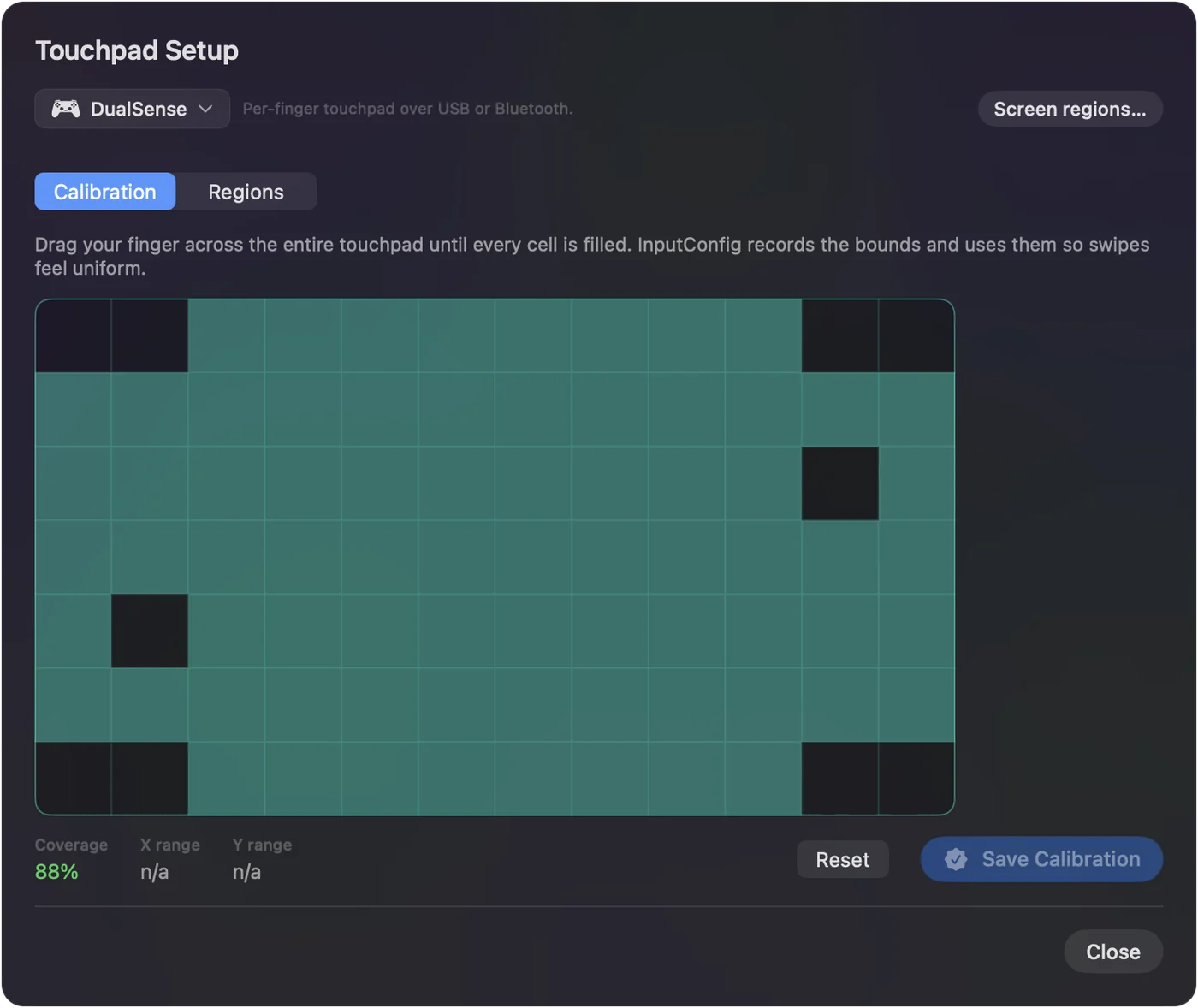
Шаг 2: Откалибруйте пэд
- Вы: Откройте Calibrate Touchpad в параметрах строки тачпада или выберите в строке меню Controller, Calibrate Touchpad. Проведите пальцем по всему пэду.
- InputConfig: Записывает настоящие края вашего пэда и заполняет ячейку для каждой части, которой вы коснулись.
- Проверка: Когда каждая ячейка заполнена, нажмите Save Calibration.
Что делает каждый палец в Touchpad Mouse
| На пэде | На Mac |
|---|---|
| Провести одним пальцем | Двигает указатель |
| Положить один палец, провести вторым вверх или вниз | Прокручивает |
| Касание одним пальцем | Клик, два быстрых касания дают двойной клик |
| Касание двумя пальцами | Правый клик |
| Нажать на пэд | Клик |
| Cross / Circle | Клик / правый клик |
Нажатие никогда не считается касанием, так что нажатие и касание не кликают дважды. Касание для клика на тачпаде PS5 объясняет, что именно считается касанием, и что проверить, если оно ничего не делает.
Настройте скорость
- Все сразу. Pointer speed на странице пресета, новинка в 1.6, делает указатель тачпада быстрее или медленнее вместе с остальным, что двигает указатель в пресете.
- Только тачпад. Задайте Speed на четырех строках finger 1. Touchpad Mouse поставляется со скоростью 12.
- Вверх и вниз. С 1.6 новые строки тачпада двигают указатель вверх и вниз так же далеко, как вбок. Строки, созданные до 1.6, сохраняют скорость, которая у них была.
Скорость мыши контроллера охватывает все настройки скорости.
Выходите за пределы обычного трекпада
- Зоны. Разделите пэд до 16 зон, каждая со своей кнопкой, так что касание левого края отправляет одну клавишу, а правого другую: тачпад как дополнительные кнопки.
- Жесты. Касание одним пальцем, касание двумя пальцами и двойное касание это отдельные вводы, и каждый может посылать любую клавишу или сочетание, а не только клик.
- Со стиком. Тачпад может работать вместе со стиком-указателем в одном пресете. Они складываются, так что стик пересекает экран, а пэд делает последние несколько пикселей.
- В раскладке игры. Флажок Use the touchpad as a trackpad в Smart Preset Maker добавляет указание, прокрутку двумя пальцами и клик касанием в любую раскладку, которую он собирает.
На странице про тачпад и на странице про зоны есть настройки.
Если тачпад ничего не делает
macOS передает положение пальцев тачпада любому приложению, которое его запрашивает, а нажатие приходит как кнопка, но ничто на Mac не использует пальцы. Пэд, который кликает в одной игре и ничего не делает на рабочем столе, не сломан. Поднимайтесь по лестнице, начиная с самого простого шага:
- Проверьте, что пресет активен. Touchpad Mouse должен быть запущенным пресетом, с нажатой кнопкой Activate.
- Смотрите, как приходят пальцы. Откройте Live Visualizer и выберите Touchpad в меню панели. Каждый палец показывается, когда вы его двигаете. Если ничего не показывается, переподключите контроллер.
- Проверьте Универсальный доступ. Если пальцы показываются, а указатель стоит, включите InputConfig в Системных настройках, Конфиденциальность и безопасность, Универсальный доступ.
- Используйте первый пэд PlayStation. Пресет читает один тачпад PlayStation, с первого входного устройства, у которого есть строки тачпада, так что тачпад второго контроллера PlayStation в том же пресете молчит.
- Обновитесь, если тормозит при открытом визуализаторе. Раньше тачпад тормозил, пока Live Visualizer был на экране. Это исправлено в 1.5.
Чего это не может
- Контроллеры Xbox и Switch. У них нет тачпада.
- Два тачпада PlayStation в одном пресете. Читается только первый.
- Игры. Игра реагирует на проведение, только если разработчик написал это для нее, а почти ни одна игра для Mac этого не делала. Трекпад InputConfig это указатель Mac, а не функция игры.
Тачпады обоих Steam Controller тоже работают как трекпады, читаются сами по себе, так что DualSense и Steam Controller могут жить в одном пресете. Поддержка модели 2026 года экспериментальна.
Коротко
- Включите. Активируйте Touchpad Mouse.
- Выровняйте. Откалибруйте пэд один раз, и он будет двигаться ровно.
- Настройте под себя. Поменяйте Pointer speed на странице пресета или добавьте зоны для дополнительных кнопок.
Один пресет и одна калибровка, и тачпад PS5 становится вторым трекпадом.
Вопросы
Работает ли тачпад DualSense на Mac?
macOS его читает, но не использует как указатель. С InputConfig он становится трекпадом: касание кликает, два пальца прокручивают, а касание двумя пальцами дает правый клик.
Работает ли тачпад контроллера PS4 так же?
Да. Тачпад DualShock 4 работает в InputConfig так же, по Bluetooth или USB.
Почему в моей игре на Mac работает только клик тачпада?
Игра назначает нажатие и игнорирует пальцы, как почти каждая игра для Mac. Положение пальцев до Mac доходит. Его должно использовать приложение вроде InputConfig.
Можно ли прокручивать тачпадом в стороны?
Touchpad Mouse прокручивает вверх и вниз. Добавьте две строки с типом ввода Touchpad, Finger 2, X plus и minus, посылающие Mouse Wheel Right и Left, и второй палец будет прокручивать и вбок.
Можно ли использовать тачпад и стик в одном пресете?
Да. Оба могут двигать указатель одновременно, и их движение складывается, так что стик может пересекать экран, а пэд делать последние несколько пикселей.
Ещё на русском
Подробные руководства на английском
Кто это пишет. Ryleigh Newman разрабатывает InputConfig и каждый день управляет своим Mac с помощью геймпада, потому что руки плохо слушаются. Эта страница переведена с английского. Если на Mac выбран русский язык, основные кнопки и меню приложения показываются по-русски; на этой странице они названы так же, с английским названием в скобках. Остальная часть приложения и сайта на английском языке.
Эта страница на других языках: English, Čeština, Dansk, Deutsch, Español, Français, עברית, Magyar, Italiano, 日本語, Norsk, Polski, Português, Slovenčina, Svenska, ไทย, Türkçe, Українська, Tiếng Việt
Бесплатно. macOS 14 или новее. Без учётной записи, ничего не покидает ваш Mac. Исходный код на GitHub.