Русский
Курок контроллера не работает на Mac
 Это приложение полностью бесплатное. Создавать учётную запись не нужно. Нет подписок, нет сложных загрузок, и ничего не заблокировано. Оптимизировано для Apple Silicon.
Большинство проблем с курками на Mac не связаны со сломанными курками. Либо курок цифровой и сообщает только включен или выключен, либо что-то между курком и игрой ждет более глубокого нажатия, чем вы даете.
Две минуты с живым видом разведут эти случаи: Системные настройки показывают, получает ли Mac курок, а Live Visualizer в InputConfig, бесплатном маппере, который я делаю, показывает, насколько далеко он ходит.
Версия InputConfig 1.7, ожидаемая в октябре 2026 года, будет полностью доступна на русском языке.
Шаги
- Нажмите каждый курок в Системных настройках, Контроллеры, и смотрите, как он подсвечивается.
- Медленно нажмите курок в Live Visualizer InputConfig и смотрите, как растет процент.
- Проверьте, аналоговый курок или цифровой.
- Сдвиньте мертвую зону строки с помощью Adjust live, если нажатие не доходит до оранжевой линии.
- На DualSense Edge или Xbox Elite проверьте, что стопоры на задней стороне не ограничивают ход.
Проверьте, что Mac видит курок
Шаг 1: Системные настройки
- Вы: Откройте Системные настройки, нажмите Контроллеры на боковой панели, выберите контроллер и нажмите каждый курок.
- macOS: Подсвечивает курок на своем изображении.
- Проверка: Если подсвечивается, Mac его получает. Если контроллер есть в списке, но курок никогда не подсвечивается ни по кабелю, ни по Bluetooth, неисправен сам курок.
Шаг 2: Live Visualizer
- Вы: Откройте InputConfig, нажмите любой пресет и медленно потяните курок.
- InputConfig: Заполняет аналоговый курок снизу и показывает его процент.
- Проверка: 0 в покое, 100 в конце нажатия, плавный рост.

Курок, который скачет, застревает на значении или стоит на нескольких процентах в покое, изношен или загрязнен, а небольшая мертвая зона скрывает самые мелкие из этих проблем.
Аналоговый или цифровой
Некоторые курки сообщают, насколько их нажали. Другие сообщают только нажат или нет, как кнопка. Рисунок показывает разницу: аналоговый курок заполняется и показывает процент, а цифровой просто подсвечивается.
- Аналоговые. DualSense, DualSense Edge, DualShock 4, контроллеры Xbox Wireless, One и Elite, Stadia Controller, 8BitDo Pro 2, Ultimate и Ultimate 2C, и оба Steam Controller.
- Цифровые. Switch Pro Controller, Joy-Con, 8BitDo SN30 Pro, Micro и Lite, а также Logitech F310 в режиме D. ZL и ZR на геймпаде Switch это клики, а не нажатия на всех системах.
- Пока только все или ничего. Контроллер GameCube для Switch 2, который InputConfig читает по USB как эксперимент, сообщает L и R полностью нажатыми или нет вовсе.
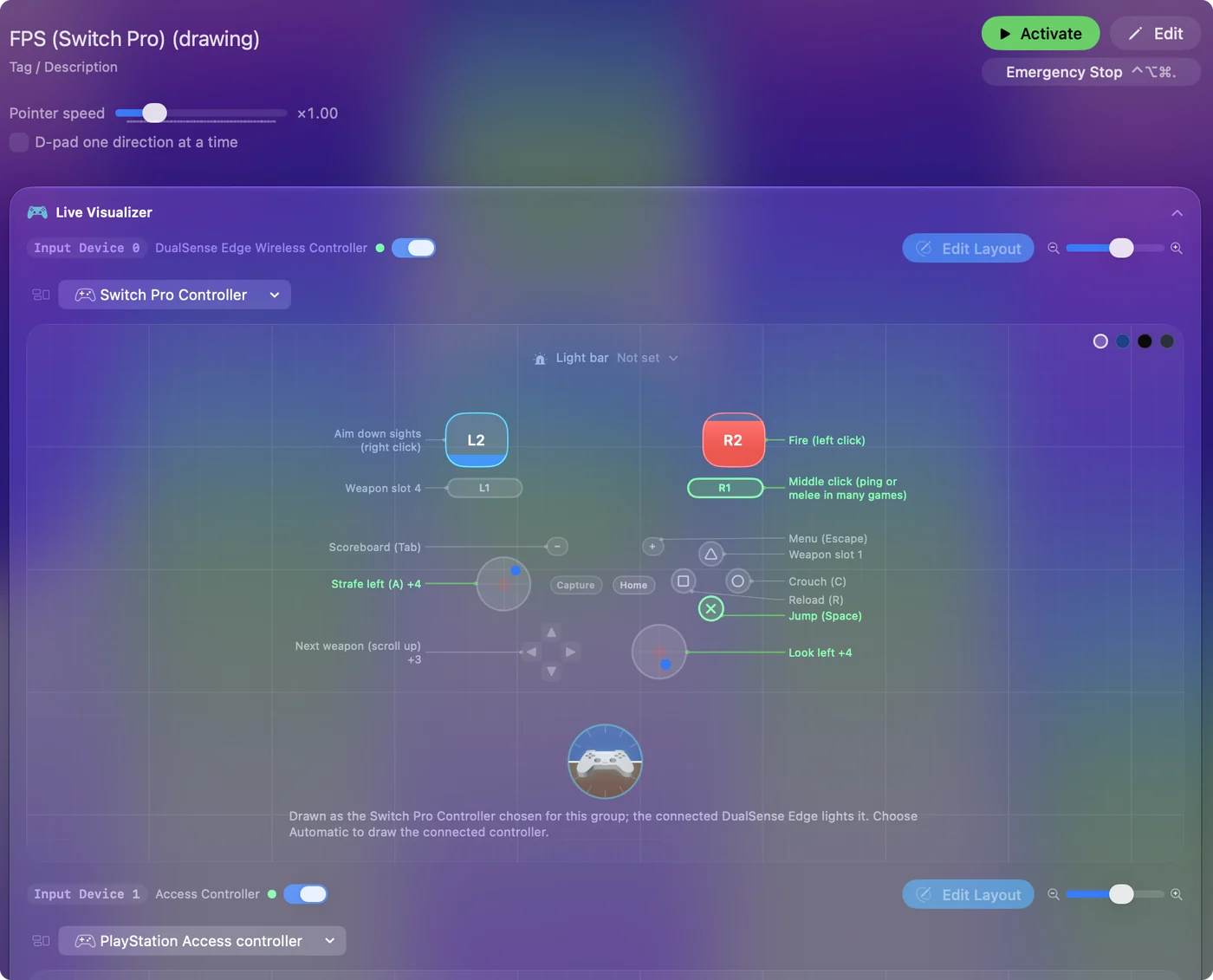
Игра, которая хочет мягкого нажатия на цифровой курок, получает все или ничего. Так устроен сам контроллер, и никакая настройка на Mac это не меняет.
Сдвиньте оранжевую линию
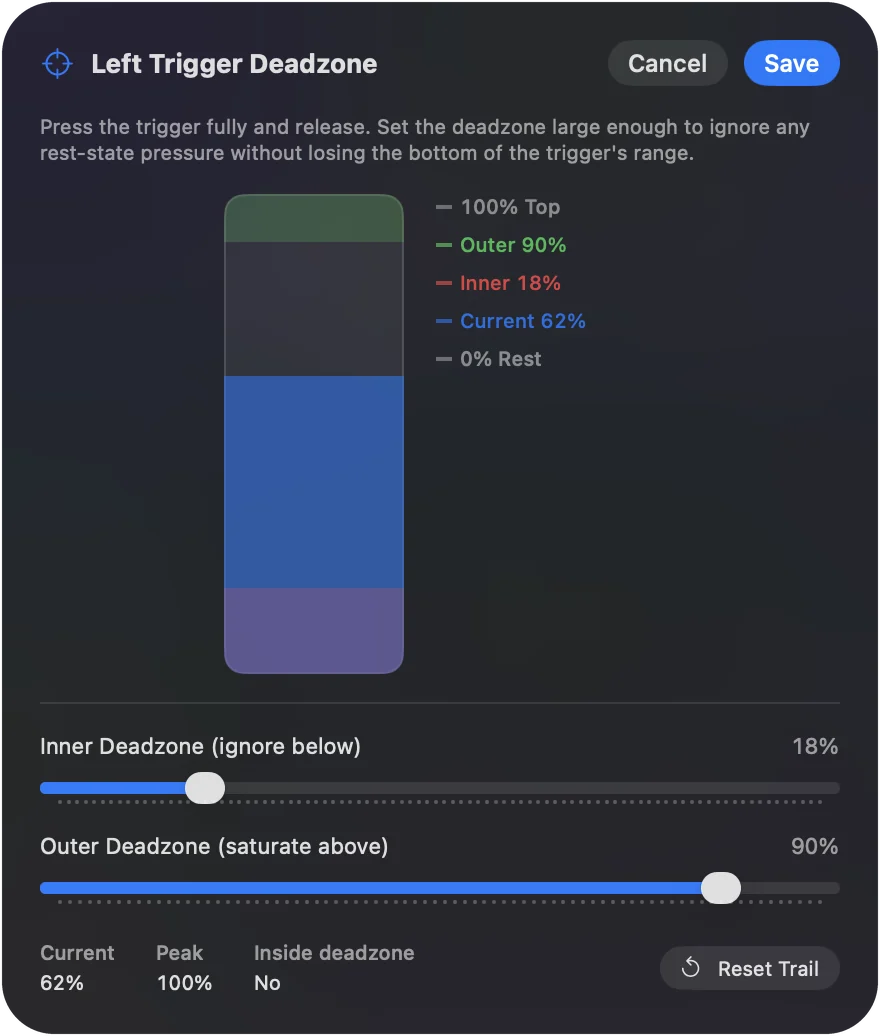
В пресете InputConfig строка на аналоговом курке игнорирует первую часть нажатия. Это ее мертвая зона, 25 процентов, если вы ее не меняли, а Live Visualizer рисует ее оранжевой линией поперек курка.
- Курок заполняется за линией, и ничего не происходит. Посмотрите выход строки или приложение на переднем плане.
- Ваше нажатие не доходит до линии. Мертвая зона слишком большая.
- Вы: Откройте редактор пресета, откройте параметры строки курка и нажмите Adjust live. Нажмите курок до конца, отпустите и двигайте ползунок, пока палец, лежащий на курке, остается ниже линии.
- InputConfig: Показывает живую полосу, ползунки Inner и Outer, а при движении показания Current и Peak.
- Проверка: Поднимите, если строка срабатывает, когда вы просто касаетесь курка. Опустите, если легкое нажатие ничего не делает. Save сохраняет значение, а Cancel возвращает старое.
Курок можно привязать двумя способами. Как LT / L2 или RT / R2 в меню ввода он работает как кнопка, что подходит для клика или клавиши. Как ось он дает все нажатие, что подходит для переменной чувствительности, где сильнее нажатый курок двигает указатель или прокручивает быстрее. Ставьте мертвую зону чуть выше того места, где лежит палец в покое.
Если курок как будто останавливается раньше
Поднимайтесь по лестнице, начиная с самого простого шага:
- Проверьте ползунок-стоппер Edge. На DualSense Edge есть ползунок-стоппер для каждого курка на задней стороне, который укорачивает ход. Проверьте его раньше всего.
- Проверьте фиксаторы курков Elite. У Xbox Elite Series 2 для того же есть фиксаторы курков на задней стороне. Сами переключатели фиксаторов ничего не отправляют на Mac.
- Снизьте мертвую зону. Если нажатие доходит до 100 процентов на рисунке, но строка срабатывает поздно, оранжевая линия стоит слишком высоко.
На Edge или Elite сначала проверьте переключатели на задней стороне, прежде чем считать курок коротким.
Если L2 и R2 на аркадном стике ведут себя странно
Многие аркадные стики для PlayStation отправляют L2 и R2 как обычные кнопки, а некоторые отправляют их как курок и кнопку одновременно.
- Рисунок. Рисунок аркадного стика экспериментальный и в 1.6 выключен, поэтому Live Visualizer показывает стандартный геймпад. Нажмите L2 и смотрите, что подсвечивается: курок, пронумерованная кнопка или обе.
- Исправлено в 1.6. L3, R3 и клик тачпада на стиках, в сообществе которых маппинг их пропускал, включая Victrix Pro FS, PDP Versus Fighting и Qanba Drone.
Подробнее в аркадные стики на Mac. Выберите вариант стика, который соответствует тому, что он отправляет, и рисунок совпадет.
Если в тестере работает, а в игре нет
Тогда курок в порядке, а игра читает что-то другое. Поднимайтесь по лестнице, начиная с самого простого шага:
- Проверьте собственные настройки игры. Посмотрите ее настройки управления, а если она запускается через Steam, раскладку Steam Input для нее.
- Помните, кто что читает. Игра с собственной поддержкой контроллеров читает контроллер напрямую и никогда не видит мертвую зону InputConfig. Используйте настройку мертвой зоны курков в игре, если она есть.
- Выключите пресет. Если вы также привязали курок к клавише в InputConfig, игра может видеть и курок, и клавишу. Проверьте игру отдельно.
Контроллер подключен, но не работает охватывает остальное. Если курок заполняется на рисунке, курок в порядке.
Коротко
- Подсвечивается в Системных настройках. Значит, Mac его получает.
- Доходит до 100 в Live Visualizer. Курок здоров и аналоговый.
- Только подсвечивается. Он цифровой, и ничто этого не меняет.
- Срабатывает слишком рано или поздно. Сдвиньте оранжевую линию через Adjust live.
Сначала посмотрите на нажатие, и только потом обвиняйте курок, потому что чаще всего дело в мертвой зоне или конструкции.
Вопросы
Почему ZR на моем Switch Pro Controller работает только при полном нажатии?
ZL и ZR на Switch Pro Controller и Joy-Con цифровые: они сообщают нажат или нет, никогда не частичное нажатие. Игра, которая ждет аналогового курка, получает полное нажатие в любом случае.
Курок срабатывает, когда я просто кладу на него палец. Что менять?
Поднимите мертвую зону этой строки в InputConfig, с помощью Adjust live в параметрах строки. В игре с собственной поддержкой контроллеров используйте настройку мертвой зоны курка в игре, если она есть.
Может ли курок управлять скоростью, а не быть только вкл или выкл?
Да, на аналоговом курке. Привяжите курок как ось и включите Variable Sensitivity, и указатель или прокрутка ускорятся, чем сильнее вы нажимаете.
Как узнать, что курок сломан?
Если Системные настройки показывают контроллер, но курок там никогда не подсвечивается, по кабелю и по Bluetooth, неисправен курок. Если он подсвечивается, но живой процент прыгает или никогда не доходит до 100, он изношен.
Ещё на русском
Подробные руководства на английском
Кто это пишет. Ryleigh Newman разрабатывает InputConfig и каждый день управляет своим Mac с помощью геймпада, потому что руки плохо слушаются. Эта страница переведена с английского. Если на Mac выбран русский язык, основные кнопки и меню приложения показываются по-русски; на этой странице они названы так же, с английским названием в скобках. Остальная часть приложения и сайта на английском языке.
Эта страница на других языках: English, Čeština, Dansk, Deutsch, Español, Français, עברית, Magyar, Italiano, 日本語, Norsk, Polski, Português, Slovenčina, Svenska, ไทย, Türkçe, Українська, Tiếng Việt
Бесплатно. macOS 14 или новее. Без учётной записи, ничего не покидает ваш Mac. Исходный код на GitHub.