Norsk
Kontrollerens avtrekker virker ikke på en Mac
 Denne appen er helt gratis. Du trenger ikke å lage en konto. Det finnes ingen abonnementer, ingen kronglete nedlastinger, og ingenting er låst. Optimalisert for Apple silicon.
De fleste avtrekkerproblemer på en Mac er ikke ødelagte avtrekkere. Enten er avtrekkeren digital og rapporterer bare på eller av, eller noe mellom avtrekkeren og spillet venter på et dypere trekk enn det du gir.
To minutter med en live visning skiller tilfellene: Systeminnstillinger viser om Macen mottar avtrekkeren, og Live Visualizer i InputConfig, den gratis mapperen jeg lager, viser hvor langt den går.
Versjon 1.7 av InputConfig, som er ventet i oktober 2026, blir fullt tilgjengelig på norsk.
Trinn
- Trekk i hver avtrekker i Systeminnstillinger, Game Controllers, og se at den lyser.
- Trekk den sakte i InputConfigs Live Visualizer, og se prosenten stige.
- Sjekk om avtrekkeren er analog eller digital.
- Flytt radens dødsone med Adjust live hvis trekket stopper før den oransje linjen.
- På en DualSense Edge eller Xbox Elite sjekker du at avtrekkerstoppene på baksiden.
Sjekk at Macen ser avtrekkeren
Steg 1: Systeminnstillinger
- Du: Åpne Systeminnstillinger, klikk Game Controllers i sidefeltet, velg kontrolleren og trekk i hver avtrekker.
- macOS: Lyser avtrekkeren på bildet.
- Sjekk: Lyser den, mottar Macen den. Er kontrolleren oppført, men en avtrekker aldri lyser, over både kabel og Bluetooth, er det avtrekkeren selv som er feil.
Steg 2: Live Visualizer
- Du: Åpne InputConfig, klikk en hvilken som helst forhåndsinnstilling, og trekk avtrekkeren sakte.
- InputConfig: Fyller en analog avtrekker fra bunnen og viser prosenten.
- Sjekk: 0 i hvile, 100 på slutten av trekket, og den stiger jevnt.

En avtrekker som hopper, setter seg fast på en verdi, eller hviler på noen få prosent, er slitt eller skitten, og en liten dødsone skjuler den siste delen av det.
Finn ut om den er analog eller digital
Noen avtrekkere rapporterer hvor langt de trekkes. Andre rapporterer bare trykket eller ikke, som en knapp. Tegningen viser forskjellen: en analog avtrekker fylles og viser en prosent, en digital lyser bare.
- Analog. DualSense, DualSense Edge, DualShock 4, Xbox Wireless-, One- og Elite-kontrollerne, Stadia Controller, 8BitDo Pro 2, Ultimate og Ultimate 2C, og begge Steam Controller.
- Digital. Switch Pro Controller, Joy-Con, 8BitDo SN30 Pro, Micro og Lite, og en Logitech F310 i D-modus. ZL og ZR på en Switch-pad er klikk, ikke trekk, på alle systemer.
- Alt eller ingenting foreløpig. GameCube-kontrolleren for Switch 2, som InputConfig leser over USB som et eksperiment, rapporterer L og R helt trykket eller ikke i det hele tatt.
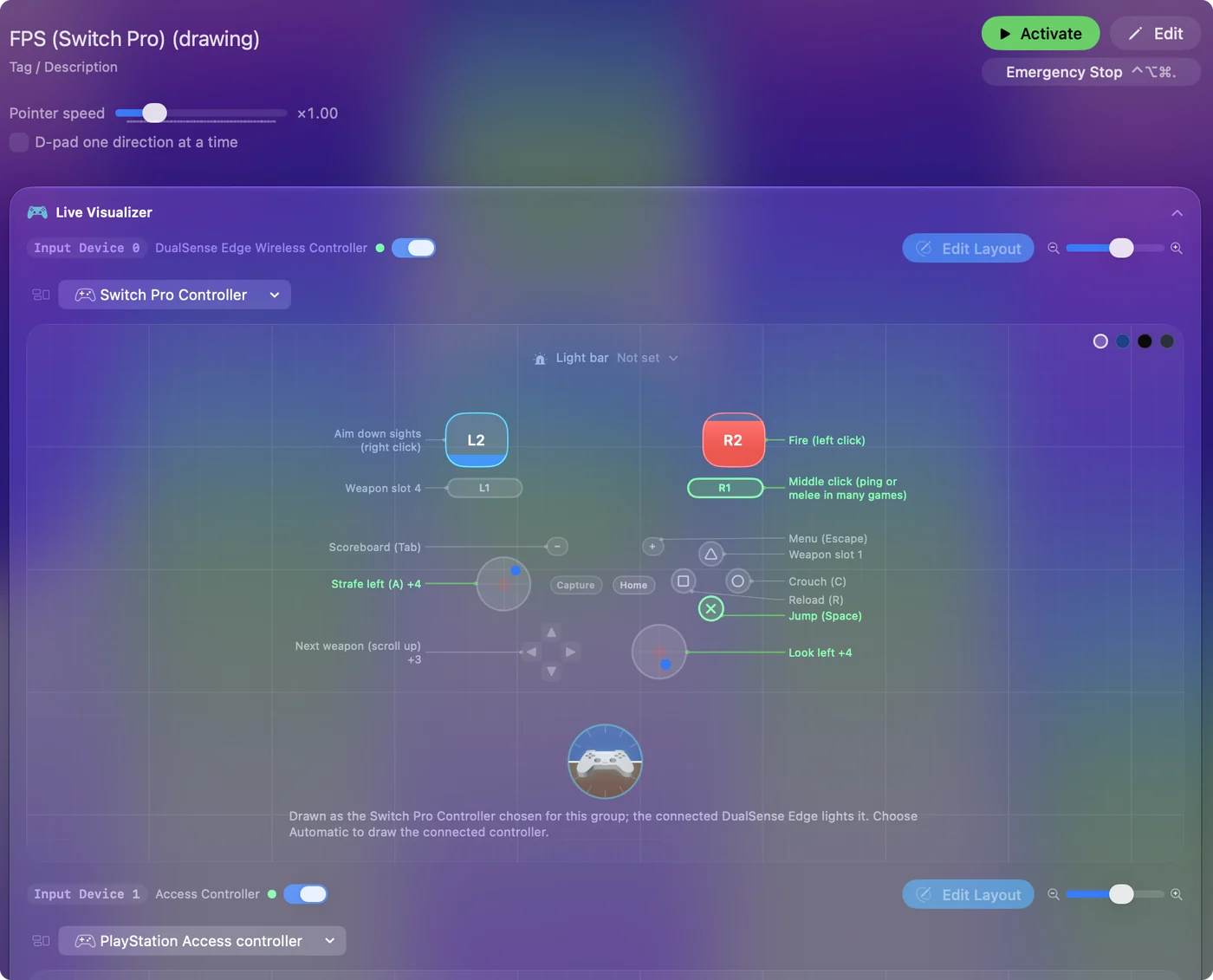
Et spill som vil ha et forsiktig trekk på en digital avtrekker, får alt eller ingenting. Det er kontrolleren, og ingen innstilling på Macen endrer det.
Flytt den oransje linjen
I en InputConfig-forhåndsinnstilling ignorerer en rad på en analog avtrekker den første delen av trekket. Det er dødsonen, 25 prosent med mindre du endrer det, og Live Visualizer tegner den som en oransje linje over avtrekkeren.
- Avtrekkeren fylles forbi linjen, og ingenting skjer. Se på radens utdata eller på appen som er fremst.
- Trekket ditt stopper før linjen. Dødsonen er for høy.
- Du: Åpne forhåndsinnstillingens editor, åpne Options på avtrekkerraden, og trykk Adjust live. Trekk avtrekkeren helt ut, slipp, og dra glidebryteren til en finger som hviler på avtrekkeren, holder seg under linjen.
- InputConfig: Viser den levende stolpen, glidebryterne Inner og Outer, og avlesningene Current og Peak mens du drar.
- Sjekk: Øk den hvis raden utløses når du bare rører avtrekkeren. Senk den hvis et lett trekk ikke gjør noe. Save beholder verdien, og Cancel setter den gamle tilbake.
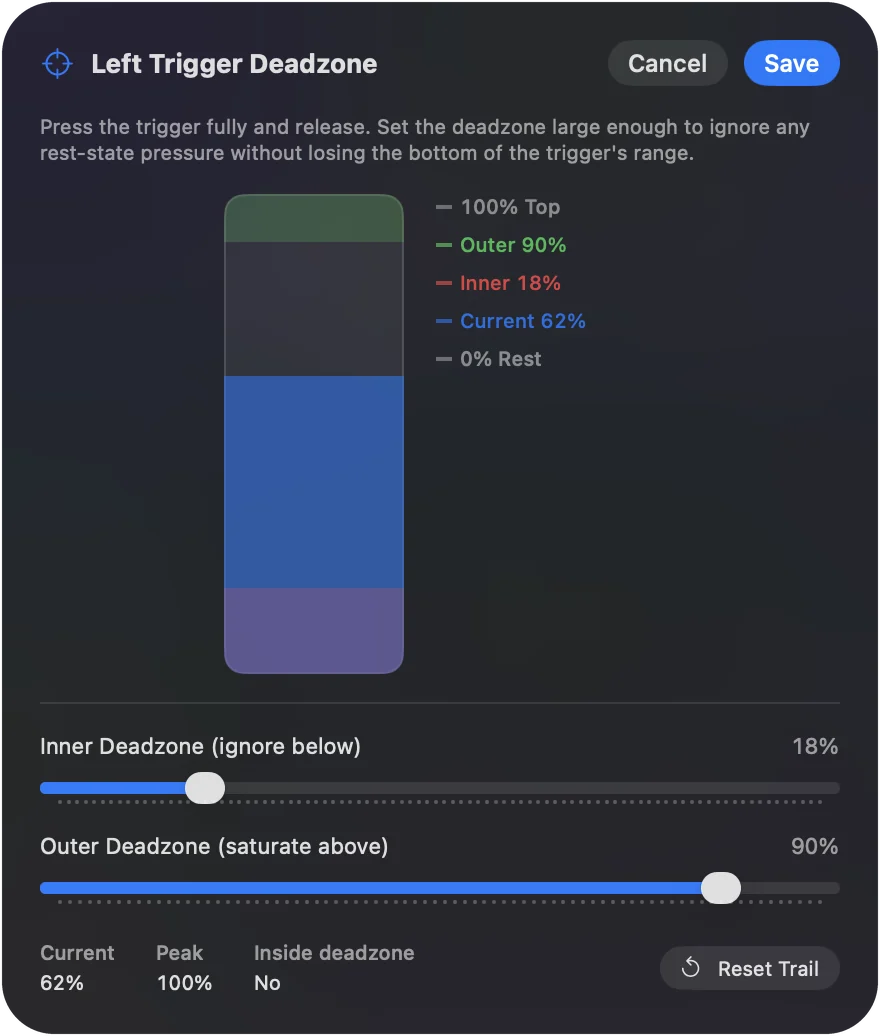
En avtrekker kan tilordnes på to måter. Som LT / L2 eller RT / R2 i inndatamenyen oppfører den seg som en knapp, noe som passer til et klikk eller en tast. Som en akse gir den hele trekket, noe som passer til Variable Sensitivity, der et hardere trekk flytter pekeren eller ruller raskere. Sett dødsonen akkurat over der en hvilende finger ligger.
Hvis avtrekkeren ser ut til å stoppe tidlig
Klatre denne stigen, minste steg først:
- Sjekk Edge-ens stoppeglidebryter. DualSense Edge har en stoppeglidebryter for hver avtrekker på baksiden, som forkorter hvor langt den går. Sjekk den før noe annet.
- Sjekk Elite-ens avtrekkerlåser. Xbox Elite Series 2 har avtrekkerlåser på baksiden for samme formål. Bryterne for låsene sender ingenting til Macen.
- Senk dødsonen. Hvis trekket når 100 prosent i tegningen, men raden utløses sent, er den oransje linjen for høy.
På en Edge eller en Elite sjekker du bryterne på baksiden før du kaller en avtrekker for kort.
Hvis en arkadestikks L2 og R2 oppfører seg rart
Mange PlayStation-arkadestikker sender L2 og R2 som vanlige knapper, og noen sender dem som en avtrekker og en knapp samtidig.
- Tegningen. Arkadestikk-tegningen er eksperimentell og slått av i 1.6, så Live Visualizer viser en standard spillkontroller. Trykk L2 og se hva som lyser: en avtrekker, en nummerert knapp, eller begge.
- Fikset i 1.6. L3, R3 og styreflatens klikk på stikker der fellesskapets kartlegging utelot dem, inkludert Victrix Pro FS, PDP Versus Fighting og Qanba Drone.
Mer i arkadestikker på en Mac. Velg stikkvarianten som stemmer med det den sender, så stemmer tegningen.
Hvis den virker i testeren, men ikke i spillet
Da er avtrekkeren i orden, og spillet leser noe annet. Klatre denne stigen, minste steg først:
- Sjekk spillets egne innstillinger. Se på kontrollinnstillingene, og hvis det kjører via Steam, Steam Inputs oppsett for det.
- Husk hvem som leser hva. Et spill med egen kontrollerstøtte leser kontrolleren direkte og ser aldri InputConfigs dødsone. Bruk spillets innstilling for avtrekkerens dødsone hvis det finnes en.
- Slå av forhåndsinnstillingen. Har du også tilordnet avtrekkeren til en tast i InputConfig, kan spillet se både avtrekkeren og tasten. Test spillet alene.
Tilkoblet, men virker ikke dekker resten. Fyller avtrekkeren seg i tegningen, er avtrekkeren i orden.
Den korte versjonen
- Lyser i Systeminnstillinger. Det betyr at Macen mottar den.
- Fylles til 100 i Live Visualizer. Avtrekkeren er frisk og analog.
- Lyser bare. Den er digital, og ingenting endrer det.
- Utløses for tidlig eller for sent. Flytt den oransje linjen med Adjust live.
Se på trekket før du skylder på avtrekkeren, for oftest er det dødsonen eller designen.
Spørsmål
Hvorfor virker ZR på Switch Pro Controller bare helt inntrykt?
ZL og ZR på Switch Pro Controller og Joy-Con er digitale: de rapporterer trykket eller ikke, aldri et delvis trekk. Et spill som forventer en analog avtrekker, får et fullt trykk uansett.
Min avtrekker utløses når jeg bare hviler en finger på den. Hva endrer jeg?
Øk dødsonen på den raden i InputConfig, med Adjust live i radens Options. I et spill med egen kontrollerstøtte bruker du spillets innstilling for avtrekkerens dødsone hvis det finnes en.
Kan en avtrekker styre farten i stedet for å være på eller av?
Ja, på en analog avtrekker. Tilordne avtrekkeren som en akse og slå på Variable Sensitivity, så går pekeren eller rullingen raskere jo hardere du trekker.
Hvordan vet jeg om avtrekkeren er ødelagt?
Hvis Systeminnstillinger lister kontrolleren, men avtrekkeren aldri lyser der, over kabel og over Bluetooth, er det avtrekkeren som er feil. Lyser den, men den levende prosenten hopper eller aldri når 100, er den slitt.
Mer på norsk
Fullstendige veiledninger, på engelsk
Hvem som skriver. Ryleigh Newman utvikler InputConfig og styrer sin egen Mac hver dag med en kontroller, fordi hendene ikke fungerer godt. Denne siden er oversatt fra engelsk. Appens grensesnitt og resten av nettstedet er på engelsk.
Denne siden på andre språk: English, Čeština, Dansk, Deutsch, Español, Français, עברית, Magyar, Italiano, 日本語, Polski, Português, Русский, Slovenčina, Svenska, ไทย, Türkçe, Українська, Tiếng Việt
Gratis. macOS 14 eller nyere. Ingen konto, ingenting forlater Macen din. Åpen kildekode på GitHub.