Norsk
Finnes det BetterJoy for Mac?
 Denne appen er helt gratis. Du trenger ikke å lage en konto. Det finnes ingen abonnementer, ingen kronglete nedlastinger, og ingenting er låst. Optimalisert for Apple silicon.
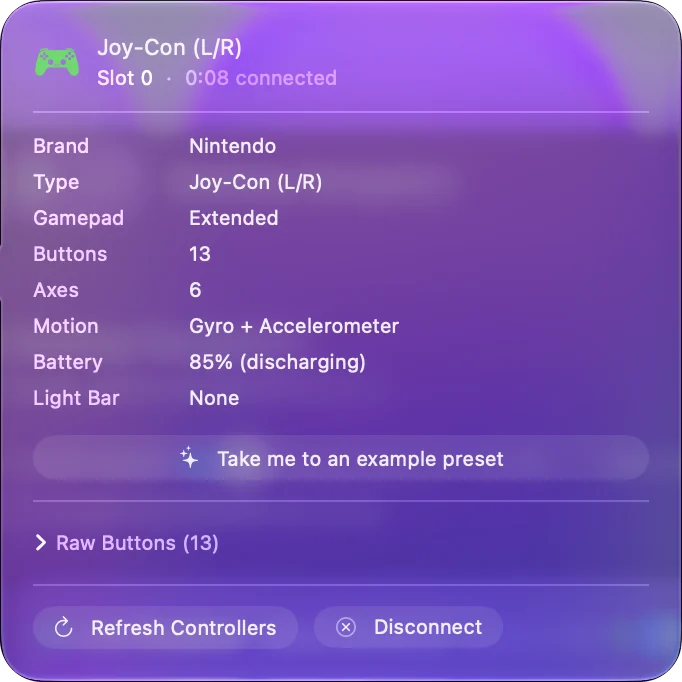
Nei, og på en Mac trenger du stort sett ingen. BetterJoy lar en Switch Pro Controller, Joy-Con og Switch SNES-kontrolleren virke med emulatorer og som en generell XInput-kontroller, og oppsettstegene er for Windows: drivere som skal installeres, deretter en .exe som skal kjøres. macOS 13 og nyere leser Joy-Con og Switch Pro Controller over Bluetooth uten driver, så spill og emulatorer som støtter kontrollere ser dem direkte.
Jeg lager InputConfig, en gratis Mac-app som dekker delen macOS ikke tar: å mappe disse kontrollerne til taster og mus for spill som ignorerer dem.
Versjon 1.7 av InputConfig, som er ventet i oktober 2026, blir fullt tilgjengelig på norsk.
Trinn
- Hold Sync-knappen på Joy-Con eller Pro Controller til lysene beveger seg.
- Åpne Systeminnstillinger, Bluetooth, og klikk Koble til.
- Åpne Systeminnstillinger, Spillkontrollere, og trykk en knapp for å sjekke at den er aktiv.
- I en emulator tildeler du knappene i dens egen kontrollskjerm.
- For et spill som ignorerer kontrollere trykker du Scan på en rad i InputConfig og trykker en knapp.
Vit hva macOS allerede gjør
- Paring. Joy-Con kobles til én av gangen over Bluetooth, hver som sin egen kontroller, og macOS 13 og nyere kan også slå dem sammen til et par. Switch Pro Controller parer på samme måte.
- Spill. Et Mac-spill med kontrollerstøtte ser dem som en hvilken som helst pad.
- Emulatorer. Emulatorer som leser kontrollere tildeler dem på sin egen kontrollskjerm.
Koble til Joy-Con og koble til en Switch Pro Controller har stegene. Jobben BetterJoy gjør på Windows, er innebygd i macOS 13 og nyere.
Finn resten av BetterJoy på en Mac
| I BetterJoy | På en Mac |
|---|---|
| Bruk kontrolleren i emulatorer | macOS lister den som spillkontroller, og emulatoren leser den |
| Virke som en generell XInput-kontroller | Ikke nødvendig for Mac-spill, som leser kontrolleren direkte. InputConfig presenterer ingen kontroller av noe slag |
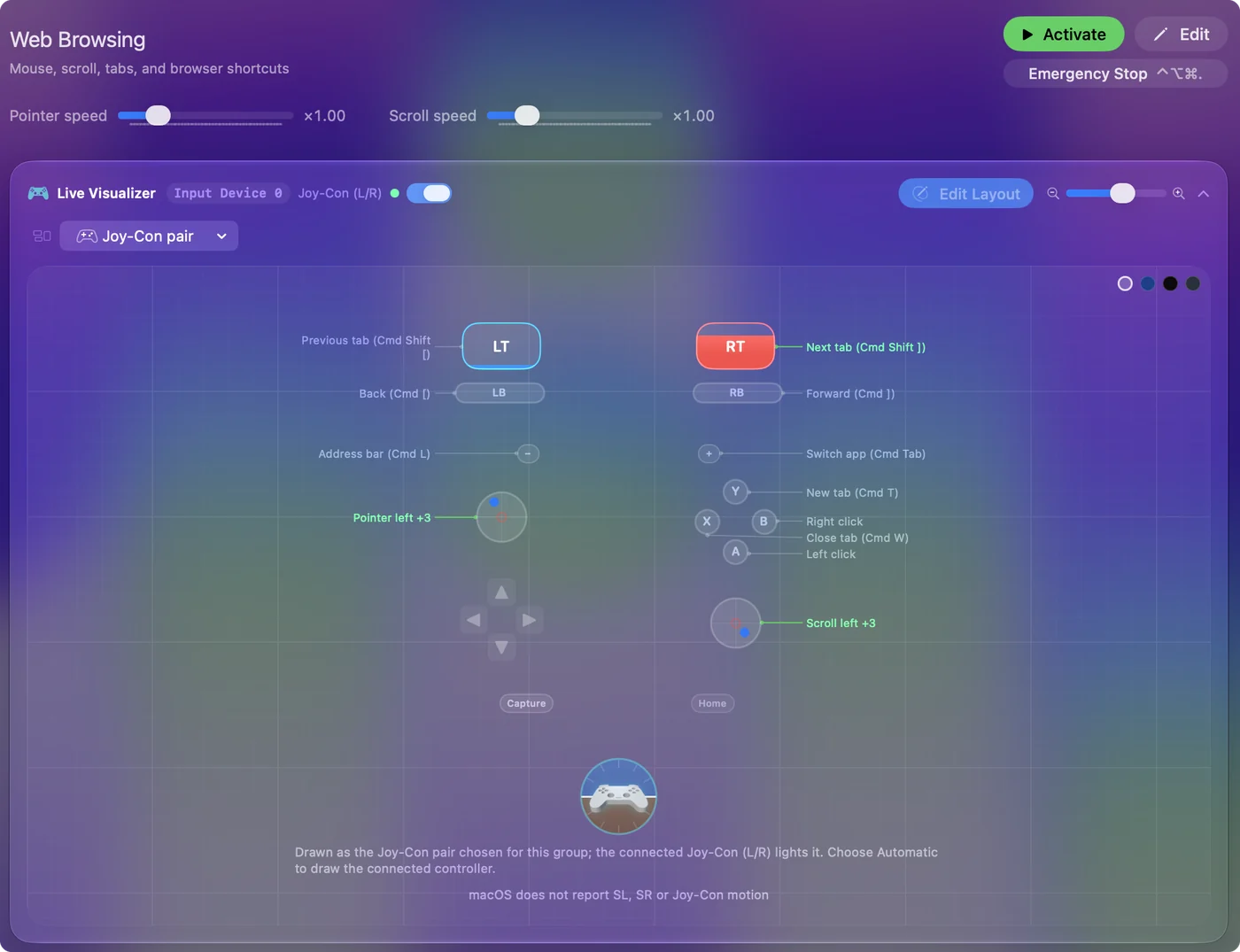
| Omkonfigurer SL, SR og Capture til taster | InputConfig binder hver knapp den mottar, inkludert SL- og SR-knappene, til en tast, et klikk eller en snarvei |
| Gyro som mus | Ikke for Joy-Con: macOS sender ikke gyroskopet eller akselerometeret deres videre |
Knapper og styrespaker kommer gjennom på en Mac, og en Joy-Cons bevegelsessensorer gjør ikke det.

Map dem for spill som ignorerer kontrollere
- Du: Legg til en rad i en forhåndsinnstilling, trykk Scan og trykk en knapp på Joy-Con eller Pro Controller. Velg tasten eller klikket spillet forventer.
- InputConfig: Binder raden til den knappen, og gjør en styrespak om til WASD eller pekeren.
- Sjekk: Aktiver forhåndsinnstillingen og trykk knappen i spillet.
En enkelt Joy-Con holdt på tvers fungerer som en liten gamepad eller en enhåndsmus. Joy-Con på en Mac viser begge. Der et spill bare tar tastaturet, kan kontrolleren skrive tastene for det.
Hva en Mac ikke kan gjøre her
- XInput. InputConfig sender tastatur- og musinndata og lager ingen virtuell Xbox-kontroller.
- Joy-Con-bevegelse. macOS sender ikke videre infrarødkameraet, NFC, akselerometeret eller gyroskopet til en Joy-Con.
- Kabelen. En Switch Pro Controller sender ingenting en Mac leser over USB-kabelen, så bruk Bluetooth.
På en Mac er disse kontrollerne Bluetooth-gamepader med knapper og styrespaker, og det dekker de fleste bruksområdene.
Det korte av det
- BetterJoy. Det er et Windows-program.
- På en Mac. Par over Bluetooth på macOS 13 eller nyere, så ser spill og emulatorer kontrolleren.
- Ekstra. InputConfig mapper den til taster og mus.
Par kontrolleren først, for på en Mac gjør paringen jobben BetterJoy gjør på Windows.
Spørsmål
Finnes det BetterJoy for Mac?
Nei. Oppsettet til BetterJoy er for Windows. En Mac trenger det ikke til hovedjobben, for macOS 13 og nyere leser Joy-Con og Switch Pro Controller over Bluetooth uten driver.
Hvordan bruker jeg Joy-Con med en emulator på en Mac?
Par hver Joy-Con i Systeminnstillinger, Bluetooth, på macOS 13 eller nyere. En emulator som leser kontrollere lister dem da på sin egen kontrollskjerm.
Kan jeg bruke gyroen på Joy-Con som mus på en Mac?
Nei. macOS sender ikke en Joy-Cons gyroskop eller akselerometer videre, så ingen Mac-app kan lese dem. Styrespaken kan flytte pekeren i stedet.
Kan en Mac få en Switch-kontroller til å virke som en Xbox-kontroller?
Ikke med InputConfig, som sender tastatur- og musinndata og lager ingen virtuell kontroller. Mac-spill med kontrollerstøtte leser en Switch-kontroller direkte, så de trenger det ikke for det.
Mer på norsk
Fullstendige veiledninger, på engelsk
Hvem som skriver. Ryleigh Newman utvikler InputConfig og styrer sin egen Mac hver dag med en kontroller, fordi hendene ikke fungerer godt. Denne siden er oversatt fra engelsk. Appens grensesnitt og resten av nettstedet er på engelsk.
Denne siden på andre språk: English, العربية, Čeština, Dansk, Deutsch, Español, Suomi, Français, עברית, Magyar, Bahasa Indonesia, Italiano, 日本語, 한국어, Nederlands, Polski, Português, Русский, Slovenčina, Svenska, ไทย, Türkçe, Українська, Tiếng Việt, 繁體中文, 简体中文
Gratis. macOS 14 eller nyere. Ingen konto, ingenting forlater Macen din. Åpen kildekode på GitHub.