Norsk
Slik bruker du gyro som høyre spak på en Mac
 Denne appen er helt gratis. Du trenger ikke å lage en konto. Det finnes ingen abonnementer, ingen kronglete nedlastinger, og ingenting er låst. Optimalisert for Apple silicon.
På en Mac kan du vippe en DualSense, DualSense Edge eller DualShock 4 for å snu kameraet, i alle spill som sikter med musen. InputConfig leser gyroskopet og sender musebevegelse, så vippingen gjør det høyre spaken ville gjort, og spaken fortsetter å virke samtidig.
Jeg lager InputConfig, en gratis Mac-app som kobler en kontroller til taster og mus. Én ting må du vite først: den sender musebevegelse, ikke en tenkt høyre spak, så dette virker i spill som tar en mus, og ikke i spill som bare leser en kontroller.
Versjon 1.7 av InputConfig, som er ventet i oktober 2026, blir fullt tilgjengelig på norsk.
Trinn
- Par en DualSense eller DualShock 4 med Mac-en.
- Velg forhåndsinnstillingen Gyro Aim i InputConfig, eller slå på Gyro fine aim i Smart Preset Maker.
- Klikk på Activate.
- Vipp kontrolleren for å snu kameraet i et spill som sikter med musen.
- Legg Pause Motion While Held på en knapp, så du kan nullstille håndleddet.
Vit hvilke spill det virker i
- Virker. Ethvert spill der musebevegelse snur kameraet. Det dekker de fleste skytespill og spill i tredjeperson på Mac, og spill som kjører gjennom et kompatibilitetslag og tar en mus.
- Virker ikke. Et spill som bare leser kontrolleren selv. InputConfig gir ikke spillet en endret kontroller.
Hvis musen snur kameraet, kan gyroen det også.
Start fra forhåndsinnstillingen Gyro Aim
- Du: Velg forhåndsinnstillingen Gyro Aim i sidefeltet og klikk på Activate.
- InputConfig: Sender sidevendt vipping som mus venstre og høyre, og vipping forover som mus opp og ned.
- Sjekk: Vipp kontrolleren. Pekeren følger, og kommer tilbake når du retter den opp.
Eller legg gyro til et spills oppsett
Smart Preset Maker kan legge gyro oppå spaken. Søk etter spillet, velg kontrolleren din, og slå på Gyro fine aim i Fine-tune-steget. Høyre spak gjør de store svingene, og vippingen gjør de små justeringene. Begge driver musebevegelse i samme forhåndsinnstilling, og de legger seg sammen.
Bygg det for hånd
- Du: Legg til en rad, sett inndatatypen til Motion, og velg Gyro Y plus. Gi den Mouse Motion høyre. Legg til Gyro Y minus for venstre, og Gyro X plus og Gyro X minus for opp og ned.
- InputConfig: Flytter musen etter kontrollerens vipping. Speed setter hvor langt den går per grad.
- Sjekk: Fire rader lager et fullt gyrokamera.

Hvis én retning føles bakvendt, bytt hva radene for pluss og minus sender.
Nullstill håndleddet uten å flytte kameraet
Vipping går tom for håndledd på samme måte som en mus går tom for skrivebord. Legg en knapp, for eksempel L1 eller en bakpadle, på handlingen Pause Motion While Held. Hold den, før kontrolleren tilbake til en behagelig vinkel, og slipp. Kameraet blir der det var.
Hvis ingenting beveger seg
- Se på Live Visualizer. Bevegelsesavlesningen beveger seg når du vipper en kontroller som sender bevegelse.
- Bruk en kabel. Noen Bluetooth-tilkoblinger mister bevegelse. En kabel har den alltid.
- Åpne Motion Calibration. 3D-modellen snurrer når du snur kontrolleren.
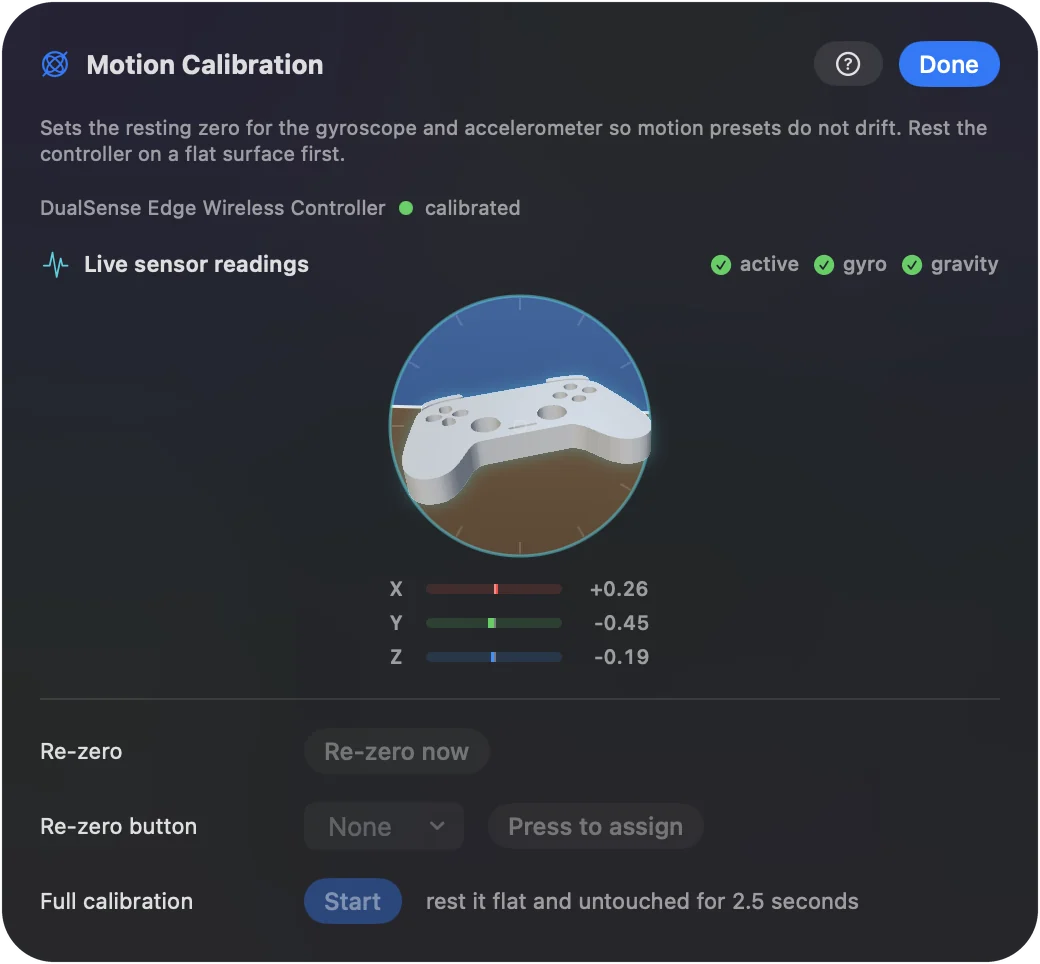
Hjelpesiden om gyrosikting har resten.
Kort fortalt
- Hva det er. Vipping blir musebevegelse, som snur kameraet.
- Hvor det virker. Spill som sikter med musen.
- Raskeste start. Forhåndsinnstillingen Gyro Aim, eller Gyro fine aim i Smart Preset Maker.
Bruk spaken til de store svingene og vippingen til de små.
Spørsmål
Kan jeg mappe gyro til høyre spak på en Mac?
Ikke som en spak. InputConfig sender musebevegelse fra gyroskopet, som snur kameraet i alle spill som sikter med musen. Den lager ingen virtuell kontroller.
Hvilke kontrollere har gyro som virker på en Mac?
InputConfig leser gyroskopet på DualSense, DualSense Edge og DualShock 4. Gyroen på Steam Controller fra 2026 leses også, og den støtten er eksperimentell.
Kan jeg bruke gyro og høyre spak samtidig?
Ja. Begge kan drive musebevegelse i samme forhåndsinnstilling, og de legger seg sammen.
Virker gyrosikting over Bluetooth?
Vanligvis. Noen Bluetooth-tilkoblinger mister bevegelse, og en USB-kabel har den alltid.
Mer på norsk
Fullstendige veiledninger, på engelsk
Hvem som skriver. Ryleigh Newman utvikler InputConfig og styrer sin egen Mac hver dag med en kontroller, fordi hendene ikke fungerer godt. Denne siden er oversatt fra engelsk. Appens grensesnitt og resten av nettstedet er på engelsk.
Denne siden på andre språk: English, العربية, Čeština, Dansk, Deutsch, Español, Suomi, Français, עברית, Magyar, Bahasa Indonesia, Italiano, 日本語, 한국어, Nederlands, Polski, Português, Русский, Slovenčina, Svenska, ไทย, Türkçe, Українська, Tiếng Việt, 繁體中文, 简体中文
Gratis. macOS 14 eller nyere. Ingen konto, ingenting forlater Macen din. Åpen kildekode på GitHub.