Norsk
Slik endrer du gjentakelseshastigheten for taster på en Mac
 Denne appen er helt gratis. Du trenger ikke å lage en konto. Det finnes ingen abonnementer, ingen kronglete nedlastinger, og ingenting er låst. Optimalisert for Apple silicon.
Gjentakelseshastigheten for taster ligger i Systeminnstillinger, Tastatur. Key repeat rate styrer hvor fort en holdt tast gjentas, og Delay until repeat styrer hvor lenge du må holde den før den begynner. Hvis det å holde en bokstav viser en aksentmeny i stedet for å gjentas, er det press and hold, og én linje i Terminal slår det av.
Versjon 1.7 av InputConfig, som er ventet i oktober 2026, blir fullt tilgjengelig på norsk.
Trinn
- Åpne Systeminnstillinger, Tastatur.
- Dra Key repeat rate mot Fast.
- Dra Delay until repeat mot Short.
- Hold en tast i et tekstfelt for å teste den.
- Hvis en aksentmeny vises i stedet, slå av press and hold i Terminal.
Still de to glidebryterne
- Key repeat rate. Hvor fort en holdt tast skriver igjen. Fast passer for å flytte markøren med piltastene.
- Delay until repeat. Hvor lenge en tast må holdes før den begynner å gjentas. Short gjør at gjentakelsene starter tidligere, og Long hjelper hvis en tast gjentas når du ikke mente det.
Hvis taster gjentas ved et uhell, forleng forsinkelsen før du senker hastigheten.
Gå raskere enn glidebryteren
Terminal kan sette verdier forbi endene på glidebryteren. Lavere tall er raskere. Logg ut og inn igjen for at de skal gjelde.
Terminal: En raskere gjentakelse og kortere forsinkelse enn glidebryterne tillater.
defaults write -g KeyRepeat -int 1
defaults write -g InitialKeyRepeat -int 10
Hva skjer: Etter at du har logget inn igjen, gjentas holdte taster raskere og tidligere. Å flytte glidebryterne i Systeminnstillinger setter dem tilbake til glidebryterens verdier.
Dette er forsiktighet, ikke noe jeg har målt: svært raske verdier kan gjøre det vanskelig å kontrollere skrivingen, så jeg ville endret ett tall om gangen.
Hvis en holdt tast ikke gjentas
Gå opp denne stigen, med det minste steget først:
- Sjekk aksentmenyen. Hvis du holder en bokstav, vises versjoner med aksenter i stedet for å gjentas. Det er press and hold.
- Slå av press and hold. Bruk Terminal-linjen under, og avslutt deretter appen og åpne den igjen.
- Sjekk Slow Keys. I Systeminnstillinger, Tilgjengelighet, Tastatur får Slow Keys tastene til å vente før de registreres.
Terminal: Gjenta holdte bokstaver i stedet for å vise aksentmenyen.
defaults write -g ApplePressAndHoldEnabled -bool falseHva skjer: Holdte bokstaver gjentas i apper du åpner etter dette. Endre false til true for å få aksentmenyen tilbake.
Gjenta en tast fra en kontroller eller en musknapp
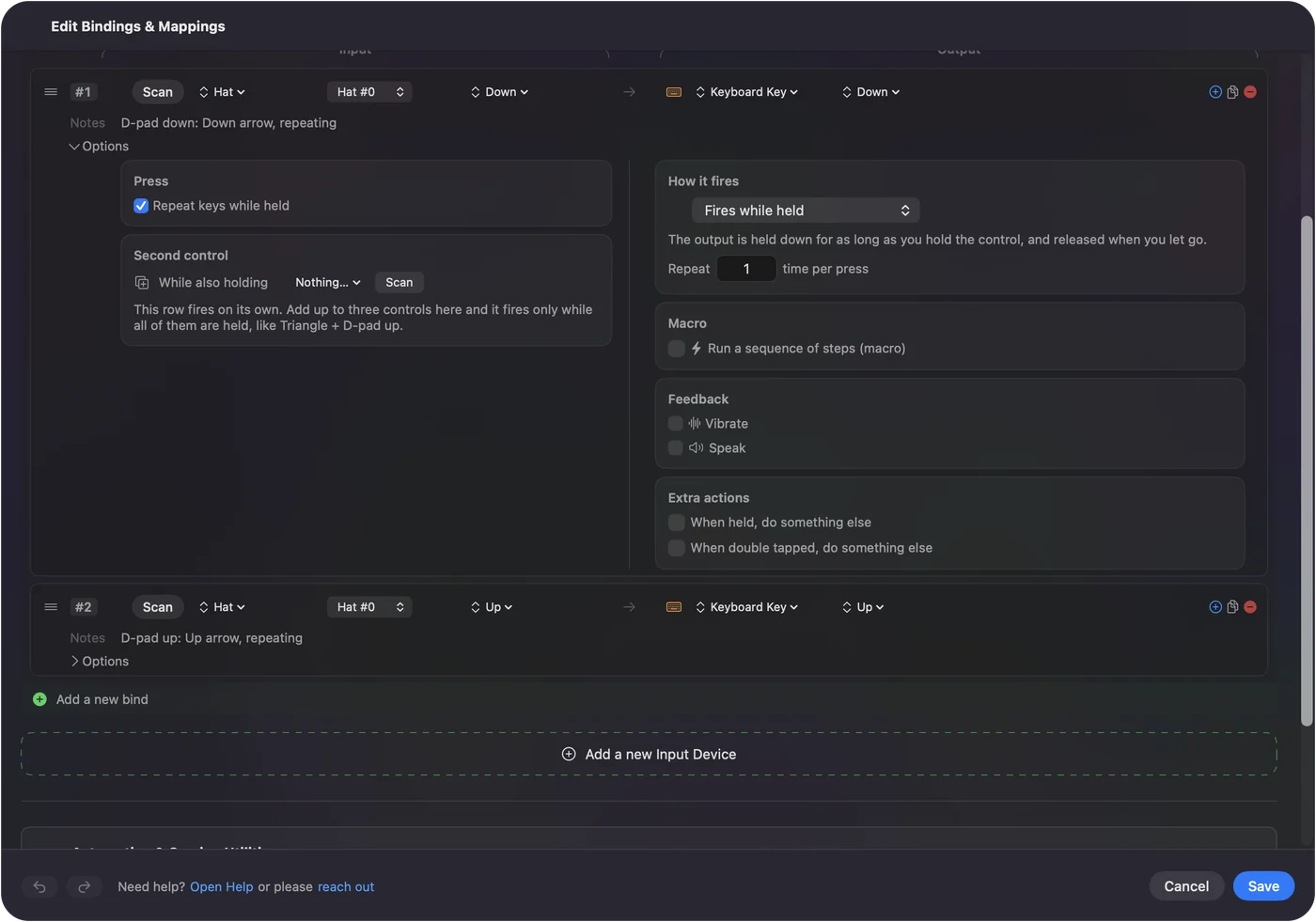
Innstillingene over endrer bare tastaturet. InputConfig, gratis i Mac App Store, kan få en kontrollerknapp, en musknapp eller en annen tast til å gjenta en tast som en ekte holdt tast, eller gjenta den med et intervall du velger med Repeats while held. Siden om auto-tastetrykkeren har oppsettet.

Kort fortalt
- Raskere. Key repeat rate mot Fast, Delay until repeat mot Short.
- Enda raskere. KeyRepeat og InitialKeyRepeat i Terminal, deretter utlogging.
- Aksentmeny i stedet for gjentakelse. Slå av ApplePressAndHoldEnabled.
Endre forsinkelsen først, fordi de fleste utilsiktede gjentakelser kommer av en kort forsinkelse.
Spørsmål
Hvordan får jeg tastene til å gjentas raskere på en Mac?
I Systeminnstillinger, Tastatur, drar du Key repeat rate mot Fast og Delay until repeat mot Short. Terminal kan gå raskere med defaults write -g KeyRepeat.
Hvorfor viser en holdt tast på Mac-en aksenter i stedet for å gjentas?
Det er press and hold. Slå det av i Terminal med defaults write -g ApplePressAndHoldEnabled -bool false, og åpne appen på nytt.
Hvor finner jeg innstillingen for tastegjentakelse på en Mac?
I Systeminnstillinger, Tastatur. De to glidebryterne heter Key repeat rate og Delay until repeat.
Mer på norsk
Fullstendige veiledninger, på engelsk
Hvem som skriver. Ryleigh Newman utvikler InputConfig og styrer sin egen Mac hver dag med en kontroller, fordi hendene ikke fungerer godt. Denne siden er oversatt fra engelsk. Appens grensesnitt og resten av nettstedet er på engelsk.
Denne siden på andre språk: English, العربية, Čeština, Dansk, Deutsch, Español, Suomi, Français, עברית, Magyar, Bahasa Indonesia, Italiano, 日本語, 한국어, Nederlands, Polski, Português, Русский, Slovenčina, Svenska, ไทย, Türkçe, Українська, Tiếng Việt, 繁體中文, 简体中文
Gratis. macOS 14 eller nyere. Ingen konto, ingenting forlater Macen din. Åpen kildekode på GitHub.