Русский
Как изменить скорость повтора клавиш на Mac
 Это приложение полностью бесплатное. Создавать учётную запись не нужно. Нет подписок, нет сложных загрузок, и ничего не заблокировано. Оптимизировано для Apple Silicon.
Скорость повтора клавиш находится в Системных настройках, Клавиатура. Key repeat rate задаёт, как быстро повторяется удержанная клавиша, а Delay until repeat задаёт, как долго её держать, прежде чем она начнёт повторяться. Если при удержании буквы появляется меню акцентов вместо повтора, это press and hold, и одна строка в Terminal его выключает.
Версия InputConfig 1.7, ожидаемая в октябре 2026 года, будет полностью доступна на русском языке.
Шаги
- Откройте Системные настройки, Клавиатура.
- Передвиньте Key repeat rate к Fast.
- Передвиньте Delay until repeat к Short.
- Удерживайте клавишу в текстовом поле, чтобы проверить.
- Если появится меню акцентов, выключите press and hold в Terminal.
Настройте два ползунка
- Key repeat rate. Как быстро повторяется удержанная клавиша. Fast подходит для перемещения курсора стрелками.
- Delay until repeat. Как долго клавишу держат, прежде чем она начнёт повторяться. Short заставляет повтор начинаться раньше, а Long помогает, если клавиша повторяется без вашего желания.
Если клавиши повторяются случайно, сначала увеличьте задержку, а скорость снижайте потом.
Выйти за пределы ползунка
Terminal может задавать значения за пределами концов ползунка. Меньшие числа означают более быстрый повтор. Чтобы значения применились, выйдите из системы и войдите снова.
Terminal: Более быстрый повтор и более короткая задержка, чем позволяют ползунки.
defaults write -g KeyRepeat -int 1
defaults write -g InitialKeyRepeat -int 10
Что произойдёт: После входа в систему удержанные клавиши повторяются быстрее и раньше. Если передвинуть ползунки в Системных настройках, значения вернутся к значениям ползунков.
Это осторожность, а не результат измерений: очень быстрые значения могут затруднить управление печатью, поэтому меняйте одно число за раз.
Если удержанная клавиша не повторяется
Пройдите по лестнице, начиная с самого простого шага:
- Проверьте меню акцентов. При удержании буквы показываются акцентированные варианты вместо повтора. Это press and hold.
- Выключите press and hold. Используйте строку Terminal ниже, затем закройте и снова откройте приложение.
- Проверьте Slow Keys. В Системных настройках, Универсальный доступ, Клавиатура, Slow Keys заставляет клавиши ждать, прежде чем они сработают.
Terminal: Повторять удержанные буквы вместо меню акцентов.
defaults write -g ApplePressAndHoldEnabled -bool falseЧто произойдёт: Удержанные буквы повторяются в приложениях, которые вы откроете после этого. Замените false на true, чтобы вернуть меню акцентов.
Повтор клавиши с геймпада или кнопки мыши
Настройки выше меняют только клавиатуру. InputConfig, бесплатный в Mac App Store, может сделать так, чтобы кнопка геймпада, кнопка мыши или другая клавиша повторяла клавишу как настоящая удержанная, или повторяла её с выбранным промежутком через Repeats while held. На странице автонажиматель клавиш есть настройка.

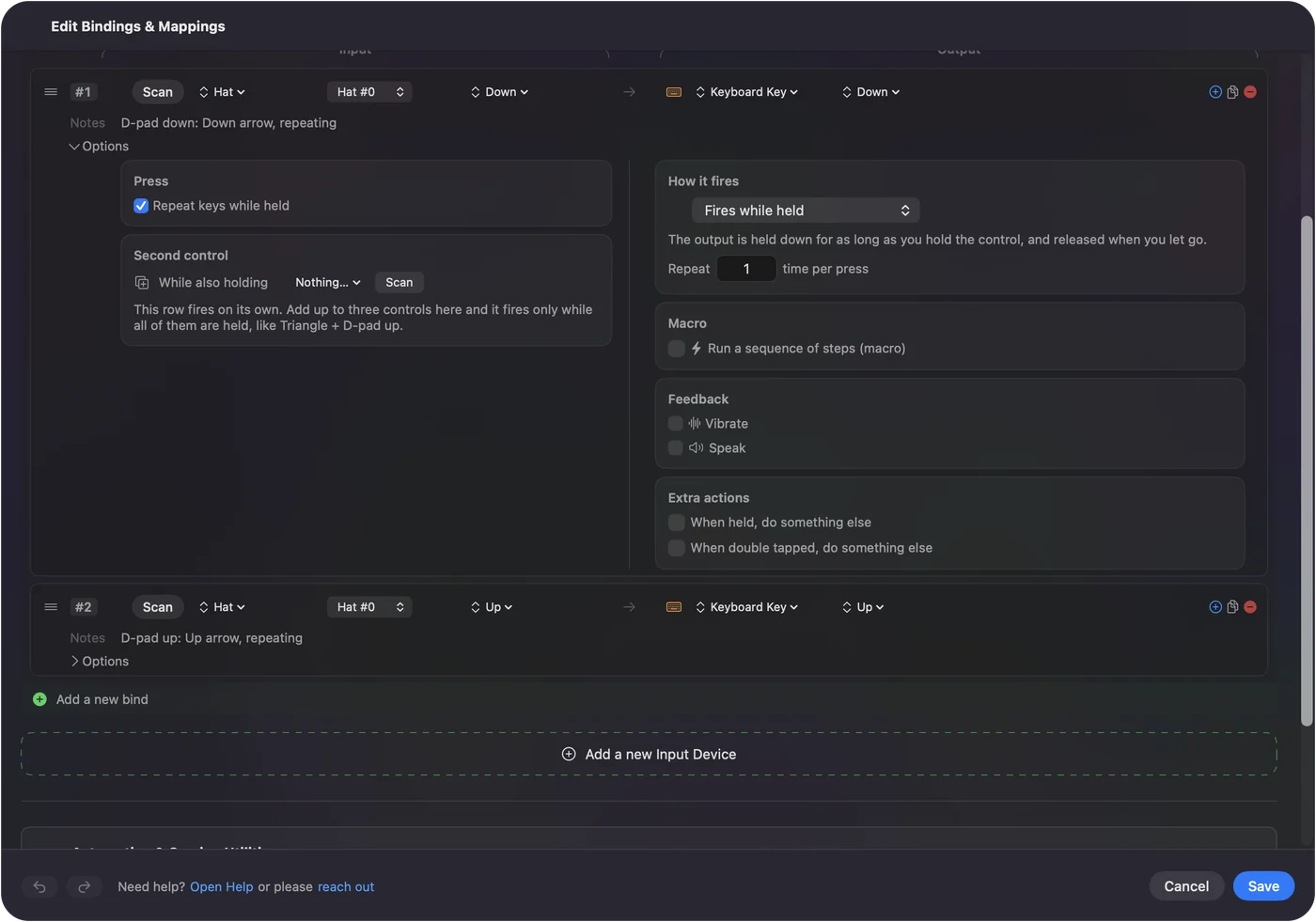
Кратко
- Быстрее. Key repeat rate к Fast, Delay until repeat к Short.
- Ещё быстрее. KeyRepeat и InitialKeyRepeat в Terminal, затем выход из системы.
- Меню акцентов вместо повтора. Выключите ApplePressAndHoldEnabled.
Сначала меняйте задержку, потому что большинство случайных повторов появляется из-за короткой задержки.
Вопросы
Как сделать повтор клавиш быстрее на Mac?
В Системных настройках, Клавиатура, передвиньте Key repeat rate к Fast, а Delay until repeat к Short. Terminal может сделать повтор ещё быстрее командой defaults write -g KeyRepeat.
Почему при удержании клавиши на Mac появляются акценты вместо повтора?
Это press and hold. Выключите его в Terminal командой defaults write -g ApplePressAndHoldEnabled -bool false, затем откройте приложение заново.
Где настройка повтора клавиш на Mac?
В Системных настройках, Клавиатура. Два ползунка называются Key repeat rate и Delay until repeat.
Ещё на русском
Подробные руководства на английском
Кто это пишет. Ryleigh Newman разрабатывает InputConfig и каждый день управляет своим Mac с помощью геймпада, потому что руки плохо слушаются. Эта страница переведена с английского. Если на Mac выбран русский язык, основные кнопки и меню приложения показываются по-русски; на этой странице они названы так же, с английским названием в скобках. Остальная часть приложения и сайта на английском языке.
Эта страница на других языках: English, العربية, Čeština, Dansk, Deutsch, Español, Suomi, Français, עברית, Magyar, Bahasa Indonesia, Italiano, 日本語, 한국어, Norsk, Nederlands, Polski, Português, Slovenčina, Svenska, ไทย, Türkçe, Українська, Tiếng Việt, 繁體中文, 简体中文
Бесплатно. macOS 14 или новее. Без учётной записи, ничего не покидает ваш Mac. Исходный код на GitHub.