Русский
Как напечатать сохранённую фразу одной клавишей на Mac
 Это приложение полностью бесплатное. Создавать учётную запись не нужно. Нет подписок, нет сложных загрузок, и ничего не заблокировано. Оптимизировано для Apple Silicon.
На Mac есть два способа. Замены текста, встроенные в macOS, заменяют короткий код, который вы набираете, на длинную фразу. Чтобы напечатать фразу одним нажатием, без кода, который надо помнить, используйте InputConfig: его вывод Type Text печатает сохранённую фразу с запасной клавиши, боковой кнопки мыши, кнопки контроллера или MIDI-пэда.
Я делаю InputConfig, бесплатное приложение для Mac. Им я пользуюсь для адреса электронной почты и нескольких ответов, которые печатаю каждый день, потому что печатать для моих рук медленно.
Версия InputConfig 1.7, ожидаемая в октябре 2026 года, будет полностью доступна на русском языке.
Шаги
- Откройте пресет в InputConfig и нажмите Add a new bind.
- Нажмите Scan и нажмите свободную клавишу или кнопку, например F13.
- Задайте вывод Type Text.
- Введите фразу в поле.
- Нажмите Save и Activate, затем нажмите клавишу в любом текстовом поле.
Сначала попробуйте замены текста
- Вы: Откройте Системные настройки, Клавиатура, и нажмите Text Replacements. Добавьте короткий код в поле Replace и полную фразу в поле With.
- macOS: Заменяет код фразой, когда вы его набираете и нажимаете пробел.
- Проверка: Наберите код в Notes.
Это встроено и синхронизируется через iCloud. Его ограничения: код всё равно нужно набрать, и некоторые приложения его не раскрывают.
Поставьте фразу на одну клавишу
- Вы: В InputConfig откройте пресет и нажмите Add a new bind. Нажмите Сканировать (Scan) и нажмите клавишу или кнопку для использования. Задайте вывод Type Text и введите фразу в поле.
- InputConfig: Печатает всю фразу каждый раз, когда вы её нажимаете, в том приложении, которое впереди.
- Проверка: Нажмите Save и Activate, щёлкните в текстовом поле и нажмите клавишу.

Выберите клавишу, которая сама ничего не печатает
InputConfig слушает клавиатуру и не блокирует клавишу, поэтому буквенная клавиша напечатает свою букву вместе с фразой. Используйте что-то без собственной задачи:
- F13 по F19. На полноразмерной клавиатуре они ничего не делают, пока вы не дадите им задачу. См. F13 по F19 на Mac.
- Боковая кнопка мыши. См. боковые кнопки мыши.
- Кнопка контроллера, педаль или MIDI-пэд. Любая из них может печатать.
- Вторая клавиатура. Недорогой цифровой блок делает ряд клавиш для фраз. См. руководство по макро-пэду.
Что он может напечатать
- Всё, что можно вставить. Адрес, номер телефона, подпись, строку кода, эмодзи.
- Больше одной строки. Для ответа с шагами между ними сделайте строку макросом и добавьте шаг Type Text, Return и ещё один шаг Type Text.
- Одна и та же фраза снова и снова. См. автонабор текста для Mac.
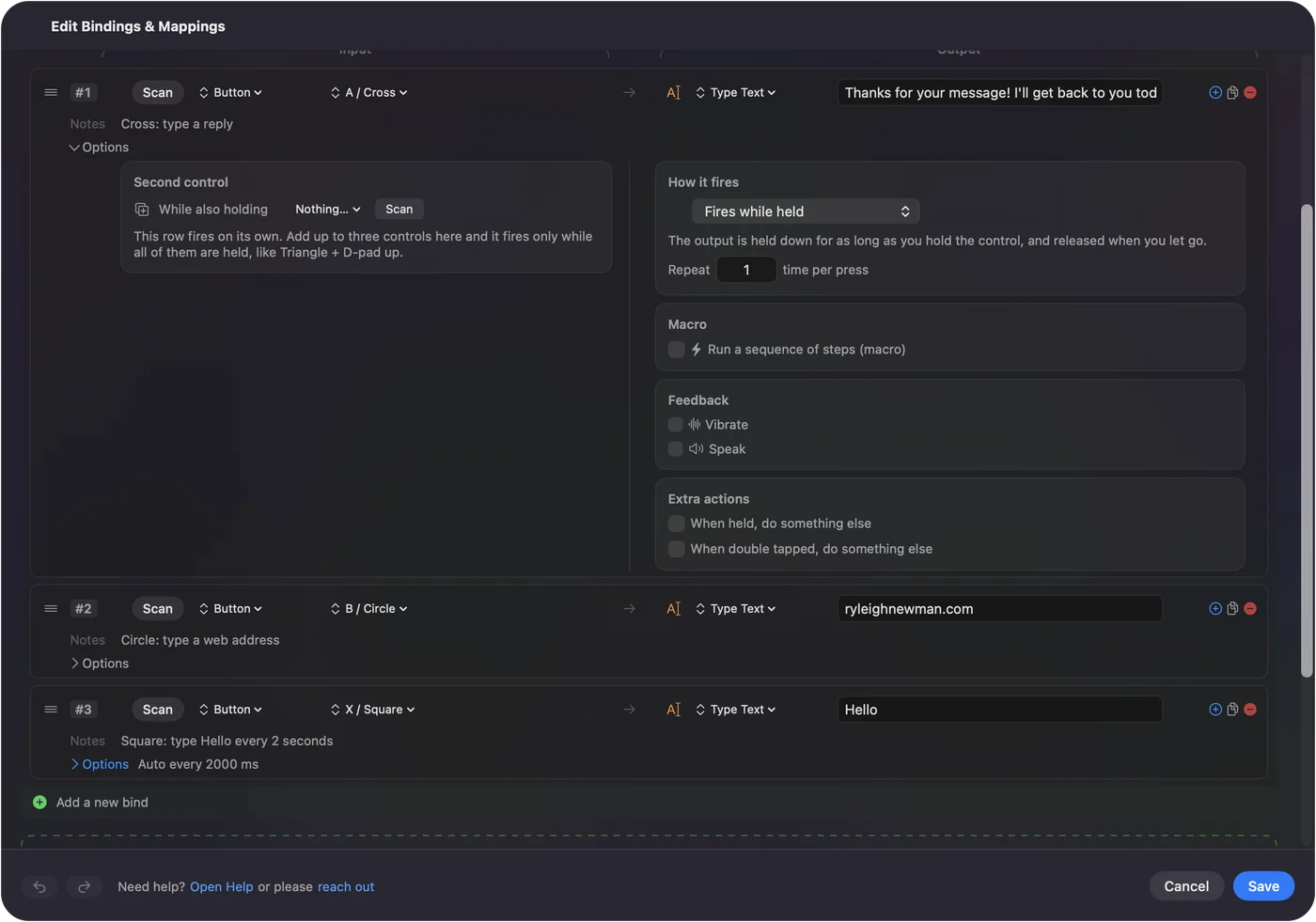
Не храните пароли так
Пресет это обычный файл на вашем Mac, и фраза сохраняется в нём как обычный текст. Для адреса или приветствия этого достаточно. Пароли храните в приложении Passwords или в менеджере паролей.
Кратко
- Встроено. Text Replacements, если вы не против набрать короткий код.
- Одно нажатие. Строка Type Text в InputConfig на запасной клавише или кнопке.
- Не для паролей. Фраза хранится как обычный текст.
Одна клавиша для того, что вы печатаете десять раз в день, стоит двух минут.
Вопросы
Как напечатать свой адрес электронной почты одной клавишей на Mac?
Добавьте строку в InputConfig с запасной клавишей или кнопкой как входом и Type Text как выводом, и введите адрес. Или добавьте замену текста в Системных настройках, Клавиатура, и набирайте её короткий код.
Это текстовый расширитель?
Он делает ту же работу с другого запуска. Текстовый расширитель следит за кодом, который вы набираете. InputConfig печатает фразу, когда вы нажимаете клавишу, кнопку или пэд.
Может ли кнопка мыши или игровой контроллер печатать текст?
Да. У любого входа, который читает InputConfig, может быть вывод Type Text, включая боковые кнопки мыши, кнопки контроллера, педали и MIDI-пэды.
Может ли он печатать эмодзи?
Да. Вставьте эмодзи в поле Type Text.
Ещё на русском
Подробные руководства на английском
Кто это пишет. Ryleigh Newman разрабатывает InputConfig и каждый день управляет своим Mac с помощью геймпада, потому что руки плохо слушаются. Эта страница переведена с английского. Если на Mac выбран русский язык, основные кнопки и меню приложения показываются по-русски; на этой странице они названы так же, с английским названием в скобках. Остальная часть приложения и сайта на английском языке.
Эта страница на других языках: English, العربية, Čeština, Dansk, Deutsch, Español, Suomi, Français, עברית, Magyar, Bahasa Indonesia, Italiano, 日本語, 한국어, Norsk, Nederlands, Polski, Português, Slovenčina, Svenska, ไทย, Türkçe, Українська, Tiếng Việt, 繁體中文, 简体中文
Бесплатно. macOS 14 или новее. Без учётной записи, ничего не покидает ваш Mac. Исходный код на GitHub.