Русский
Как держать курсор мыши внутри игры на Mac и скрыть его
 Это приложение полностью бесплатное. Создавать учётную запись не нужно. Нет подписок, нет сложных загрузок, и ничего не заблокировано. Оптимизировано для Apple Silicon.
Когда стик контроллера двигает мышь в игре, указатель может упереться в край экрана, и камера перестанет поворачиваться, или курсор покажется поверх игры. В пресете InputConfig есть три переключателя для этого: Confine cursor, Auto-recenter и Hide cursor. Игровые пресеты из Smart Preset Maker включают их за вас.
Я делаю InputConfig, бесплатное приложение для Mac, которое позволяет играть в игры с клавиатурой и мышью с помощью контроллера.
Версия InputConfig 1.7, ожидаемая в октябре 2026 года, будет полностью доступна на русском языке.
Шаги
- Откройте пресет игры в InputConfig и нажмите Edit.
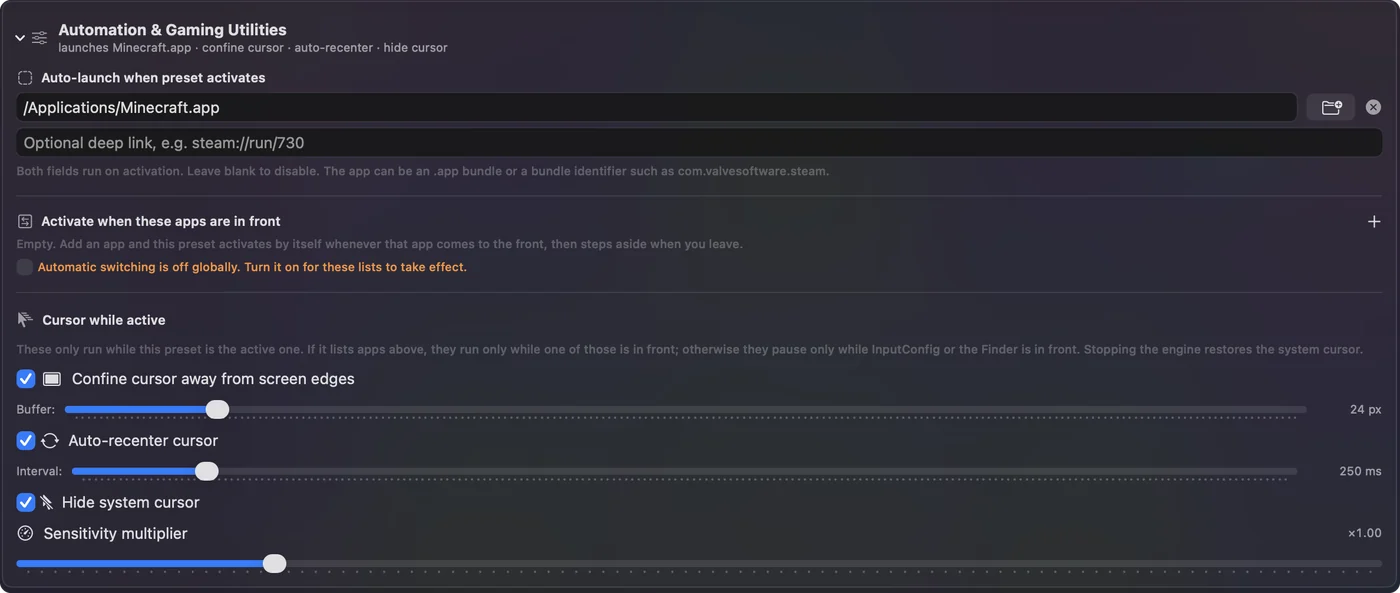
- Раскройте Automation & Gaming Utilities.
- Включите Confine cursor away from screen edges.
- Включите Hide system cursor, а Auto-recenter cursor включите, если камера перестаёт поворачиваться.
- Нажмите Save и запустите игру.
Включите три переключателя
- Вы: Нажмите Edit у пресета и раскройте Automation & Gaming Utilities внизу редактора. Включите нужные переключатели.
- InputConfig: Удерживает указатель в нужных границах, пока пресет работает.
- Проверка: В игре держите стик обзора в одну сторону. Камера продолжает поворачиваться, и курсор не показывается.

- Confine cursor. Держит указатель на заданном расстоянии от краёв экрана, так что стик никогда не выталкивает его из полноэкранной игры.
- Auto-recenter. Возвращает указатель в центр через заданный интервал, для игр, которые читают движение мыши, чтобы поворачивать камеру.
- Hide cursor. Прячет указатель, пока работает пресет.
Ограничение и скрытие вместе делают стик предсказуемым в играх с управлением обзором мышью.
Не давайте им работать в других приложениях
Скрытый и ограниченный указатель на рабочем столе не нужен. Укажите игру в списке приложений, и три переключателя будут действовать только пока игра на переднем плане. Без списка они приостанавливаются, пока впереди InputConfig или Finder.
Если указатель всё равно уходит
Пройдите по лестнице, начиная с самого простого шага:
- Проверьте, что пресет запущен. Переключатели ничего не делают, пока вы не нажмёте Activate.
- Проверьте, какое приложение впереди. Со списком приложений переключатели работают только в них.
- Включите Auto-recenter. Некоторым играм нужен указатель ближе к центру, чтобы продолжать читать движение.
- Играйте в полноэкранном режиме. В оконной игре у указателя больше места для блуждания.
Чего он не умеет
Эти переключатели управляют указателем Mac. Они не меняют собственный курсор игры, нарисованный внутри неё. Они действуют, пока пресет работает, и выключаются сразу, как он останавливается или срабатывает аварийная остановка.
Кратко
- Камера останавливается у края. Confine cursor, а при необходимости Auto-recenter.
- Курсор поверх игры. Hide cursor.
- Только в игре. Добавьте игру в список приложений.
Вопросы
Почему камера перестаёт поворачиваться, когда я использую контроллер как мышь?
Указатель дошёл до края экрана, поэтому игра больше не получает движения. Включите Confine cursor и Auto-recenter cursor в разделе автоматизации пресета в InputConfig.
Как скрыть курсор мыши в игре на Mac?
Включите Hide system cursor в разделе автоматизации пресета. Укажите игру в списке приложений, чтобы указатель прятался только в ней.
Нужно ли настраивать это для каждой игры?
Игровые пресеты, созданные в Smart Preset Maker, включают ограничение, центрирование и скрытие за вас. Для пресета, который вы построили сами, включите их один раз.
Ещё на русском
Подробные руководства на английском
Кто это пишет. Ryleigh Newman разрабатывает InputConfig и каждый день управляет своим Mac с помощью геймпада, потому что руки плохо слушаются. Эта страница переведена с английского. Если на Mac выбран русский язык, основные кнопки и меню приложения показываются по-русски; на этой странице они названы так же, с английским названием в скобках. Остальная часть приложения и сайта на английском языке.
Эта страница на других языках: English, العربية, Čeština, Dansk, Deutsch, Español, Suomi, Français, עברית, Magyar, Bahasa Indonesia, Italiano, 日本語, 한국어, Norsk, Nederlands, Polski, Português, Slovenčina, Svenska, ไทย, Türkçe, Українська, Tiếng Việt, 繁體中文, 简体中文
Бесплатно. macOS 14 или новее. Без учётной записи, ничего не покидает ваш Mac. Исходный код на GitHub.