Deutsch
Mauszeiger im Spiel am Mac halten und verstecken
 Diese App ist komplett kostenlos. Du musst kein Konto anlegen. Es gibt keine Abos, keine umständlichen Downloads, und nichts ist gesperrt. Optimiert für Apple Silicon.
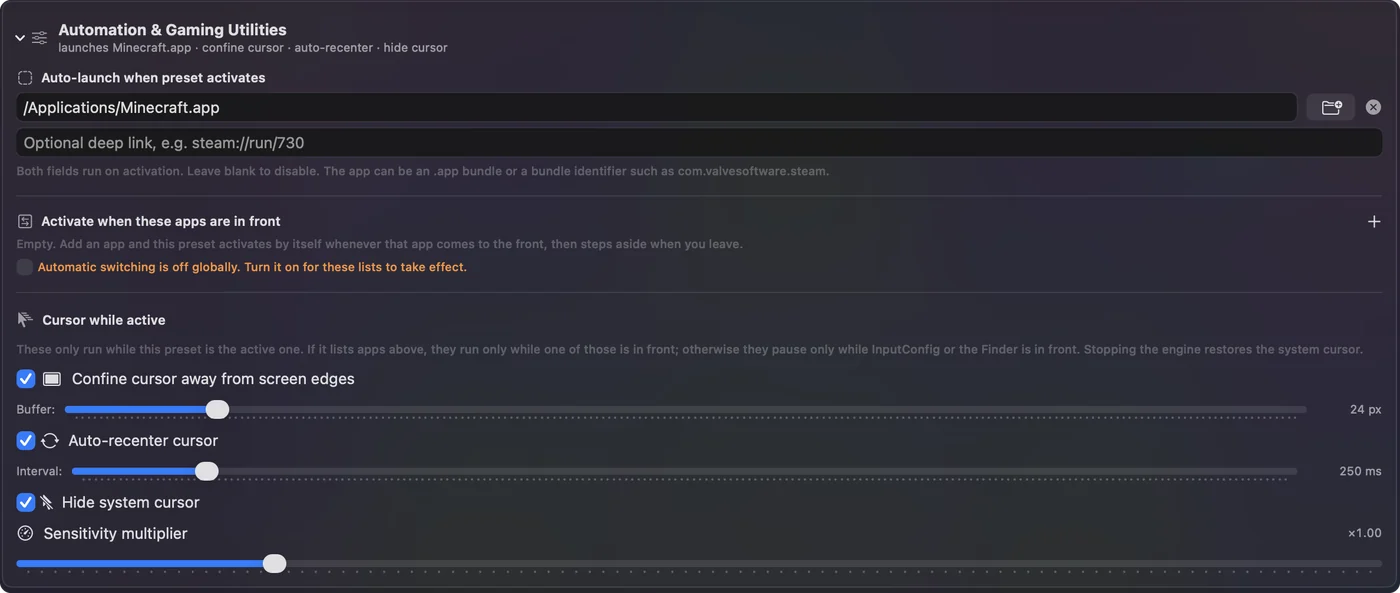
Bewegt ein Controller-Stick im Spiel die Maus, kann der Zeiger den Bildschirmrand erreichen, und die Kamera hört auf, sich zu drehen. Oder der Cursor liegt sichtbar über dem Spiel. Ein Preset in InputConfig hat dafür drei Schalter: Confine cursor, Auto-recenter cursor und Hide cursor. Spiel-Presets aus dem Smart Preset Maker schalten sie für dich ein.
Ich entwickle InputConfig, eine kostenlose Mac-App, mit der du Tastatur- und Mausspiele mit einem Controller spielen kannst.
Version 1.7 von InputConfig, voraussichtlich im Oktober 2026, bringt vollständige Unterstützung für Deutsch.
Schritte
- Öffne das Preset des Spiels in InputConfig und klicke auf Edit.
- Klappe Automation & Gaming Utilities auf.
- Aktiviere Confine cursor away from screen edges.
- Aktiviere Hide system cursor, und Auto-recenter cursor, falls sich die Kamera nicht mehr dreht.
- Klicke auf Save und starte das Spiel.
Aktiviere die drei Schalter
- Du: Klicke im Preset auf Edit und klappe unten im Editor Automation & Gaming Utilities auf. Aktiviere die Schalter, die du brauchst.
- InputConfig: Bewacht den Zeiger, solange das Preset läuft.
- Prüfen: Halte im Spiel den Blick-Stick zu einer Seite. Die Kamera dreht sich weiter, und kein Cursor ist zu sehen.

- Confine cursor. Er hält den Zeiger in einem festen Abstand vom Bildschirmrand, sodass ein Stick ihn nie aus einem Vollbild-Spiel schiebt.
- Auto-recenter. Er bringt den Zeiger in Abständen zurück in die Mitte, für Spiele, die Mausbewegung zum Drehen der Kamera lesen.
- Hide cursor. Er blendet den Zeiger aus, solange das Preset läuft.
Confine und Hide zusammen sorgen dafür, dass sich ein Stick in einem Spiel mit Mausblick richtig verhält.
Halte sie aus deinen anderen Apps heraus
Einen versteckten, eingeschlossenen Zeiger willst du auf dem Schreibtisch nicht haben. Trage das Spiel unter Activate in die Liste ein, dann wirken die drei Schalter nur, solange diese Apps im Vordergrund sind. Ohne Liste pausieren sie, solange InputConfig oder der Finder im Vordergrund ist.
Wenn der Zeiger trotzdem entwischt
Steige diese Leiter hoch, mit dem kleinsten Schritt zuerst:
- Prüfe, dass das Preset läuft. Die Schalter tun nichts, bis du Activate klickst.
- Prüfe, welche App vorn liegt. Mit einer App-Liste wirken die Schalter nur in diesen Apps.
- Schalte Auto-recenter ein. Manche Spiele brauchen den Zeiger nahe der Mitte, um die Bewegung weiter zu lesen.
- Nutze das Vollbild. Ein Spiel im Fenster lässt dem Zeiger mehr Raum zum Wandern.
Was es nicht kann
Diese Schalter steuern den Zeiger des Mac. Sie ändern nicht den Cursor eines Spiels, den das Spiel selbst zeichnet. Sie wirken, solange das Preset läuft, und sind ausgeschaltet, sobald es endet oder der Notausschalter greift.
Die Kurzfassung
- Die Kamera stoppt am Rand. Schalte Confine cursor ein, und bei Bedarf Auto-recenter.
- Der Cursor liegt über dem Spiel. Schalte Hide cursor ein.
- Nur im Spiel. Trage das Spiel in die App-Liste ein.
Fragen
Warum stoppt meine Kamera, wenn ich einen Controller als Maus nutze?
Der Zeiger hat den Bildschirmrand erreicht, also bekommt das Spiel keine weitere Bewegung mehr. Aktiviere Confine cursor und Auto-recenter cursor im Abschnitt Automation des Presets in InputConfig.
Wie verstecke ich den Mauszeiger in einem Mac-Spiel?
Aktiviere Hide system cursor im Abschnitt Automation des Presets. Trage das Spiel unter Activate ein, wenn diese Apps im Vordergrund liegen, damit der Zeiger nur dort verschwindet.
Muss ich das für jedes Spiel einrichten?
Spiel-Presets, die der Smart Preset Maker erstellt, schalten Confine, Recenter und Hide für dich ein. Bei einem Preset, das du selbst gebaut hast, schaltest du sie einmal ein.
Mehr auf Deutsch
Ausführliche Anleitungen, auf Englisch
Wer hier schreibt. Ryleigh Newman entwickelt InputConfig und steuert den eigenen Mac jeden Tag mit einem Controller, weil die Hände nicht gut mitmachen. Diese Seite ist aus dem Englischen übersetzt. Die wichtigsten Tasten und Menüs der App erscheinen auf Deutsch, wenn der Mac auf Deutsch eingestellt ist; diese Seite nennt sie so, mit dem englischen Namen in Klammern. Der Rest der App und der Website ist auf Englisch.
Diese Seite in anderen Sprachen: English, العربية, Čeština, Dansk, Español, Suomi, Français, עברית, Magyar, Bahasa Indonesia, Italiano, 日本語, 한국어, Norsk, Nederlands, Polski, Português, Русский, Slovenčina, Svenska, ไทย, Türkçe, Українська, Tiếng Việt, 繁體中文, 简体中文
Kostenlos. macOS 14 oder neuer. Kein Konto, nichts verlässt deinen Mac. Open Source auf GitHub.