Deutsch
Ein Auto-Clicker für Roblox am Mac
 Diese App ist komplett kostenlos. Du musst kein Konto anlegen. Es gibt keine Abos, keine umständlichen Downloads, und nichts ist gesperrt. Optimiert für Apple Silicon.
Du kannst am Mac mit InputConfig einen kostenlosen Auto-Clicker für Roblox laufen lassen, aber lies die Regeln, bevor du ihn einrichtest. Die Community Standards von Roblox verbieten Exploits, die einen unfairen Vorteil verschaffen, und Automatisierung, die störende Aufgaben ausführt. Jedes Erlebnis kann eigene Regeln hinzufügen und dich davon ausschließen, und manche Erlebnisse erkennen Auto-Klicken. Ich nenne dir kein Tempo, das sicher ist, weil niemand außerhalb von Roblox und dem Ersteller des Erlebnisses eines kennen kann. Wo Auto-Klicken erlaubt ist, startet das eingebaute Preset Auto Clicker mit zwei Klicks und stoppt mit einem Druck.
Schritte
- Lies die Regeln des Erlebnisses, das du spielst, und verzichte auf Auto-Klicken dort, wo sie es verbieten.
- Installiere InputConfig aus dem Mac App Store und erlaube den Zugriff über die Bedienungshilfen.
- Aktiviere das eingebaute Preset Auto Clicker aus dem Ordner Desktop & Productivity.
- Klicke in Roblox, zeige auf das, was angeklickt werden soll, und drücke fn F6.
- Drücke fn F6 noch einmal zum Stoppen oder nutze den Notstopp, Control Option Command Punkt.
- Damit es nur in Roblox läuft, trage Roblox unter Activate when these apps are in front ein und schalte Switch presets when the front app changes ein.
Lies die Regeln, bevor du klickst
Drei Ebenen von Regeln gelten, und die strengste gewinnt:
- Roblox selbst. Der Teil Integrity der Community Standards von Roblox verbietet Exploits für einen unfairen Vorteil sowie Bots oder Automatisierung, die störende Aufgaben ausführen.
- Das Erlebnis. Der Ersteller jedes Erlebnisses kann Regeln festlegen und Spieler von diesem Erlebnis ausschließen. Manche erlauben Idle-Klicken und manche verbieten es, lies also die Beschreibung und die Regeln des Erlebnisses.
- Erkennung. Manche Erlebnisse achten auf Klicken, das zu schnell oder zu gleichmäßig ist. Seiten, die eine sichere Zahl von Klicks pro Sekunde für Roblox nennen, raten nur.
Den Abstand zu variieren lässt einen Ablauf weniger mechanisch wirken, aber es ist keine Tarnung, und ich verspreche nicht, dass eine Einstellung unbemerkt bleibt. Sagt ein Erlebnis, dass Auto-Clicker nicht erlaubt sind, ist die Einstellung, die dich schützt, aus.
Mit dem eingebauten Preset einrichten
Das Preset Auto Clicker wird mit InputConfig 1.6 geliefert, du musst für einen ersten Versuch also nichts bauen.
- Du: Klicke mit der rechten Maustaste auf Auto Clicker im Ordner Desktop & Productivity und wähle Activate. Klicke in das Roblox-Fenster, zeige auf die Taste, die angeklickt werden soll, und drücke fn F6.
- InputConfig: Klickt zehnmal pro Sekunde mit der linken Taste dort, wo der Zeiger ist, bis du fn F6 noch einmal drückst. fn F7 macht dasselbe mit Rechtsklicks, 5 pro Sekunde, und wer die Seitentaste 4 einer Maus hält, bekommt 15 Klicks pro Sekunde, nur solange sie gehalten wird.
- Prüfen: Roblox reagiert auf die Klicks, und das nächste fn F6 stoppt sie.
Halte fn zusammen mit F6 und F7: An einem MacBook sind diese Tasten zuerst Fokus und eine Medientaste, und das Preset hört auf F6 und F7 selbst. Bei der Zeile für die Seitentaste ist Block the button's own action angehakt, damit sie nicht zusätzlich zurückgeht, während das Preset läuft.
Das Preset hat auch Controller-Zeilen, aber Roblox liest Controller selbst. Mit einem angeschlossenen Pad bewirkt jeder Druck also zwei Dinge: den Klick des Presets und die eigene Aktion von Roblox für diese Taste. In Roblox würde ich den Clicker mit fn F6 oder der Seitentaste starten und den Controller weglassen. Zum Spielen von Roblox mit einem Pad siehe Roblox mit einem Controller am Mac. Starte den Clicker in Roblox von einer Taste oder einer Seitentaste, nicht von einem Controller, den das Spiel auch liest.
Eine Schaltfläche auf dem Bildschirm anklicken
Wenn das Ziel eine Schaltfläche ist, die sich nie bewegt, hält ein fester Punkt jeden Klick darauf, auch wenn du die Maus anstupst. Arbeite an einer Kopie: Klicke mit der rechten Maustaste auf Auto Clicker, wähle Duplicate und öffne die Kopie mit Edit.
- Du: Öffne in der Zeile fn F6 das Menü neben dem Klick, das at pointer zeigt, wähle At a fixed point: use the pointer's position now und bewege den Zeiger innerhalb von drei Sekunden auf die Roblox-Schaltfläche.
- InputConfig: Übernimmt die Position drei Sekunden später. Ab dann springt der Zeiger vor jedem Klick an diese Stelle.
- Prüfen: Das Menü zeigt jetzt at x, y. Starte einen Ablauf und sieh zu, wie der Zeiger auf der Schaltfläche landet.

Der Punkt gehört zum Bildschirm, nicht zum Roblox-Fenster, lass das Fenster also dort, wo es war, als du den Punkt erfasst hast. Der Vollbildmodus ist dafür der einfachste Weg. Lass die Maus während eines Ablaufs in Ruhe, weil der Zeiger vor jedem Klick zurückgesetzt wird.
Nur laufen lassen, solange Roblox vorn ist
Das Wechseln pro App hält den Clicker in Roblox, und wenn du Roblox verlässt, endet der Ablauf.
- Schalte unter Settings, Advanced die Option Switch presets when the front app changes ein.
- Öffne deine Kopie von Auto Clicker mit Edit und klappe unten im Editor Automation & Gaming Utilities auf.
- Drücke unter Activate when these apps are in front die Plus-Taste und wähle Roblox.
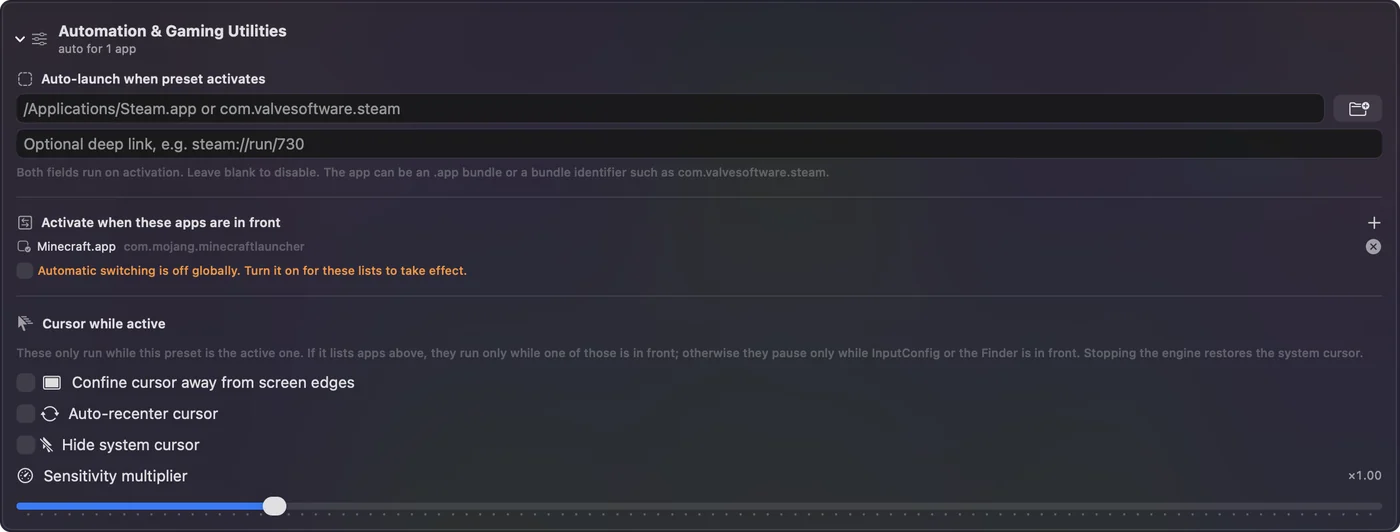
Wenn du zu einer anderen App wechselst, kommt das Preset zurück, das du vorher hattest, und das beendet jeden Ablauf. Mehr dazu steht unter Presets nach App wechseln. Wenn du Roblox verlässt, endet der Ablauf, er klickt also nie in deinen anderen Apps.
Ein Tempo wählen
Das Tempo jeder Zeile steht in ihren Optionen unter How it fires:
- Every. Der Abstand zwischen den Klicks. 100 ms sind 10 pro Sekunde, 200 ms sind 5, 1000 ms ist einer.
- Vary by up to. Bei jedem Abstand ein zufälliger Betrag in beide Richtungen. Die Zeile X des Presets klickt alle 150 ms, plus oder minus 40.
- Stop after. Ein Zähler, der den Ablauf beendet. Die Zeile Y des Presets klickt 100-mal und stoppt.
Schneller ist in Roblox selten besser, weil viele Erlebnisse nur eine bestimmte Zahl Klicks pro Sekunde zählen. Der CPS-Rechner macht aus einer Rate den Wert für Every, den du eintippst.
Wenn Roblox die Klicks ignoriert
Geh diese Leiter hoch, mit dem kleinsten Schritt zuerst:
- Bedienungshilfen erlauben. Systemeinstellungen, Datenschutz & Sicherheit, Bedienungshilfen, mit eingeschaltetem InputConfig.
- Zuerst in Roblox klicken. Klicks gehen an das, was unter dem Zeiger liegt, also muss Roblox das Fenster darunter sein.
- Den Editor schließen. Wenn du den Preset-Editor öffnest, pausiert das Preset und ein Ablauf endet.
- Langsamer werden. Probiere Every mit 200 ms. Ein Erlebnis, das nur ein begrenztes Tempo zählt, zählt bei einem langsameren oft mehr Klicks.
- Ein Nein hinnehmen. Manche Erlebnisse blockieren Auto-Klicken mit Absicht. Das ist ihre Entscheidung.
Alle anderen Lösungen stehen unter Auto-Clicker geht am Mac nicht.
Was er nicht kann
- Sich verstecken. Er sendet gewöhnliche Klicks, so wie eine Maus es tut. Er hat keine Funktion gegen Erkennung und wird nie eine bekommen.
- Für dich spielen. Er klickt in einem Tempo, am Zeiger oder an einem Punkt pro Zeile. Er liest den Bildschirm nicht und reagiert nicht auf das Spiel.
- Mehrere Stellen nacheinander anklicken. Eine Zeile klickt eine Stelle. Zwei Stellen brauchen zwei Zeilen mit je einem eigenen Auslöser.
Die Kurzfassung
- Zuerst die Regeln. Lies die Community Standards von Roblox, dann die eigenen Regeln des Erlebnisses.
- Starten. Das eingebaute Preset Auto Clicker, fn F6 zum Starten und Stoppen.
- Eingrenzen. Trage Roblox unter Activate when these apps are in front ein.
- Stoppen. Drücke fn F6 noch einmal oder Control Option Command Punkt.
Wo ein Erlebnis es erlaubt, richten zwei Klicks es ein, und wo nicht, macht kein Tempo es sicher.
Die Anleitung zum Auto-Clicker behandelt jede hier genutzte Einstellung, von Every bis zum Notstopp.
Fragen
Kann man in Roblox für einen Auto-Clicker gesperrt werden?
Ja, das kann passieren. Die Community Standards von Roblox verbieten Exploits für einen unfairen Vorteil und störende Automatisierung, jedes Erlebnis kann Spieler nach eigenen Regeln ausschließen, und manche Erlebnisse erkennen Auto-Klicken.
Gibt es ein sicheres Tempo für einen Auto-Clicker in Roblox?
Niemand außerhalb von Roblox und dem Ersteller des Erlebnisses kann eines kennen, deshalb nenne ich keine Zahl. Lies die Regeln des Erlebnisses. Wo sie Auto-Klicken verbieten, ist kein Tempo sicher.
Was ist ein kostenloser Auto-Clicker für Roblox am Mac?
InputConfig ist kostenlos im Mac App Store und hat ein eingebautes Preset Auto Clicker: fn F6 startet und stoppt Linksklicks, fn F7 Rechtsklicks, und die Seitentaste 4 einer Maus klickt, solange sie gehalten wird.
Funktioniert es auf einem M1-, M2-, M3- oder M4-Mac?
Ja. InputConfig läuft auf jedem Mac mit macOS 14 oder neuer, Apple Silicon oder Intel.
Wie stoppe ich den Auto-Clicker in Roblox?
Drücke fn F6 noch einmal oder nutze den Notstopp, Control Option Command Punkt, aus jeder App. Wenn du Roblox verlässt, endet der Ablauf ebenfalls, sofern das Preset mit der vorderen App wechselt.
Mehr auf Deutsch
Ausführliche Anleitungen, auf Englisch
Wer hier schreibt. Ryleigh Newman entwickelt InputConfig und steuert den eigenen Mac jeden Tag mit einem Controller, weil die Hände nicht gut mitmachen. Diese Seite ist aus dem Englischen übersetzt. Die wichtigsten Tasten und Menüs der App erscheinen auf Deutsch, wenn der Mac auf Deutsch eingestellt ist; diese Seite nennt sie so, mit dem englischen Namen in Klammern. Der Rest der App und der Website ist auf Englisch.
Diese Seite in anderen Sprachen: English, Español, Français, 日本語, Português, Tiếng Việt
Kostenlos. macOS 14 oder neuer. Kein Konto, nichts verlässt deinen Mac. Open Source auf GitHub.