Deutsch
So nutzt du einen N64-Controller am Mac
 Diese App ist komplett kostenlos. Du musst kein Konto anlegen. Es gibt keine Abos, keine umständlichen Downloads, und nichts ist gesperrt. Optimiert für Apple Silicon.
Nintendos N64-Controller für Nintendo Switch Online koppelt sich über Bluetooth mit einem Mac: Halte seine SYNC-Taste und verbinde ihn dann in den Systemeinstellungen unter Bluetooth. macOS 13 und neuer listen die Switch-Online-Pads als Spielecontroller. Ein 8BitDo 64 oder ein originales N64-Pad an einem USB-Adapter steht auf keiner Herstellerliste für den Mac, und InputConfig, die kostenlose Mac-App, die ich entwickle, liest sie direkt.
Woher das stammt: Was jeder Hersteller sagt, stammt von seinen eigenen Seiten, die ich am 7. Oktober 2026 gelesen habe, und was ein Mac liest, kommt aus dem eigenen Code von InputConfig. Ich habe nicht jedes Pad auf dieser Seite getestet, und ich sage das, wo es darauf ankommt.
Version 1.7 von InputConfig, voraussichtlich im Oktober 2026, bringt vollständige Unterstützung für Deutsch.
Schritte
- Halte die SYNC-Taste an der Oberkante des Switch-Online-N64-Controllers, bis seine Leuchten blinken.
- Öffne am Mac die Systemeinstellungen, Bluetooth, und klicke neben dem Controller auf Connect.
- Öffne InputConfig, füge eine Zeile hinzu, drücke Scan und drücke eine Taste am Controller.
- Gib jeder Taste die Taste, die dein Spiel oder dein Emulator erwartet.
Die Art deines N64-Controllers wählen
| Controller | Sein Hersteller listet | Am Mac |
|---|---|---|
| Nintendo-64-Controller für Nintendo Switch Online | Die Nintendo Switch | Koppelt sich über Bluetooth. macOS 13 und neuer listen die Switch-Online-Pads |
| 8BitDo 64 | Analogue 3D, Switch, Windows und Android | Nicht auf 8BitDos Liste für Apple-Geräte. Wird direkt von InputConfig gelesen |
| Ein originales N64-Pad an einem USB-Adapter | Hängt vom Adapter ab | Ein einfaches USB-Gamepad. Wird direkt von InputConfig gelesen |
Das Switch-Online-Pad von Nintendo ist das, das macOS selbst kennt.
Den Switch-Online-N64-Controller koppeln
- Du: Halte die SYNC-Taste an der Oberkante, bis die Spielerleuchten blinken. Öffne dann die Systemeinstellungen, Bluetooth.
- macOS: Listet den Controller. Klicke auf Connect.
- Prüfen: Öffne den Live Visualizer von InputConfig und drücke A. Es leuchtet in der Zeichnung auf.
InputConfig liest jede Taste dieses Controllers. Seine N64-Zeichnung ist experimentell und in 1.6 ausgeschaltet, deshalb zeigt der Live Visualizer ein Standard-Gamepad mit dem Hinweis Model not recognized. Entferne ihn aus der Bluetooth-Liste des Mac, bevor du ihn wieder mit der Switch koppelst. So verbindest du einen Switch Pro Controller mit dem Mac hat dieselbe Kopplung ausführlicher.
Wissen, was jede Bedienung sendet
- A und B. Das sind die zwei Tasten vorne, und A ist die untere.
- Die C-Tasten. Vier einzelne Tasten, wenn InputConfig das Pad direkt liest. Ich habe nicht bestätigt, wie die eigene Controller-Unterstützung von macOS sie an ein Spiel weitergibt.
- Z, L und R. Z ist der Trigger unter dem mittleren Zinken. L und R sind die Schultertasten.
- Der Stick und das Steuerkreuz. Es gibt einen analogen Stick, dazu ein Steuerkreuz am linken Zinken.
- ZR, HOME und Capture. Extras, die Nintendo der Switch-Online-Version hinzugefügt hat.
Drücke Scan und eine Taste, und die Zeile zeigt genau, was diese Taste sendet. Der Live Visualizer zeigt dasselbe, ohne etwas zu binden.
Einen 8BitDo 64 nutzen
8BitDo listet den 64 für den Analogue 3D, die Switch, Windows und Android, über Bluetooth oder ein USB-Kabel, und seine Seite sagt nichts über Apple-Geräte. macOS behandelt ihn nicht als Spielecontroller. Die Controller-Liste von InputConfig hat Mac-Einträge für den 8BitDo 64, deshalb kann sie das Pad direkt lesen und seine Tasten benennen. Ich habe keinen getestet. Erwarte, dass er über einen Mapper funktioniert, nicht in Spielen, die von selbst nach einem Controller suchen. 8BitDo-Controller am Mac behandelt die Modelle, die 8BitDo für Apple-Geräte listet.
Ein originales Pad an einem USB-Adapter nutzen
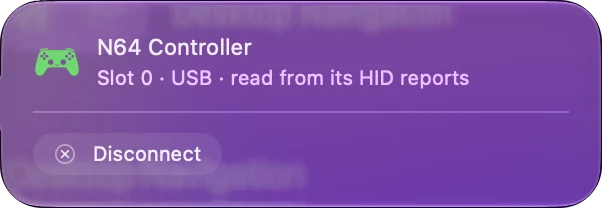
Ein Adapter macht den N64-Stecker zu einem einfachen USB-Gamepad. Die Liste von InputConfig hat Mac-Einträge für mehrere, darunter den Hyperkin N64 Adapter, den RetroUSB N64 RetroPort und Mayflash-Adapter, und sie liest einen Adapter ohne Eintrag als unbenanntes Gamepad. Taucht der Adapter in einem Gamepad-Tester auf, kann er belegt werden. Der Gamepad-Tester läuft im Browser, und generische USB-Gamepads am Mac behandelt Pads, die macOS nicht listet.
Für einen Emulator oder ein modernes Spiel belegen
- Emulatoren. Die meisten lesen einen Controller direkt und lassen dich jede N64-Taste zuweisen. Wo einer die Tastatur will, sendet InputConfig von jeder Taste eine Taste.
- Moderne Spiele. Ein N64-Pad hat einen Stick. Lege die Bewegung darauf und die Kamera auf die C-Tasten, so wie es N64-Spiele taten.
- Alles andere. Jede Taste kann eine Taste, ein Klick, ein Kurzbefehl oder ein Makro sein, in jeder App.
Die C-Tasten ergeben einen brauchbaren zweiten Stick, wenn jede eine Pfeiltaste sendet. Emulatoren und Retrospiele am Mac hat Layouts.
Wenn der Mac es nicht sieht
- Prüfe macOS. Die Switch-Online-Pads brauchen macOS 13 oder neuer, um als Spielecontroller gelistet zu werden.
- Neu koppeln. Entferne den alten Eintrag in den Systemeinstellungen unter Bluetooth, halte SYNC und verbinde.
- Das Gerätemenü öffnen. In InputConfig, Devices, steht ein Pad, das der Mac lesen kann, zum Anhaken in der Liste.
- Ein Kabel probieren. Bei einem 8BitDo 64 oder einem Adapter nimmst du ein Kabel, das Daten überträgt, und steckst direkt in den Mac.
Ein Pad, das gekoppelt, aber stumm ist, muss meist entfernt und neu gekoppelt werden. Controller am Mac nicht erkannt geht weiter.
Die Kurzfassung
- Switch-Online-N64-Pad. SYNC halten, über Bluetooth verbinden, mit macOS 13 oder neuer.
- 8BitDo 64 und USB-Adapter. Werden direkt von InputConfig gelesen.
- C-Tasten. Vier Tasten, die du auf alles legen kannst.
Wenn ich einen N64-Controller für den Mac wählen würde, nähme ich das offizielle Switch-Online-Pad, weil macOS es ohnehin kennt.
Fragen
Funktioniert der Nintendo-Switch-Online-N64-Controller am Mac?
Ja. Halte seine SYNC-Taste und verbinde ihn in den Systemeinstellungen unter Bluetooth. macOS 13 und neuer listen die Switch-Online-Pads als Spielecontroller, und InputConfig liest jede Taste.
Funktioniert der 8BitDo 64 am Mac?
8BitDo listet ihn für den Analogue 3D, die Switch, Windows und Android, nicht für Apple-Geräte. InputConfig hat Mac-Einträge dafür und kann ihn direkt lesen. Ich habe keinen getestet.
Kann ich einen originalen N64-Controller am Mac nutzen?
Ja, mit einem USB-Adapter. Der Adapter macht ihn zu einem einfachen USB-Gamepad, das InputConfig liest und belegt.
Wie funktionieren die C-Tasten am Mac?
Direkt von InputConfig gelesen, ist jede C-Taste eine eigene Taste, sodass jede eine Taste senden kann, etwa eine Pfeiltaste für die Kamera.
Welche Emulatoren funktionieren mit einem N64-Controller am Mac?
Jeder Emulator, der Spielecontroller liest, die macOS auflistet, kann einen nutzen. Für einen Emulator, der die Tastatur will, sendet ein Mapper von jeder Taste eine Taste.
Mehr auf Deutsch
Ausführliche Anleitungen, auf Englisch
Wer hier schreibt. Ryleigh Newman entwickelt InputConfig und steuert den eigenen Mac jeden Tag mit einem Controller, weil die Hände nicht gut mitmachen. Diese Seite ist aus dem Englischen übersetzt. Die wichtigsten Tasten und Menüs der App erscheinen auf Deutsch, wenn der Mac auf Deutsch eingestellt ist; diese Seite nennt sie so, mit dem englischen Namen in Klammern. Der Rest der App und der Website ist auf Englisch.
Diese Seite in anderen Sprachen: English, العربية, Čeština, Dansk, Español, Suomi, Français, עברית, Magyar, Bahasa Indonesia, Italiano, 日本語, 한국어, Norsk, Nederlands, Polski, Português, Русский, Slovenčina, Svenska, ไทย, Türkçe, Українська, Tiếng Việt, 繁體中文, 简体中文
Kostenlos. macOS 14 oder neuer. Kein Konto, nichts verlässt deinen Mac. Open Source auf GitHub.