Magyar
Hogyan használj N64-kontrollert Macen?
 Ez az alkalmazás teljesen ingyenes. Nem kell fiókot létrehoznod. Nincs előfizetés, nincs bonyolult letöltés, és semmi sincs zárolva. Apple Silicon processzorokra optimalizálva.
A Nintendo Switch Online N64 kontrollere Bluetooth-on párosodik a Maccel: tartsd nyomva a SYNC gombot, majd csatlakoztasd a Rendszerbeállítások, Bluetooth részben. A macOS 13-tól kezdve a Switch Online padokat játékkontrollerként listázza. Egy 8BitDo 64, vagy egy USB-adapteren lévő eredeti N64-pad egyik gyártó listáján sincs Macre, és az InputConfig, az ingyenes Mac-app, amelyet én készítek, ezeket közvetlenül olvassa.
Innen származik ez. Minden gyártó állítása a saját oldalaikról van, amelyeket 2026. október 7-én olvastam, a Mac által olvasott rész pedig az InputConfig saját kódjából. Nem teszteltem az oldalon szereplő összes padot, és mindenhol jelzem, ha ez számít.
Az InputConfig 1.7-es verziója, amely várhatóan 2026 októberében jelenik meg, teljes egészében elérhető lesz magyarul.
Lépések
- Tartsd nyomva a SYNC gombot a Switch Online N64 kontroller felső szélén, amíg a fények villognak.
- Nyisd meg a Rendszerbeállítások, Bluetooth részt a Macen, és kattints a kontroller melletti Connect gombra.
- Nyisd meg az InputConfigot, adj hozzá egy sort, nyomd meg a Scan gombot, és nyomj egy gombot a kontrolleren.
- Minden gombhoz add meg azt a billentyűt, amelyet a játék vagy az emulátor vár.
Válaszd ki az N64-kontrollered fajtáját
| Kontroller | A gyártója szerint | Macen |
|---|---|---|
| Nintendo 64 kontroller a Nintendo Switch Online-hoz | A Nintendo Switch | Bluetooth-on párosodik. A macOS 13-tól kezdve listázza a Switch Online padokat |
| 8BitDo 64 | Analogue 3D, Switch, Windows és Android | Nincs az Apple-eszközökre szóló 8BitDo-listán. Az InputConfig közvetlenül olvassa |
| Eredeti N64-pad USB-adapteren | Az adaptertől függ | Sima USB-gamepad. Az InputConfig közvetlenül olvassa |
A Nintendo Switch Online pad az, amelyet a macOS maga ismer.
Párosítsd a Switch Online N64 kontrollert
- Te: Tartsd nyomva a felső szélen lévő SYNC gombot, amíg a játékosfények villognak. Ezután nyisd meg a Rendszerbeállítások, Bluetooth részt.
- macOS: Listázza a kontrollert. Kattints a Connect gombra.
- Ellenőrzés: Nyisd meg az InputConfig Live Visualizer nézetét, és nyomd meg az A-t. Az ábrán világít.
Az InputConfig minden gombot olvas ezen a kontrolleren. Az N64-es ábrája kísérleti, és az 1.6-os verzióban ki van kapcsolva, ezért a Live Visualizer egy sima gamepadet mutat, a Model not recognized üzenettel. A Mac Bluetooth-listájából távolítsd el, mielőtt újra a Switchhez párosítanád. A Switch Pro kontroller csatlakoztatása Macre ugyanezt a párosítást részletesebben írja le.
Ismerd, mit küld minden vezérlő
- A és B. Ez a két arcgomb, az A az alsó.
- A C-gombok. Négy külön gomb, amikor az InputConfig közvetlenül olvassa a padot. Nem erősítettem meg, hogyan adja át a macOS saját kontrollertámogatása a játéknak.
- Z, L és R. A Z a középső villa alatti ravasz. Az L és az R a vállgombok.
- A bot és a D-pad. Egy analóg bot van, plusz egy D-pad a bal villán.
- ZR, HOME és Capture. Extrák, amelyeket a Nintendo a Switch Online változathoz adott.
Nyomd meg a Scan gombot és egy gombot, és a sor pontosan megmutatja, mit küld az a gomb. A Live Visualizer ugyanezt mutatja anélkül, hogy bármit kötne.
Használd a 8BitDo 64-et
A 8BitDo a 64-et az Analogue 3D-hez, a Switch-hez, a Windowshoz és az Androidhoz listázza, Bluetooth-on vagy USB-kábelen, és az oldala nem említ Apple-eszközöket. A macOS nem kezeli játékkontrollerként. Az InputConfig beépített kontrollerlistájában van Mac-bejegyzés a 8BitDo 64-hez, így közvetlenül olvashatja a padot és elnevezheti a gombjait. Egyet nem teszteltem. Számíts rá, hogy mapperen át működik, nem azokban a játékokban, amelyek maguktól keresnek kontrollert. A 8BitDo kontrollerek Macen azokat a típusokat írja le, amelyeket a 8BitDo az Apple-eszközökhöz listáz.
Használj eredeti padot USB-adapteren
Egy adapter az N64-csatlakozót sima USB-gamepadként adja tovább. Az InputConfig listájában Mac-bejegyzések vannak többhöz, köztük a Hyperkin N64 adapterhez, a RetroUSB N64 RetroPorthoz és a Mayflash adapterekhez, az olyan adaptert pedig, amelyhez nincs bejegyzés, névtelen gamepadként olvassa. Ha az adapter megjelenik a gamepad-tesztelőben, le lehet képezni. A gamepad-tesztelő böngészőben fut, a Általános USB-gamepadek Macen cikk pedig a macOS által nem listázott padokat fedi le.
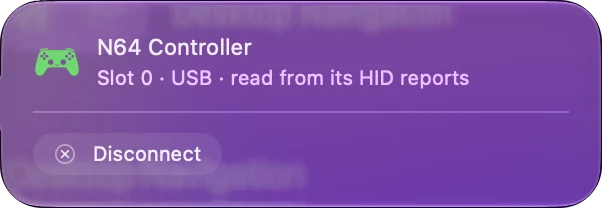
Képezd le emulátorhoz vagy modern játékhoz
- Emulátorok. A legtöbb közvetlenül olvas kontrollert, és minden N64-gombot kioszthatsz. Ahol billentyűzetet kér, az InputConfig minden gombból küld egy billentyűt.
- Modern játékok. Egy N64-padnak egy botja van. Tedd rá a mozgást, a kamerát pedig a C-gombokra, ahogy az N64-játékok tették.
- Minden más. Bármelyik gomb lehet billentyű, kattintás, parancsikon vagy makró, bármelyik appban.
A C-gombok használható második botot adnak, ha mindegyik nyílbillentyűt küld. Az Emulátorok és retró játékok Macen kiosztásokat ad.
Ha a Mac nem látja
- Ellenőrizd a macOS-t. A Switch Online padokhoz macOS 13 vagy újabb kell ahhoz, hogy játékkontrollerként listázzák őket.
- Párosítsd újra. Távolítsd el a régi bejegyzést a Rendszerbeállítások, Bluetooth részben, tartsd nyomva a SYNC gombot, és csatlakoztass.
- Nyisd meg a Devices menüt. Az InputConfigban a Devices alatt a Mac által olvasható pad pipálható tételként jelenik meg.
- Próbálj kábelt. Egy 8BitDo 64-hez vagy adapterhez adatot továbbító kábelt használj, és közvetlenül a Macbe dugd.
A párosított, de néma padot általában el kell távolítani, és újra párosítani. A Kontrollert nem ismeri fel a Mac cikk tovább megy.
A rövid változat
- Switch Online N64 pad. Tartsd nyomva a SYNC-et, és csatlakozz Bluetooth-on, macOS 13 vagy újabb gépen.
- 8BitDo 64 és USB-adapterek. Közvetlenül olvassa az InputConfig.
- C-gombok. Négy gomb, amelyeket bármire kioszthatsz.
Ha N64-kontrollert választanék Macre, a hivatalos Switch Online padot választanám, mert ezt a macOS már ismeri.
Kérdések
Működik a Nintendo Switch Online N64 kontroller Macen?
Igen. Tartsd nyomva a SYNC gombját, és csatlakoztasd a Rendszerbeállítások, Bluetooth részben. A macOS 13-tól kezdve a Switch Online padokat játékkontrollerként listázza, az InputConfig pedig minden gombot olvas.
Működik a 8BitDo 64 kontroller Macen?
A 8BitDo az Analogue 3D-hez, a Switchhez, a Windowshoz és az Androidhoz listázza, az Apple-eszközökhöz nem. Az InputConfignak van Mac-bejegyzése, és közvetlenül olvassa. Egyet nem teszteltem.
Használhatok eredeti N64-kontrollert Macen?
Igen, USB-adapterrel. Az adapter sima USB-gamepaddá teszi, amelyet az InputConfig olvas és kioszt.
Hogyan működnek a C-gombok Macen?
Az InputConfig közvetlenül olvassa, így minden C-gomb külön gomb, és mindegyik küldhet billentyűt, például nyílbillentyűt a kamerához.
Mely emulátorok működnek N64-kontrollerrel Macen?
Minden emulátor, amely olvassa a játékkontrollereket, használhatja azt, amelyet a macOS listáz. Ahol az emulátor a billentyűzetet kéri, egy mapper minden gombból küld egy billentyűt.
Továbbiak magyarul
Részletes útmutatók, angolul
Ki írja. Ryleigh Newman fejleszti az InputConfigot, és a saját Macjét minden nap kontrollerrel kezeli, mert a kezei nem működnek jól. Ez az oldal angolból fordított. Az alkalmazás felülete és a webhely többi része angol.
Ez az oldal más nyelveken: English, العربية, Čeština, Dansk, Deutsch, Español, Suomi, Français, עברית, Bahasa Indonesia, Italiano, 日本語, 한국어, Norsk, Nederlands, Polski, Português, Русский, Slovenčina, Svenska, ไทย, Türkçe, Українська, Tiếng Việt, 繁體中文, 简体中文
Ingyenes. macOS 14 vagy újabb. Fiók nélkül, semmi sem hagyja el a Macet. Nyílt forráskód a GitHubon.