Magyar
Caps Lock gomb átállítása vagy javítása Macen
 Ez az alkalmazás teljesen ingyenes. Nem kell fiókot létrehoznod. Nincs előfizetés, nincs bonyolult letöltés, és semmi sincs zárolva. Apple Silicon processzorokra optimalizálva.
A Caps Lock gomb Macen kikapcsolható, vagy Escape, Control, Option vagy Command billentyűvé alakítható a Rendszerbeállításokban, Billentyűzet, Keyboard Shortcuts, Modifier Keys részben. Ha hibásnak tűnik, általában az Apple által beépített rövid késleltetés az oka: a gyors koppintást figyelmen kívül hagyja, a valamivel hosszabb nyomás pedig bekapcsolja.
Az InputConfig 1.7-es verziója, amely várhatóan 2026 októberében jelenik meg, teljes egészében elérhető lesz magyarul.
Lépések
- Nyisd meg a Rendszerbeállítások, Billentyűzet részt.
- Kattints a Keyboard Shortcutsra, majd a Modifier Keysre.
- Ha több billentyűzeted van, a tetején válaszd ki a billentyűzetedet.
- Állítsd a Caps Lock key értékét No Action, Escape, Control, Option vagy Command beállításra.
- Kattints a Done gombra.
Ha a Caps Lock nem kapcsol be
Mássz végig ezen a létrán, a legkisebb lépéssel kezdve:
- Nyomd egy kicsit tovább. Az Apple billentyűzetei figyelmen kívül hagyják a Caps Lock nagyon gyors koppintását, hogy egy véletlen érintés ne kapcsolja be. Tartsd egy pillanatig, és a jelzőfény felkapcsol.
- Ellenőrizd a Modifier Keyst. A Rendszerbeállításokban, Billentyűzet, Keyboard Shortcuts, Modifier Keys részben a Caps Lock lehet No Action vagy egy másik billentyűre állítva.
- Ellenőrizd a beviteli forrást. Egyes nyelveknél a Caps Lock inkább a beviteli forrást kapcsolja. Ez a beállítás a Rendszerbeállításokban, Billentyűzet részben, a Text Input alatt van.
- Teszteld a billentyűt. A billentyűzet-teszter megmutatja, regisztrálódik-e egyáltalán a billentyű.
Az a Caps Lock, amelyhez határozott nyomás kell, úgy működik, ahogy az Apple tervezte.
Kapcsold ki vagy tégy belőle másik billentyűt
- Te: Nyisd meg a Rendszerbeállítások, Billentyűzet, Keyboard Shortcuts, Modifier Keys részt, és válassz új feladatot a Caps Lock gombnak.
- macOS: Helyette azt a billentyűt küldi a billentyűzetnek, amelyet a lap tetején választottál.
- Ellenőrzés: Nyomd meg a Caps Lockot. A No Action beállításnál semmi nem történik, és a jelzőfény nem kapcsol be.
Az Escape népszerű választás olyan billentyűzeten, amelyen kicsi vagy hiányzik az Escape. A Control a Terminal és az Emacs használóinak jó.
Adj a Caps Locknak bármilyen feladatot
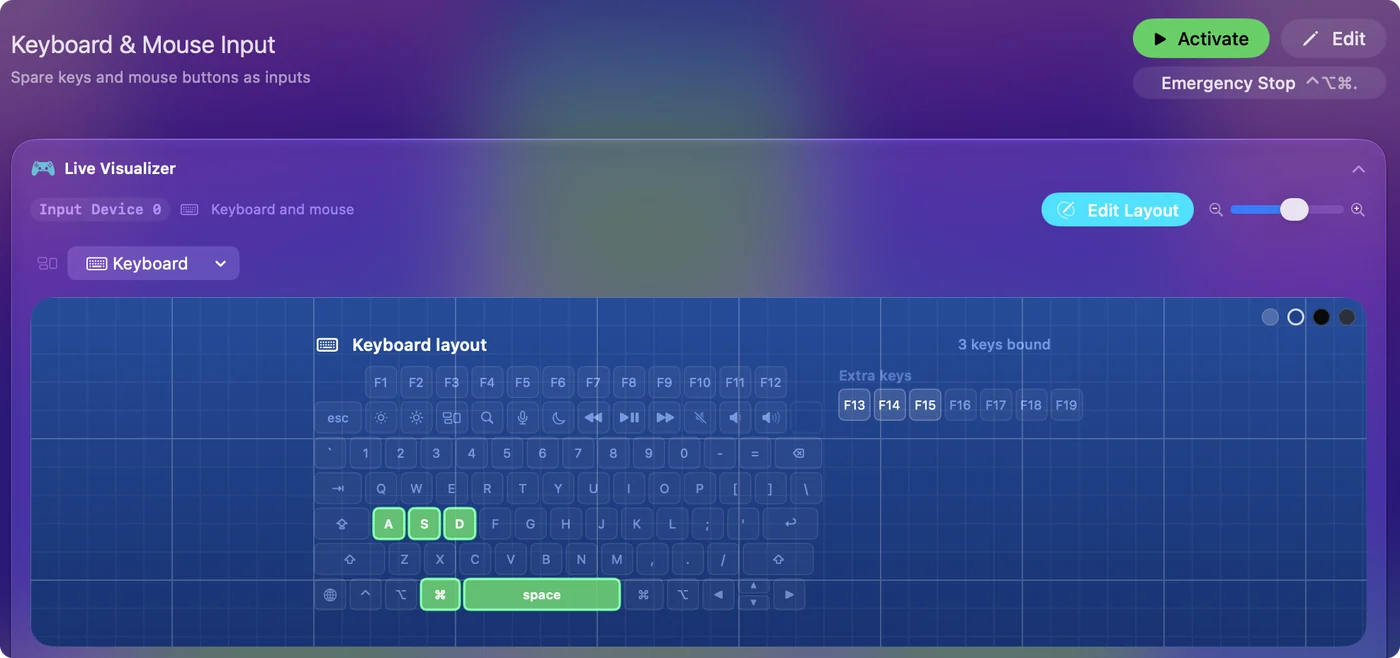
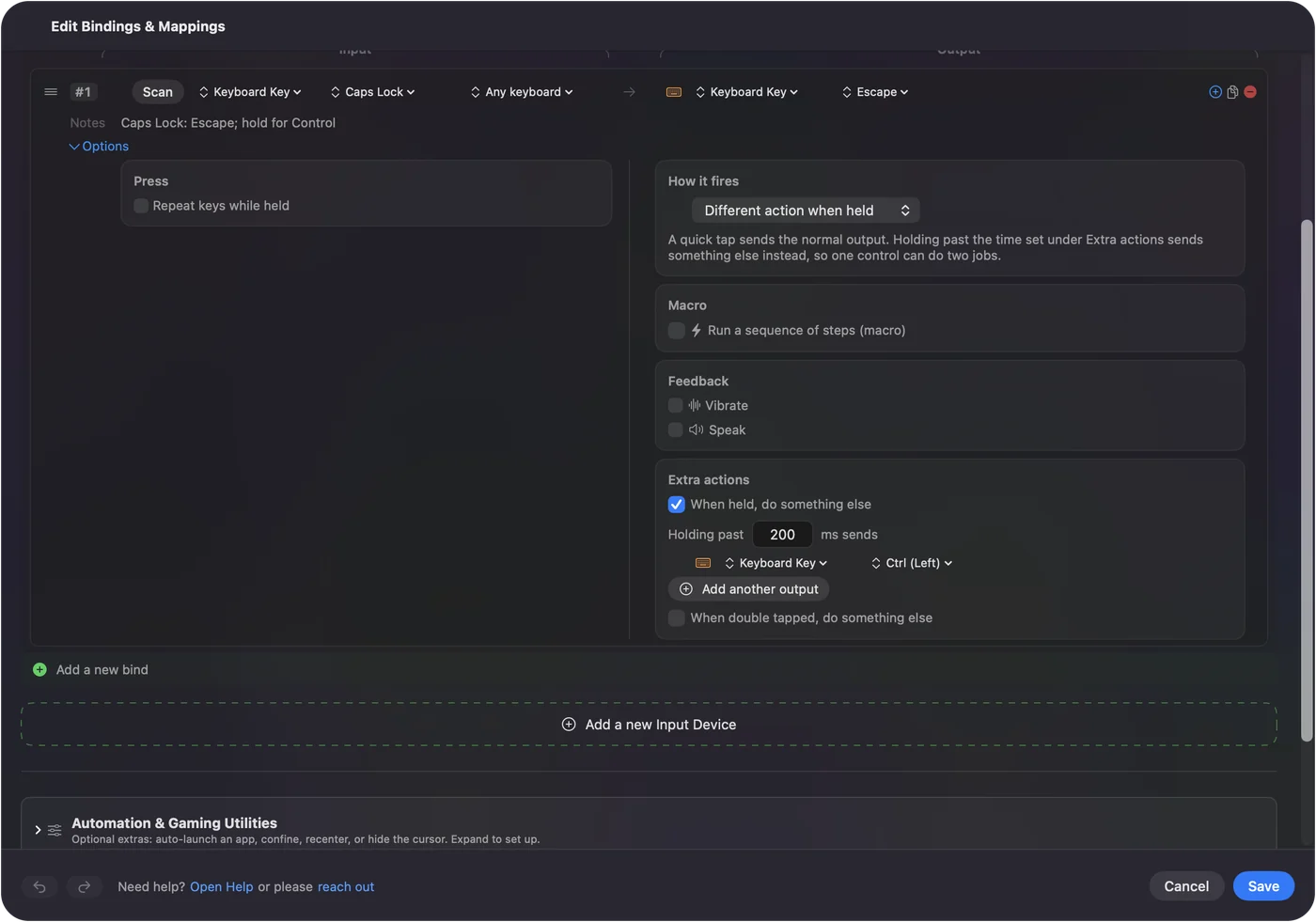
A Rendszerbeállítások csak néhány billentyűt kínál. Ahhoz, hogy a Caps Lockról parancsikont futtass, appot nyiss vagy makrót indíts, alakítsd át olyan billentyűvé, amelyet más nem használ, aztán hagyd, hogy az InputConfig, amely ingyen elérhető a Mac App Store-ban, figyelje ezt a billentyűt.
Terminal: Cseréld le a Caps Lockot F18-ra a következő újraindításig.
hidutil property --set '{"UserKeyMapping":[{"HIDKeyboardModifierMappingSrc":0x700000039,"HIDKeyboardModifierMappingDst":0x70000006D}]}'Mi történik: A Caps Lock most F18-at küld, amelyet az InputConfig bemenetként olvashat. Újraindításkor a Caps Lock visszatér.
Az InputConfig a billentyűzetet figyeli. Nem blokkolja és nem cseréli le magától a billentyűt, ezért kell előbb az F18-ra cserélés.
A rövid változat
- Nem kapcsol be. Nyomd egy kicsit tovább, aztán ellenőrizd a Modifier Keys beállítást.
- Kikapcsolás. Modifier Keys, Caps Lock key, No Action.
- Hasznos legyen. Escape vagy Control a Modifier Keysben, vagy F18 és az InputConfig bármi másra.
Kérdések
Miért nem működik a Caps Lock a Macen?
Általában az a beépített késleltetés az oka: a gyors koppintást figyelmen kívül hagyja, ezért nyomd egy kicsit tovább. Ha így sem történik semmi, nézd meg a Rendszerbeállítások, Billentyűzet, Keyboard Shortcuts, Modifier Keys részét, ahol a billentyű No Action értékre lehet állítva.
Hogyan tiltsam le a Caps Lockot Macen?
Nyisd meg a Rendszerbeállítások, Billentyűzet, Keyboard Shortcuts, Modifier Keys részt, és állítsd a Caps Lock key értékét No Action beállításra.
Átállíthatom a Caps Lockot Escape-re Macen?
Igen. A Modifier Keys részben állítsd a Caps Lock key értékét Escape-re.
Továbbiak magyarul
Részletes útmutatók, angolul
Ki írja. Ryleigh Newman fejleszti az InputConfigot, és a saját Macjét minden nap kontrollerrel kezeli, mert a kezei nem működnek jól. Ez az oldal angolból fordított. Az alkalmazás felülete és a webhely többi része angol.
Ez az oldal más nyelveken: English, العربية, Čeština, Dansk, Deutsch, Español, Suomi, Français, עברית, Bahasa Indonesia, Italiano, 日本語, 한국어, Norsk, Nederlands, Polski, Português, Русский, Slovenčina, Svenska, ไทย, Türkçe, Українська, Tiếng Việt, 繁體中文, 简体中文
Ingyenes. macOS 14 vagy újabb. Fiók nélkül, semmi sem hagyja el a Macet. Nyílt forráskód a GitHubon.