Русский
Как заменить или починить клавишу Caps Lock на Mac
 Это приложение полностью бесплатное. Создавать учётную запись не нужно. Нет подписок, нет сложных загрузок, и ничего не заблокировано. Оптимизировано для Apple Silicon.
Клавишу Caps Lock на Mac можно выключить или превратить в Escape, Control, Option или Command в Системных настройках, Клавиатура, Keyboard Shortcuts, Modifier Keys. Если она кажется сломанной, обычно дело в короткой задержке, которую встроила Apple: быстрое касание игнорируется, а чуть более долгое нажатие её включает.
Версия InputConfig 1.7, ожидаемая в октябре 2026 года, будет полностью доступна на русском языке.
Шаги
- Откройте Системные настройки, Клавиатура.
- Нажмите Keyboard Shortcuts, затем Modifier Keys.
- Выберите вверху свою клавиатуру, если их несколько.
- Задайте Caps Lock key в значение No Action, Escape, Control, Option или Command.
- Нажмите Done.
Если Caps Lock не включается
Пройдите по лестнице, начиная с самого простого шага:
- Нажмите чуть дольше. Клавиатуры Apple игнорируют очень быстрое касание Caps Lock, чтобы случайное задевание её не включало. Задержите клавишу на мгновение, и лампочка загорится.
- Проверьте Modifier Keys. В Системных настройках, Клавиатура, Keyboard Shortcuts, Modifier Keys клавиша Caps Lock может быть задана на No Action или на другую клавишу.
- Проверьте источник ввода. В некоторых языках Caps Lock переключает источник ввода. Эта опция находится в Системных настройках, Клавиатура, в разделе Text Input.
- Проверьте клавишу. Тестер клавиатуры показывает, регистрируется ли клавиша вообще.
Caps Lock, который требует уверенного нажатия, работает так, как задумала Apple.
Выключите её или сделайте другой клавишей
- Вы: Откройте Системные настройки, Клавиатура, Keyboard Shortcuts, Modifier Keys и выберите новую задачу для клавиши Caps Lock.
- macOS: Отправляет вместо неё другую клавишу для клавиатуры, которую вы выбрали вверху окна.
- Проверка: Нажмите Caps Lock. С No Action ничего не происходит, и лампочка остаётся выключенной.
Escape популярный выбор для клавиатур с маленькой или отсутствующей клавишей Escape, а Control подходит тем, кто работает в Terminal и Emacs.
Дайте Caps Lock любую задачу
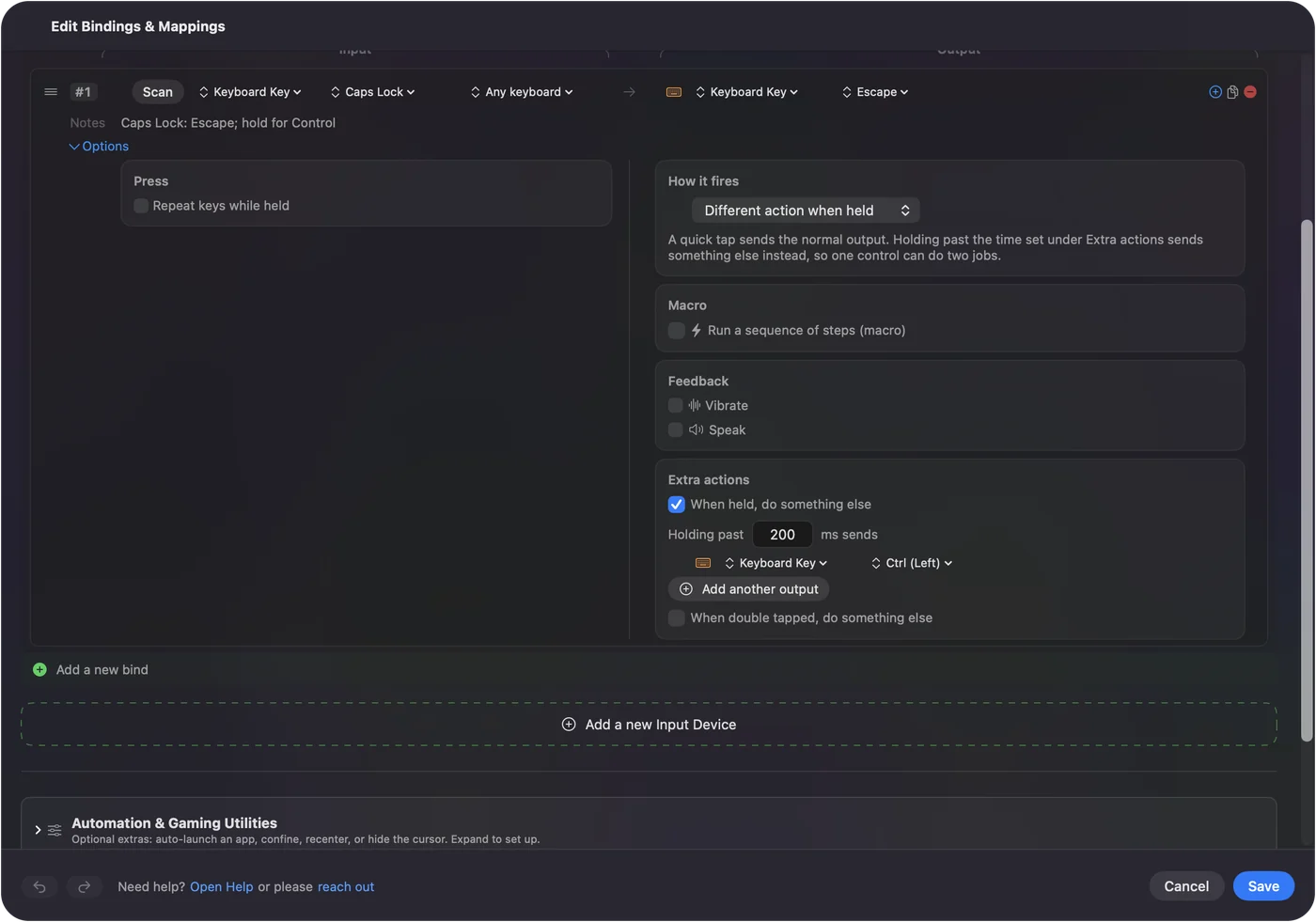
Системные настройки предлагают лишь несколько клавиш. Чтобы запускать сочетание, открывать приложение или запускать макрос с Caps Lock, превратите её в клавишу, которую больше ничто не использует, а затем позвольте InputConfig, бесплатному в Mac App Store, слушать эту клавишу.
Terminal: Заменить Caps Lock на F18 до следующей перезагрузки.
hidutil property --set '{"UserKeyMapping":[{"HIDKeyboardModifierMappingSrc":0x700000039,"HIDKeyboardModifierMappingDst":0x70000006D}]}'Что произойдёт: Caps Lock теперь отправляет F18, который InputConfig может читать как вход. Перезагрузка возвращает Caps Lock на место.
InputConfig слушает клавиатуру. Сам он не блокирует и не переназначает клавишу, поэтому сначала делается замена на F18.
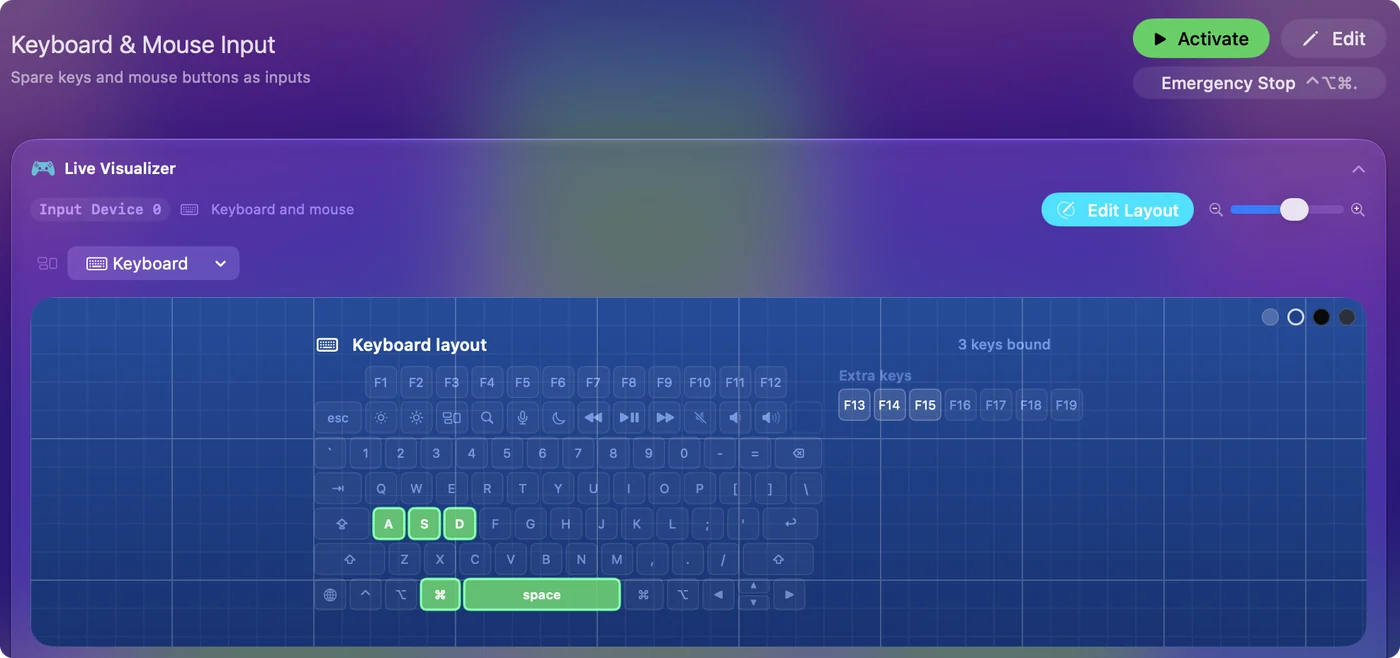
Кратко
- Не включается. Нажмите чуть дольше, затем проверьте Modifier Keys.
- Выключить. Modifier Keys, клавиша Caps Lock, No Action.
- Сделать полезной. Escape или Control в Modifier Keys, либо F18 и InputConfig для всего остального.
Вопросы
Почему Caps Lock не работает на моём Mac?
Обычно это встроенная задержка: быстрое касание игнорируется, поэтому нажмите чуть дольше. Если всё равно ничего не происходит, проверьте Системные настройки, Клавиатура, Keyboard Shortcuts, Modifier Keys, где клавишу можно задать на No Action.
Как отключить Caps Lock на Mac?
Откройте Системные настройки, Клавиатура, Keyboard Shortcuts, Modifier Keys и задайте Caps Lock key в значение No Action.
Можно ли превратить Caps Lock в Escape на Mac?
Да. В Modifier Keys задайте Caps Lock key в значение Escape.
Ещё на русском
Подробные руководства на английском
Кто это пишет. Ryleigh Newman разрабатывает InputConfig и каждый день управляет своим Mac с помощью геймпада, потому что руки плохо слушаются. Эта страница переведена с английского. Если на Mac выбран русский язык, основные кнопки и меню приложения показываются по-русски; на этой странице они названы так же, с английским названием в скобках. Остальная часть приложения и сайта на английском языке.
Эта страница на других языках: English, العربية, Čeština, Dansk, Deutsch, Español, Suomi, Français, עברית, Magyar, Bahasa Indonesia, Italiano, 日本語, 한국어, Norsk, Nederlands, Polski, Português, Slovenčina, Svenska, ไทย, Türkçe, Українська, Tiếng Việt, 繁體中文, 简体中文
Бесплатно. macOS 14 или новее. Без учётной записи, ничего не покидает ваш Mac. Исходный код на GitHub.