日本語
MacのCaps Lockキーを変更する、または直す方法
 このアプリは完全に無料です。アカウントを作る必要はありません。サブスクリプションも面倒なダウンロードもなく、ロックされた機能もありません。Appleシリコンに最適化されています。
MacのCaps Lockキーは、システム設定、キーボード、Keyboard Shortcuts、Modifier Keysで、オフにしたり、Escape、Control、Option、Commandに変えたりできます。壊れているように見えるなら、たいていはAppleが入れている短い遅延のせいです。軽くタップしても無視され、少し長く押すとオンになります。
InputConfig バージョン1.7(2026年10月リリース予定)で、アプリが日本語に完全対応します。
手順
- システム設定を開き、キーボードを選びます。
- Keyboard Shortcuts、Modifier Keysの順にクリックします。
- キーボードが複数あるなら、上でお使いのキーボードを選びます。
- Caps Lock keyを、No Action、Escape、Control、Option、Commandのどれかにします。
- Doneをクリックします。
Caps Lockがオンにならないとき
小さな手順から順に試してください。
- 少し長く押す。Appleのキーボードは、キーをかすめただけでオンにならないよう、Caps Lockをとても短くタップしても無視します。少しの間押し続けると、ランプがつきます。
- Modifier Keysを確かめる。システム設定、キーボード、Keyboard Shortcuts、Modifier Keysで、Caps LockキーがNo Actionや別のキーに設定されているかもしれません。
- 入力ソースを確かめる。言語によっては、Caps Lockが代わりに入力ソースを切り替えます。そのオプションはシステム設定、キーボードの、テキスト入力にあります。
- キーをテストする。キーボードテスターで、キーが反応しているかがわかります。
しっかり押さないと効かないCaps Lockは、Appleの設計どおりに動いています。
オフにする、または別のキーにする
- あなた:システム設定、キーボード、Keyboard Shortcuts、Modifier Keysを開き、Caps Lockキーに新しい役目を選びます。
- macOS:シートの上で選んだキーボードについて、そのキーを代わりに送ります。
- 確認:Caps Lockを押します。No Actionなら何も起こらず、ランプもつきません。
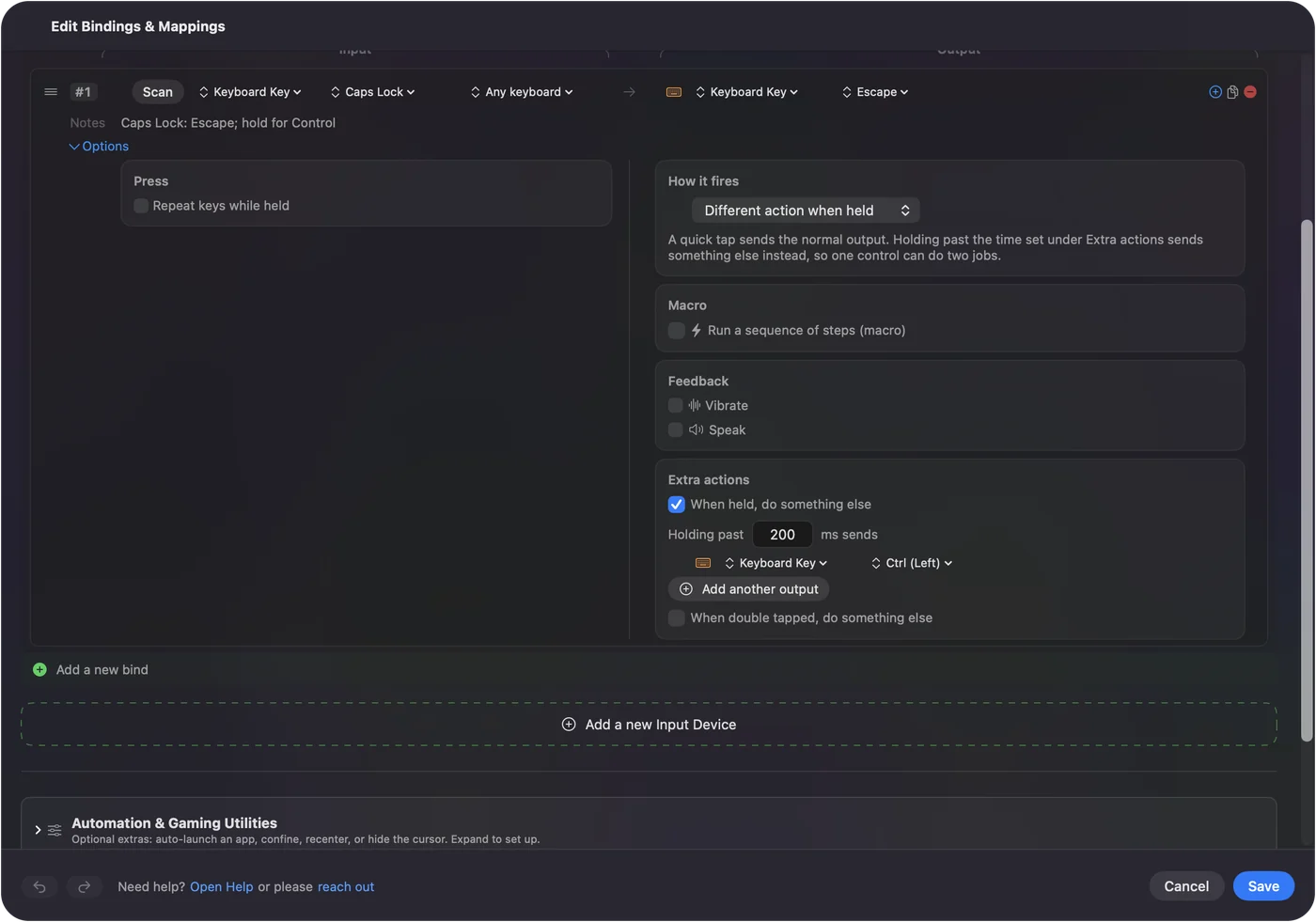
Escapeは、Escapeキーが小さい、またはないキーボードで人気の選択で、ControlはターミナルやEmacsを使う人に向いています。
Caps Lockに好きな役目を持たせる
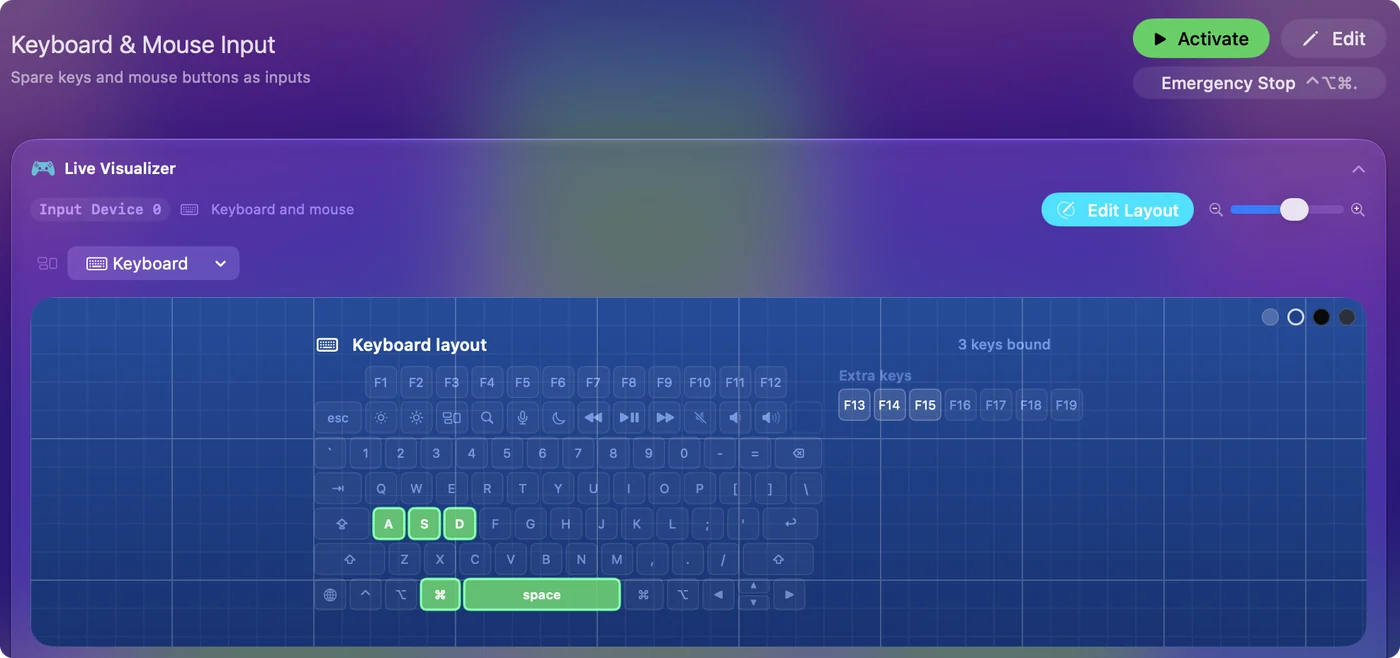
システム設定で選べるキーは少数です。Caps Lockからショートカットを実行したり、アプリを開いたり、マクロを開始したりするには、Caps Lockをほかで使わないキーに変え、そのキーをMac App Storeで無料のInputConfigに聞かせます。
ターミナル:次の再起動まで、Caps LockをF18に入れ替えます。
hidutil property --set '{"UserKeyMapping":[{"HIDKeyboardModifierMappingSrc":0x700000039,"HIDKeyboardModifierMappingDst":0x70000006D}]}'何が起きるか:Caps LockがF18を送るようになり、InputConfigはそれを入力として読めます。再起動すると、Caps Lockは元に戻ります。
InputConfigはキーボードを聞き取ります。キー自体をブロックしたり割り当て直したりはしないので、先にF18への入れ替えをします。
まとめ
- オンにならない。少し長く押し、次にModifier Keysを確かめます。
- オフにする。Modifier KeysのCaps Lock keyをNo Actionにします。
- 役に立てる。Modifier KeysでEscapeかControlにするか、それ以外はF18とInputConfigを使います。
よくある質問
MacのCaps Lockが効かないのはなぜですか?
たいていは組み込みの遅延で、軽いタップは無視されるので、少し長く押してください。それでも何も起きないなら、システム設定、キーボード、Keyboard Shortcuts、Modifier Keysで、キーがNo Actionになっていないか確かめます。
MacでCaps Lockを無効にするには?
システム設定、キーボード、Keyboard Shortcuts、Modifier Keysを開き、Caps Lock keyをNo Actionにします。
MacでCaps LockをEscapeに変えられますか?
はい。Modifier Keysで、Caps Lock keyをEscapeにします。
日本語のページ
くわしいガイド(英語)
このページを書いた人。 Ryleigh NewmanはInputConfigを開発しています。手がうまく動かないため、毎日コントローラーで自分のMacを操作しています。このページは英語から翻訳したものです。Macの言語が日本語のとき、アプリの主なボタンとメニューは日本語で表示されます。このページではその名前を使い、英語の名前をかっこに添えています。アプリのほかの部分とサイトのほかのページは英語です。
ほかの言語で読む: English, العربية, Čeština, Dansk, Deutsch, Español, Suomi, Français, עברית, Magyar, Bahasa Indonesia, Italiano, 한국어, Norsk, Nederlands, Polski, Português, Русский, Slovenčina, Svenska, ไทย, Türkçe, Українська, Tiếng Việt, 繁體中文, 简体中文
無料。macOS 14以降。アカウント不要で、データがMacの外に出ることはありません。 ソースコードはGitHubにあります.