ไทย
เปลี่ยนหรือแก้คีย์ Caps Lock บน Mac
 แอปนี้ใช้ฟรีทั้งหมด ไม่ต้องสร้างบัญชี ไม่มีการสมัครสมาชิก ไม่มีการดาวน์โหลดที่ยุ่งยาก และไม่มีอะไรถูกล็อก ปรับให้เหมาะกับ Apple silicon
คีย์ Caps Lock บน Mac ปิดได้ หรือเปลี่ยนเป็น Escape, Control, Option หรือ Command ได้ใน การตั้งค่าระบบ, แป้นพิมพ์, Keyboard Shortcuts, Modifier Keys ถ้าดูเหมือนเสีย มักเป็นเพราะความหน่วงสั้นๆ ที่ Apple สร้างไว้: การแตะเร็วๆ ถูกละเลย และการกดนานขึ้นเล็กน้อยจึงเปิดใช้งาน
InputConfig เวอร์ชัน 1.7 ซึ่งคาดว่าจะออกในเดือนตุลาคม 2026 จะรองรับภาษาไทยอย่างเต็มรูปแบบ
ขั้นตอน
- เปิด การตั้งค่าระบบ, แป้นพิมพ์
- คลิก Keyboard Shortcuts แล้วคลิก Modifier Keys
- เลือกคีย์บอร์ดของคุณที่ด้านบนถ้ามีมากกว่าหนึ่ง
- ตั้ง Caps Lock key เป็น No Action, Escape, Control, Option หรือ Command
- คลิก Done
ถ้า Caps Lock ไม่เปิด
ลองทีละขั้นตามนี้ เริ่มจากขั้นที่ง่ายที่สุด:
- กดให้นานขึ้นอีกนิด คีย์บอร์ดของ Apple ละเลยการแตะ Caps Lock ที่เร็วมาก เพื่อไม่ให้การเฉี่ยวคีย์เปิดมันโดยบังเอิญ กดค้างสักครู่แล้วไฟจะติด
- เช็ก Modifier Keys ใน การตั้งค่าระบบ, แป้นพิมพ์, Keyboard Shortcuts, Modifier Keys คีย์ Caps Lock อาจตั้งเป็น No Action หรือคีย์อื่น
- เช็กแหล่งป้อนข้อมูล ในบางภาษา Caps Lock สลับแหล่งป้อนข้อมูลแทน ตัวเลือกนั้นอยู่ใน การตั้งค่าระบบ, แป้นพิมพ์ ใต้ Text Input
- ทดสอบคีย์ ตัวทดสอบคีย์บอร์ด แสดงว่าคีย์ลงทะเบียนหรือไม่
Caps Lock ที่ต้องกดหนักแน่นกำลังทำงานตามที่ Apple ออกแบบไว้
ปิดหรือทำให้เป็นคีย์อื่น
- คุณ: เปิด การตั้งค่าระบบ, แป้นพิมพ์, Keyboard Shortcuts, Modifier Keys แล้วเลือกหน้าที่ใหม่ให้คีย์ Caps Lock
- macOS: ส่งคีย์นั้นแทน สำหรับคีย์บอร์ดที่คุณเลือกไว้ด้านบนของชีต
- เช็ก: กด Caps Lock ถ้าเป็น No Action จะไม่มีอะไรเกิดขึ้นและไฟไม่ติด
Escape เป็นตัวเลือกยอดนิยมบนคีย์บอร์ดที่มีคีย์ Escape เล็กหรือไม่มี และ Control เหมาะกับผู้ใช้ Terminal และ Emacs
ให้ Caps Lock ทำหน้าที่ใดก็ได้
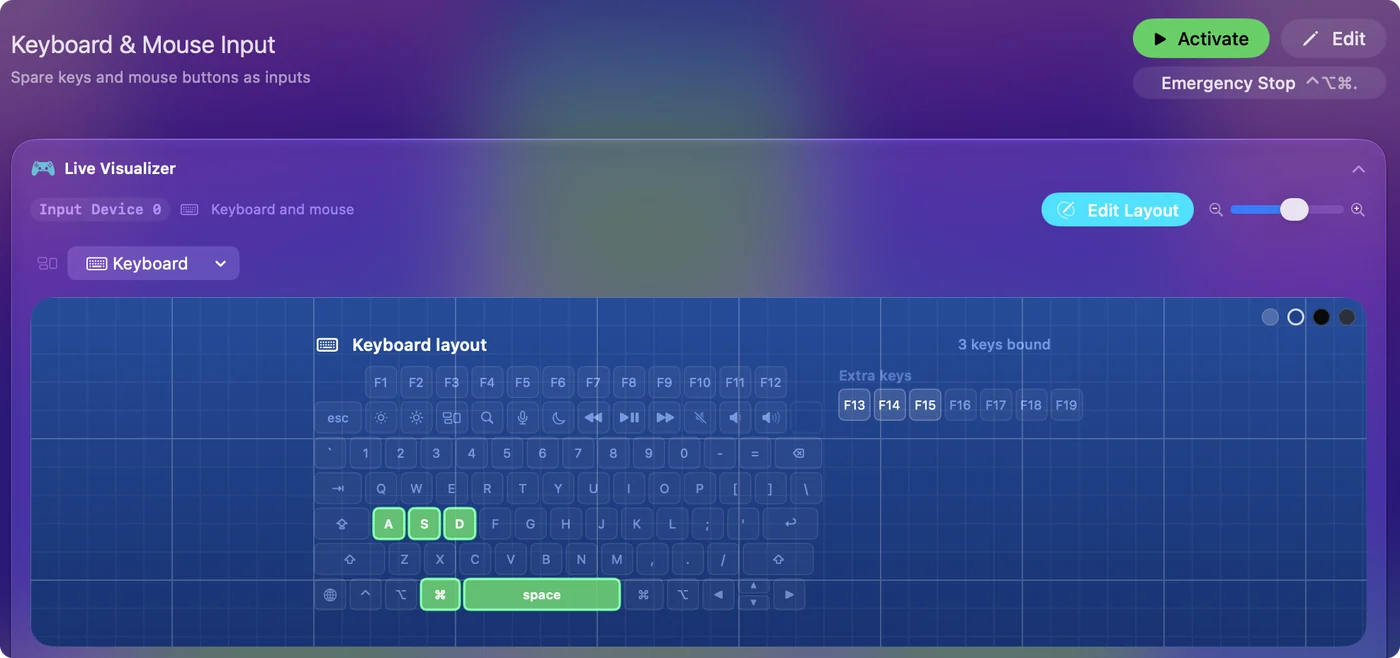
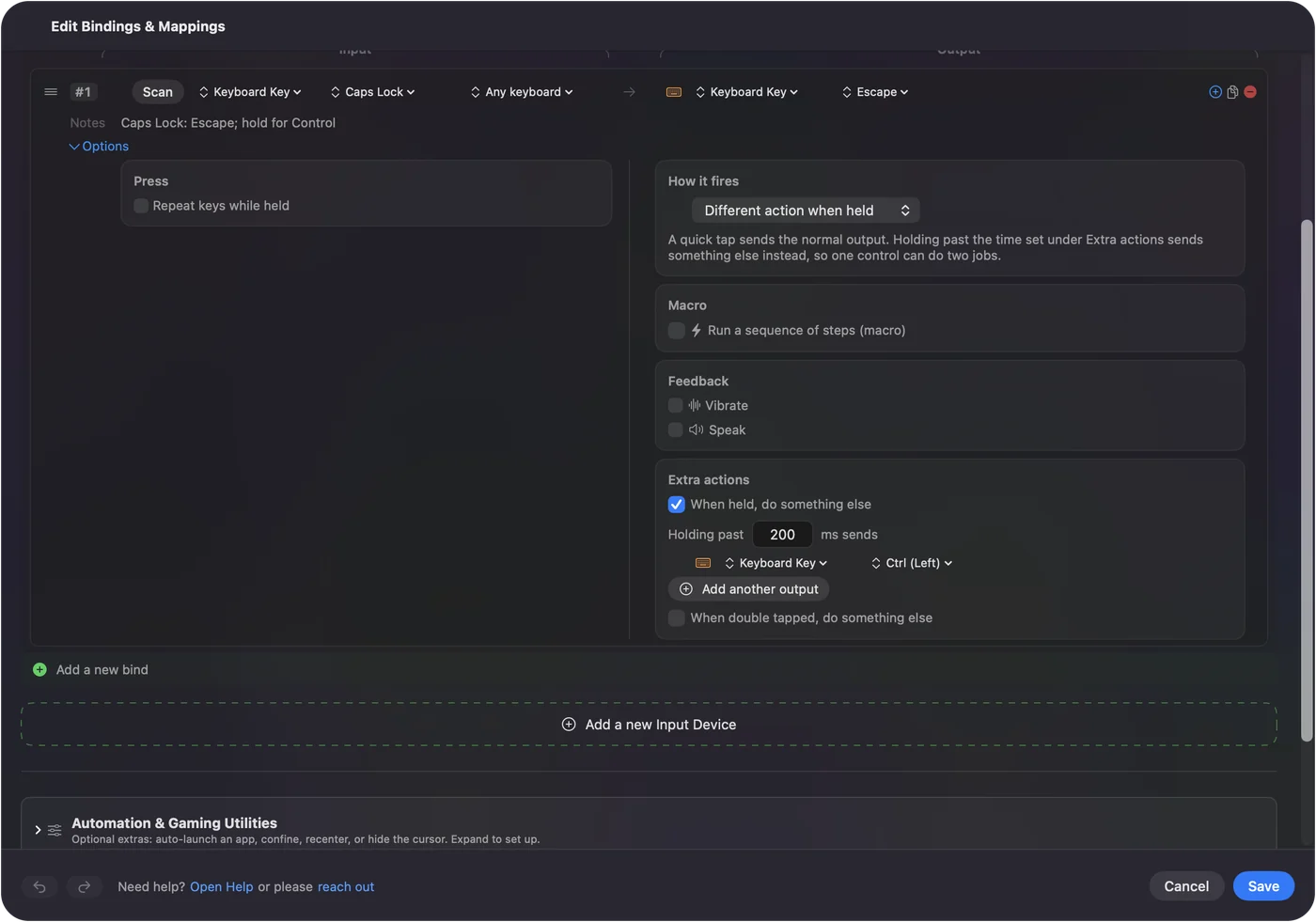
การตั้งค่าระบบ เสนอคีย์ไม่กี่ตัว ถ้าต้องการรันชอร์ตคัต เปิดแอป หรือเริ่มแมโครจาก Caps Lock ให้เปลี่ยนมันเป็นคีย์ที่ไม่มีอะไรใช้ แล้วให้ InputConfig ฟรีบน Mac App Store รับฟังคีย์นั้น
Terminal: สลับ Caps Lock เป็น F18 จนถึงการรีสตาร์ตครั้งถัดไป
hidutil property --set '{"UserKeyMapping":[{"HIDKeyboardModifierMappingSrc":0x700000039,"HIDKeyboardModifierMappingDst":0x70000006D}]}'สิ่งที่เกิดขึ้น: ตอนนี้ Caps Lock ส่ง F18 ซึ่ง InputConfig อ่านเป็นอินพุตได้ การรีสตาร์ตทำให้ Caps Lock กลับมา
InputConfig รับฟังคีย์บอร์ด มันไม่บล็อกหรือรีแมปคีย์เอง ซึ่งเป็นเหตุผลที่ต้องสลับเป็น F18 ก่อน
สรุปสั้นๆ
- ไม่เปิด กดให้นานขึ้นอีกนิด แล้วเช็ก Modifier Keys
- ปิด Modifier Keys, Caps Lock key, No Action
- ทำให้มีประโยชน์ Escape หรือ Control ใน Modifier Keys หรือ F18 และ InputConfig สำหรับอย่างอื่น
คำถาม
ทำไม Caps Lock บน Mac ของฉันใช้ไม่ได้
มักเป็นความหน่วงในตัว: การแตะเร็วๆ ถูกละเลย ให้กดนานขึ้นอีกนิด ถ้ายังไม่ทำอะไร ให้เช็ก การตั้งค่าระบบ, แป้นพิมพ์, Keyboard Shortcuts, Modifier Keys ที่ซึ่งตั้งคีย์เป็น No Action ได้
ปิด Caps Lock บน Mac ได้อย่างไร
เปิด การตั้งค่าระบบ, แป้นพิมพ์, Keyboard Shortcuts, Modifier Keys แล้วตั้ง Caps Lock key เป็น No Action
เปลี่ยน Caps Lock เป็น Escape บน Mac ได้ไหม
ได้ ใน Modifier Keys ตั้ง Caps Lock key เป็น Escape
หน้าอื่นเป็นภาษาไทย
คู่มือฉบับเต็ม เป็นภาษาอังกฤษ
ผู้เขียน Ryleigh Newman เป็นผู้พัฒนา InputConfig และใช้คอนโทรลเลอร์ควบคุม Mac ของตัวเองทุกวัน เพราะมือใช้งานได้ไม่ดีนัก หน้านี้แปลมาจากภาษาอังกฤษ หน้าตาแอปและส่วนอื่นของเว็บไซต์เป็นภาษาอังกฤษ
หน้านี้ในภาษาอื่น: English, العربية, Čeština, Dansk, Deutsch, Español, Suomi, Français, עברית, Magyar, Bahasa Indonesia, Italiano, 日本語, 한국어, Norsk, Nederlands, Polski, Português, Русский, Slovenčina, Svenska, Türkçe, Українська, Tiếng Việt, 繁體中文, 简体中文
ฟรี macOS 14 ขึ้นไป ไม่ต้องมีบัญชี ไม่มีข้อมูลออกจาก Mac ของคุณ โอเพนซอร์สบน GitHub.