ไทย
วิธีพิมพ์วลีที่บันทึกไว้ด้วยคีย์เดียวบน Mac
 แอปนี้ใช้ฟรีทั้งหมด ไม่ต้องสร้างบัญชี ไม่มีการสมัครสมาชิก ไม่มีการดาวน์โหลดที่ยุ่งยาก และไม่มีอะไรถูกล็อก ปรับให้เหมาะกับ Apple silicon
Mac มีสองวิธีสำหรับเรื่องนี้ Text Replacements ที่มีใน macOS สลับรหัสสั้นที่คุณพิมพ์เป็นวลีที่ยาวกว่า ถ้าจะพิมพ์วลีจากการกดครั้งเดียวโดยไม่ต้องจำรหัส ให้ใช้ InputConfig: เอาต์พุต Type Text ของมันพิมพ์วลีที่บันทึกไว้จากคีย์สำรอง ปุ่มข้างของเมาส์ ปุ่มจอย หรือแพด MIDI
ฉันทำ InputConfig แอป Mac ฟรี ฉันใช้วิธีนี้กับที่อยู่อีเมลและคำตอบสองสามอย่างที่พิมพ์ทุกวัน เพราะการพิมพ์ช้าสำหรับมือของฉัน
InputConfig เวอร์ชัน 1.7 ซึ่งคาดว่าจะออกในเดือนตุลาคม 2026 จะรองรับภาษาไทยอย่างเต็มรูปแบบ
ขั้นตอน
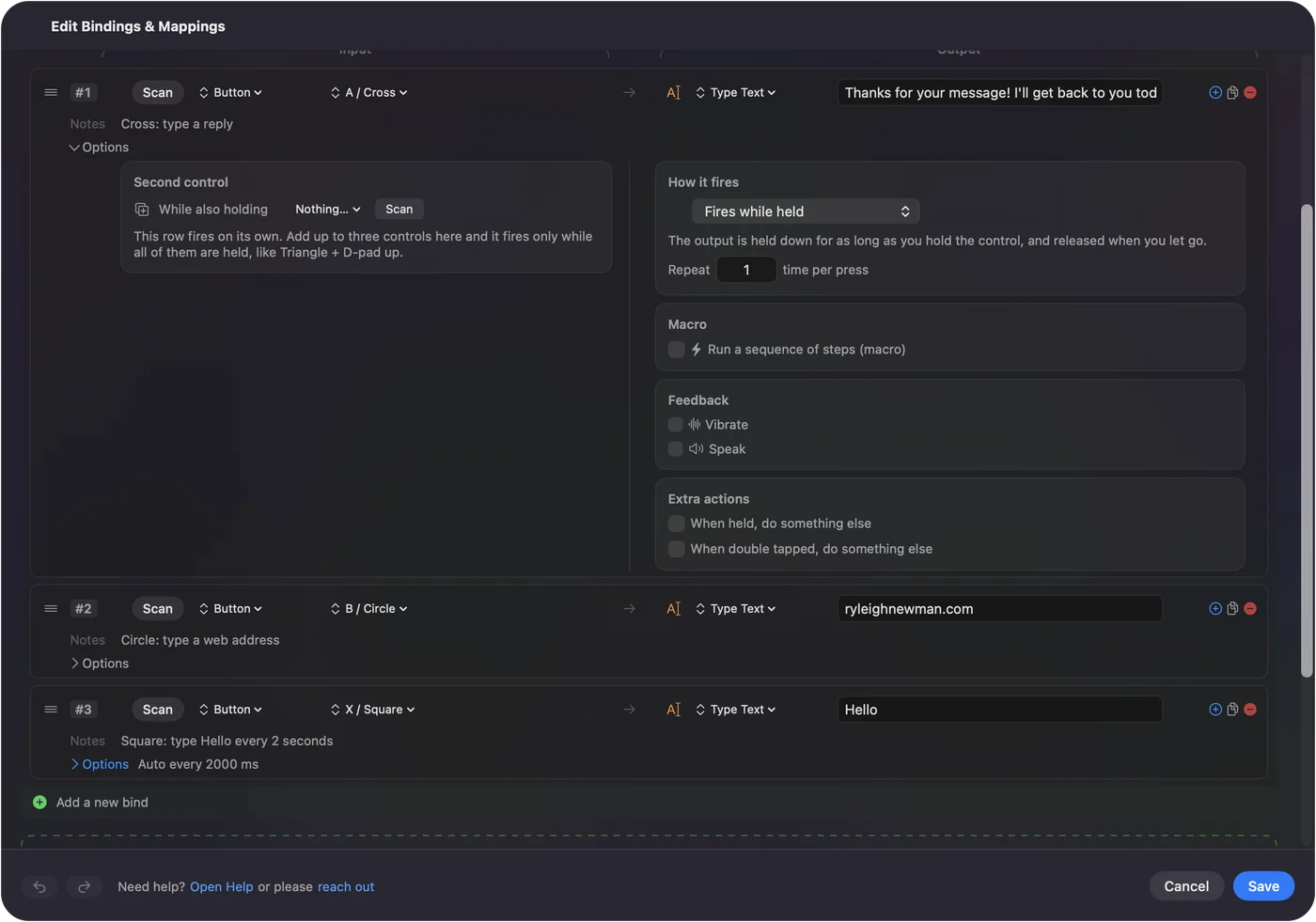
- เปิดพรีเซ็ตใน InputConfig แล้วคลิก Add a new bind
- กด Scan แล้วกดคีย์หรือปุ่มสำรอง เช่น F13
- ตั้งเอาต์พุตเป็น Type Text
- พิมพ์วลีในช่อง
- คลิก Save และ Activate แล้วกดคีย์ในช่องข้อความใดก็ได้
ลอง Text Replacements ก่อน
- คุณ: เปิด การตั้งค่าระบบ, แป้นพิมพ์ แล้วคลิก Text Replacements เพิ่มรหัสสั้นใต้ Replace และวลีเต็มใต้ With
- macOS: สลับรหัสเป็นวลีเมื่อคุณพิมพ์และกด Space
- เช็ก: พิมพ์รหัสใน Notes
มีในตัวและซิงก์ผ่าน iCloud ข้อจำกัดของมัน: คุณยังต้องพิมพ์รหัส และบางแอปไม่ขยายมัน
ใส่วลีบนคีย์เดียว
- คุณ: ใน InputConfig เปิดพรีเซ็ตแล้วคลิก Add a new bind กด Scan แล้วกดคีย์หรือปุ่มที่จะใช้ ตั้งเอาต์พุตเป็น Type Text แล้วพิมพ์วลีในช่อง
- InputConfig: พิมพ์วลีทั้งหมดทุกครั้งที่คุณกด ลงในแอปที่อยู่ด้านหน้า
- เช็ก: คลิก Save และ Activate คลิกเข้าไปในช่องข้อความ แล้วกดคีย์

เลือกคีย์ที่ไม่พิมพ์อะไรเอง
InputConfig รับฟังคีย์บอร์ดและไม่บล็อกคีย์ คีย์ตัวอักษรจึงพิมพ์ตัวอักษรของมันและวลีด้วย ใช้สิ่งที่ไม่มีหน้าที่ของตัวเอง:
- F13 ถึง F19 บนคีย์บอร์ดขนาดเต็ม คีย์เหล่านี้ไม่ทำอะไรจนกว่าคุณจะให้หน้าที่ ดูF13 ถึง F19 บน Mac
- ปุ่มข้างของเมาส์ ดูปุ่มข้างของเมาส์
- ปุ่มจอย แป้นเหยียบ หรือแพด MIDI อันไหนก็พิมพ์ได้
- คีย์บอร์ดตัวที่สอง นัมแพดราคาถูกทำเป็นแถวคีย์วลีได้ ดูคู่มือแมโครแพด
พิมพ์อะไรได้
- อะไรก็ตามที่วางได้ ที่อยู่ เบอร์โทรศัพท์ คำลงท้าย โค้ดหนึ่งบรรทัด อีโมจิ
- มากกว่าหนึ่งบรรทัด สำหรับคำตอบที่มีขั้นตอนคั่น ให้ทำแถวเป็นแมโครและเพิ่มขั้นตอน Type Text หนึ่งขั้น Return และขั้นตอน Type Text อีกขั้น
- วลีเดิมซ้ำๆ ดูตัวพิมพ์อัตโนมัติสำหรับ Mac
อย่าเก็บรหัสผ่านด้วยวิธีนี้
พรีเซ็ตเป็นไฟล์ธรรมดาบน Mac ของคุณ และวลีถูกบันทึกในนั้นเป็นข้อความธรรมดา ซึ่งไม่เป็นไรสำหรับที่อยู่หรือคำทักทาย เก็บรหัสผ่านในแอป Passwords หรือตัวจัดการรหัสผ่าน
สรุปสั้นๆ
- ในตัว Text Replacements ถ้าคุณไม่ว่าอะไรที่ต้องพิมพ์รหัสสั้น
- กดครั้งเดียว แถว Type Text ใน InputConfig บนคีย์หรือปุ่มสำรอง
- ไม่ใช่สำหรับรหัสผ่าน วลีถูกเก็บเป็นข้อความธรรมดา
คีย์เดียวสำหรับสิ่งที่คุณพิมพ์สิบครั้งต่อวันคุ้มกับสองนาที
คำถาม
พิมพ์ที่อยู่อีเมลของฉันด้วยคีย์เดียวบน Mac ได้อย่างไร
เพิ่มแถวใน InputConfig โดยมีคีย์หรือปุ่มสำรองเป็นอินพุตและ Type Text เป็นเอาต์พุต แล้วใส่ที่อยู่ หรือเพิ่ม Text Replacement ใน การตั้งค่าระบบ, แป้นพิมพ์ แล้วพิมพ์รหัสสั้นของมัน
นี่คือตัวขยายข้อความไหม
มันทำงานเดียวกันจากทริกเกอร์ต่างกัน ตัวขยายข้อความคอยดูรหัสที่คุณพิมพ์ InputConfig พิมพ์วลีเมื่อคุณกดคีย์ ปุ่ม หรือแพด
ปุ่มเมาส์หรือจอยเกมพิมพ์ข้อความได้ไหม
ได้ อินพุตใดที่ InputConfig อ่านได้มีเอาต์พุต Type Text ได้ รวมถึงปุ่มข้างของเมาส์ ปุ่มจอย แป้นเหยียบ และแพด MIDI
พิมพ์อีโมจิได้ไหม
ได้ ใส่อีโมจิในช่อง Type Text
หน้าอื่นเป็นภาษาไทย
คู่มือฉบับเต็ม เป็นภาษาอังกฤษ
ผู้เขียน Ryleigh Newman เป็นผู้พัฒนา InputConfig และใช้คอนโทรลเลอร์ควบคุม Mac ของตัวเองทุกวัน เพราะมือใช้งานได้ไม่ดีนัก หน้านี้แปลมาจากภาษาอังกฤษ หน้าตาแอปและส่วนอื่นของเว็บไซต์เป็นภาษาอังกฤษ
หน้านี้ในภาษาอื่น: English, العربية, Čeština, Dansk, Deutsch, Español, Suomi, Français, עברית, Magyar, Bahasa Indonesia, Italiano, 日本語, 한국어, Norsk, Nederlands, Polski, Português, Русский, Slovenčina, Svenska, Türkçe, Українська, Tiếng Việt, 繁體中文, 简体中文
ฟรี macOS 14 ขึ้นไป ไม่ต้องมีบัญชี ไม่มีข้อมูลออกจาก Mac ของคุณ โอเพนซอร์สบน GitHub.