日本語
Macで保存した定型文をキー1つで入力する方法
 このアプリは完全に無料です。アカウントを作る必要はありません。サブスクリプションも面倒なダウンロードもなく、ロックされた機能もありません。Appleシリコンに最適化されています。
Macには方法が2つあります。macOSに組み込みの文字置換は、入力した短いコードを長い文章に置き換えます。覚えるコードなしで、1回押すだけで文章を入力するには、InputConfigを使います。Type Text出力が、余っているキー、マウスのサイドボタン、コントローラーのボタン、MIDIパッドから、保存した文章を入力します。
私は無料のMacアプリInputConfigを作っています。私の手には入力が遅くつらいので、自分のメールアドレスや、毎日入力するいくつかの返信に、これを使っています。
InputConfig バージョン1.7(2026年10月リリース予定)で、アプリが日本語に完全対応します。
手順
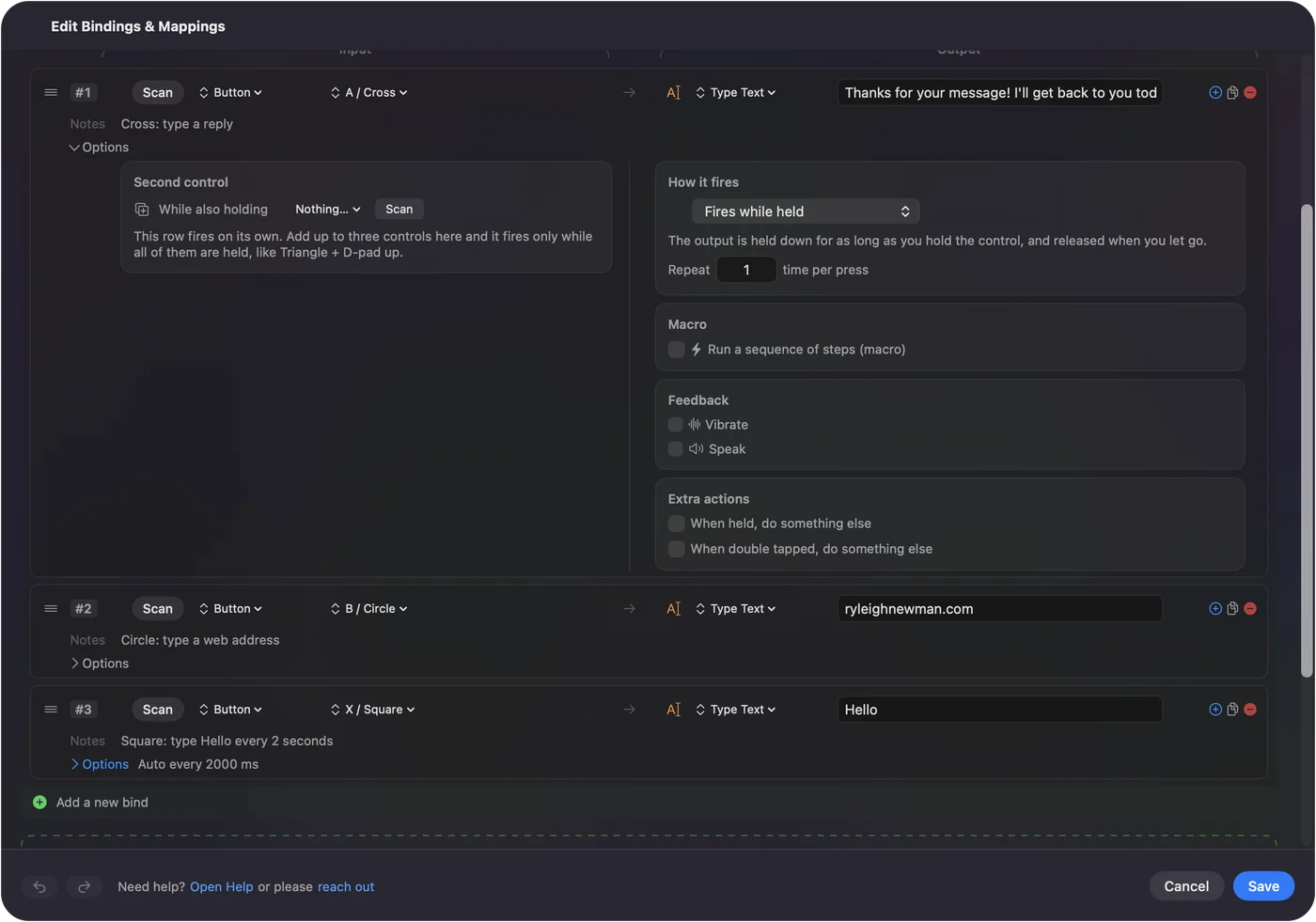
- InputConfigでプリセットを開き、Add a new bindをクリックします。
- Scanを押して、F13のような余っているキーやボタンを押します。
- 出力をType Textにします。
- 欄に文章を入力します。
- SaveとActivateをクリックし、テキストフィールドでそのキーを押します。
まず文字置換を試す
- あなた:システム設定、キーボードを開き、Text Replacementsをクリックします。Replaceの下に短いコード、Withの下に文章全体を追加します。
- macOS:コードを入力してスペースを押すと、コードを文章に置き換えます。
- 確認:メモでコードを入力します。
組み込みで、iCloudで同期されます。限界もあります。コードを入力する手間は残り、展開しないアプリもあります。
文章をキー1つに置く
- あなた:InputConfigでプリセットを開き、Add a new bindをクリックします。Scanを押して、使うキーやボタンを押します。出力をType Textにして、欄に文章を入力します。
- InputConfig:押すたびに、前面にあるどのアプリにも、文章全体を入力します。
- 確認:SaveとActivateをクリックし、テキストフィールドをクリックして、キーを押します。

それ自身では何も入力しないキーを選ぶ
InputConfigはキーボードを聞き取るだけでキーをブロックしないので、文字キーなら、文章に加えてその文字も入力されます。それ自身の役目がないものを使ってください。
- F13からF19。フルサイズのキーボードでは、役目を与えるまで何もしません。MacのF13からF19を参照してください。
- マウスのサイドボタン。マウスのサイドボタンを参照してください。
- コントローラーのボタン、フットペダル、MIDIパッド。どれでも入力できます。
- 2つ目のキーボード。安いテンキーで、文章用のキーが並びます。マクロパッドのガイドを参照してください。
入力できるもの
- ペーストできるものなら何でも。住所、電話番号、結びの言葉、コード1行、絵文字。
- 複数行。途中に手順のある返信なら、行をマクロにして、Type Textの手順、Return、もう1つのType Textの手順を足します。
- 同じ文章を何度も。Mac向けオートタイパーを参照してください。
パスワードをこの方法で保存しない
プリセットはMac上の普通のファイルで、文章はその中に普通のテキストとして保存されます。住所や挨拶ならそれで構いません。パスワードは、パスワードアプリかパスワードマネージャに保管してください。
まとめ
- 組み込み。短いコードを入力するのが苦でなければ、文字置換。
- 1回押す。余っているキーやボタンに置いたInputConfigのType Textの行。
- パスワードには使わない。文章は普通のテキストで保存されます。
1日に10回入力するもののためにキー1つ作る価値は、2分に見合います。
よくある質問
Macでメールアドレスをキー1つで入力するには?
InputConfigで、余っているキーやボタンを入力、Type Textを出力にした行を追加し、アドレスを入力します。または、システム設定、キーボードで文字置換を追加し、その短いコードを入力します。
これはテキストエキスパンダですか?
別のきっかけで、同じ役目を果たします。テキストエキスパンダは、入力したコードを見張ります。InputConfigは、キー、ボタン、パッドを押したときに文章を入力します。
マウスボタンやゲームコントローラーで文字を入力できますか?
はい。マウスのサイドボタン、コントローラーのボタン、フットペダル、MIDIパッドなど、InputConfigが読めるどの入力にもType Text出力を与えられます。
絵文字も入力できますか?
はい。絵文字をType Textの欄に入れます。
日本語のページ
くわしいガイド(英語)
このページを書いた人。 Ryleigh NewmanはInputConfigを開発しています。手がうまく動かないため、毎日コントローラーで自分のMacを操作しています。このページは英語から翻訳したものです。Macの言語が日本語のとき、アプリの主なボタンとメニューは日本語で表示されます。このページではその名前を使い、英語の名前をかっこに添えています。アプリのほかの部分とサイトのほかのページは英語です。
ほかの言語で読む: English, العربية, Čeština, Dansk, Deutsch, Español, Suomi, Français, עברית, Magyar, Bahasa Indonesia, Italiano, 한국어, Norsk, Nederlands, Polski, Português, Русский, Slovenčina, Svenska, ไทย, Türkçe, Українська, Tiếng Việt, 繁體中文, 简体中文
無料。macOS 14以降。アカウント不要で、データがMacの外に出ることはありません。 ソースコードはGitHubにあります.