日本語
Macでコントローラーを2台使う方法
はい、Macは何も追加せずに、コントローラーを2台でも4台でも受け付けます。それぞれを普通にペアリングすれば、macOSが区別して扱います。ローカル協力プレイのゲームは、プレイヤー1とプレイヤー2として認識します。困るのは、パッド1台とキーボードを前提にしたゲームや、キーボードだけのゲームです。私が作っている無料のMacアプリInputConfigは、コントローラーごとに別々のキーを割り当てて、それを解決します。
 InputConfigはMac App Storeで無料です。macOS 14以降に対応し、アカウントもトラッキングもありません。オープンソースです。
手順
- 最初のコントローラーを、システム設定のBluetoothでペアリングするか、つなぎます。
- 2台目も同じ方法でペアリングします。メーカーが違っても構いません。
- コントローラーを読み取る協力プレイのゲームを開き、それぞれのパッドでボタンを押します。
- キーボード専用のゲームでは、コントローラーのスロットごとに別のキーを割り当てたInputConfigのプリセットを作ります。
- 有効化(Activate)を押して、それぞれのパッドが自分のプレイヤーを動かすことを確かめます。
両方のコントローラーをペアリングする
パッドを1台ずつペアリングモードにして、システム設定のBluetoothで接続します。有線のパッドも数えられ、macOSは接続した順に番号を付けます。
- メーカーが違う場合。DualSenseとXboxのパッドを組み合わせても問題なく動きます。
- ジョイコン2個。ジョイコンはそれぞれが1台のコントローラーとして接続するので、横持ちにした1個が、各プレイヤー用の小さなフルコントローラーになります。
- 2人用アダプターとデュアルのアーケードエンコーダー。1.6から、InputConfigは、これらでつないだプレイヤーそれぞれに、専用のコントローラーを割り当てます。
1台ずつ接続すると、接続した順がプレイヤーの順になります。
2台のパッドを見分ける
ライブビジュアライザーは、コントローラーごとに1つのパネルを、名前とスロット番号つきで表示します。どのパッドがスロット0で、どれがスロット1かが一目で分かります。
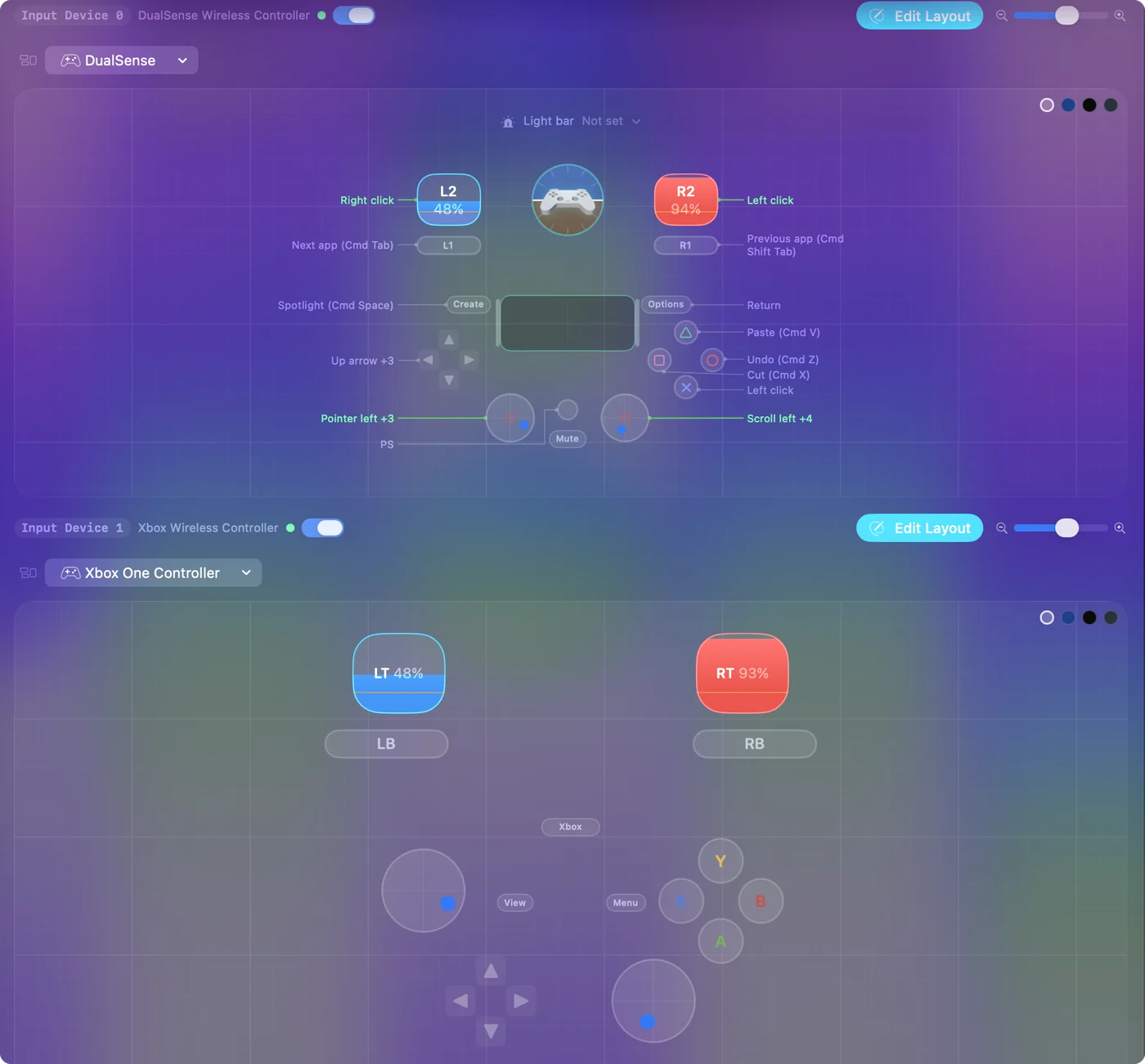
- Identify。システム設定の「ゲームコントローラ」でコントローラーを選んでIdentifyを押すと、そのパッドのライトが点滅するか、触覚のパターンが鳴ります。
- ライトの色。1.6から、PlayStationのコントローラーが2台あっても、それぞれが自分のライトの色、振動、Edgeのパドルを持ちます。ライトの色を設定するプリセットが動いているときは、その色が両方に付きます。
- シール。同じパッドが2台あるときは、それぞれにシールを貼るのが、どの設定よりも早くどちらが誰のものか決められます。
キーボードのゲームで、プレイヤーごとに別のキーを割り当てる
2人用のブラウザーゲームやScratchのプロジェクトの多くは、プレイヤー1がW、A、S、D、プレイヤー2が矢印キーです。ソファで遊ぶゲームには、2人目のプレイヤーに、コントローラー1台とキーボードを使うものもあります。InputConfigは、接続した各コントローラーに専用のスロットを割り当て、プリセットはスロットごとに別のレイアウトを持つので、ゲームからは2人が1つのキーボードを共有しているように見えます。
ステップ1:両方のパッドをつなぐ
- あなた:両方のコントローラーをペアリングして、ライブビジュアライザーを開きます。
- InputConfig:各コントローラーを、スロット番号つきで表示します。
- 確認:それぞれのパッドでボタンを押します。光ったパネルで、どれがスロット0で、どれがスロット1か分かります。
ステップ2:プレイヤー1のレイアウトを作る
- あなた:新しいプリセットを作ります。最初のコントローラーの下で、左スティックか十字キーをW、A、S、Dに、顔ボタンを、ゲームがプレイヤー1用として挙げているキーに割り当てます。多くはSpace、F、Gです。行のスキャン(Scan)を押し、スティックを倒すかボタンを押すと、行が埋まります。
- InputConfig:各行が、どのコントローラーのどのコントロールを待つのかを記録します。
- 確認:各行に、押したコントロールの名前が出ます。
ステップ3:プレイヤー2のレイアウトを作る
- あなた:2台目のコントローラーの下で、同じコントロールを4つの矢印キーと、プレイヤー2用のキーに割り当てます。多くはEnter、L、ピリオドです。
- InputConfig:2つ目のレイアウトを、1つ目と別に保ちます。
- 確認:2台目のコントローラーの行は、1台目の行とは別のキーを送ります。
ステップ4:遊ぶ
- あなた:有効化(Activate)を押して、ゲームを開きます。
- InputConfig:各パッドのキーをゲームに送り、2人が同時に押せます。
- 確認:それぞれのパッドが、自分のプレイヤーを動かします。両方がプレイヤー1を動かすなら、行が同じコントローラーの下に入っています。
うまく動いたら、プリセットを残しておきます。同じ2つのレイアウトが、何百もの2人用のウェブゲームに合うので、別のものを作る理由はまずありません。コントローラーのページでスロットを説明していて、Split Fictionのレイアウトは、2人目のプレイヤー向けに作った例です。
ゲームがパッドを1台しか認識しないとき
いちばん小さな手順から順に、この梯子を上ってください。
- Macが両方を認識しているか確認する。システム設定の「ゲームコントローラ」を開きます。パッドが見当たらなければ、何よりも先にペアリングし直します。
- ゲームの中で、それぞれのパッドのボタンを押す。多くのゲームは、そのパッドが最初に押されたときに、プレイヤーを割り当てます。
- ゲーム自身の協力プレイの説明を読む。2人目がキーボードを使うと書かれているなら、上の手順のように、2台目のパッドをそのキーに割り当てます。
- InputConfigを更新する。1.6より前は、同じコントローラー2台が、いっしょにオンとオフになることがありました。1.6で直りました。
できないこと
InputConfigは前面のアプリにキーを送るので、キーボード専用のゲームでは、ゲームから見れば、2人が1つの共有キーボードで入力していることになります。ゲームがすでに1つのキーボードで2人に対応しているなら、それで動きます。1人用のゲームを2人用に変えることも、コントローラー専用のゲームに、2人目のキーボードのプレイヤーを受け付けさせることもできません。
短くまとめると
- コントローラーを読み取る協力プレイのゲーム。両方のパッドをペアリングして遊びます。macOSがプレイヤー1と2を割り当てます。
- キーボード専用のゲーム。InputConfigのプリセットを1つ使い、1台目にWASD、2台目に矢印キーを割り当てます。
- どのパッドがどれか。ライブビジュアライザーがスロット番号を示し、システム設定のIdentifyがパッドを点滅させます。
2人用のプリセットを一度作って、いっしょに遊ぶキーボードのゲームすべてに使い続けてください。
よくある質問
Macには、同時にコントローラーを何台つなげますか?
Bluetoothは複数台に対応していて、4台同時に使うのは普通のことです。InputConfigでは、それぞれに専用のスロットが付きます。
Macで、キーボード専用のゲームを、コントローラー2台で2人で遊べますか?
はい。InputConfigの1つのプリセットで、コントローラーごとに別のキーの組み合わせを割り当てると、ゲームからは1つのキーボードで2人が遊んでいるように見えます。
PS5コントローラーを2台、MacBookにつなぐには?
1台目のCreateボタンとPSボタンを、ライトバーが点滅するまで押し続け、システム設定のBluetoothで接続します。2台目も同じようにします。DualSenseとXboxのパッドを組み合わせても動きます。
ジョイコン2個で、Macで2人プレイできますか?
はい。ジョイコンはそれぞれが1台のコントローラーとして接続して専用のスロットを持つので、プリセットで別々のキーを割り当てられます。横持ちにすると、1個が小さなフルコントローラーになります。
日本語のページ
くわしいガイド(英語)
このページを書いた人。 Ryleigh NewmanはInputConfigを開発しています。手がうまく動かないため、毎日コントローラーで自分のMacを操作しています。このページは英語から翻訳したものです。Macの言語が日本語のとき、アプリの主なボタンとメニューは日本語で表示されます。このページではその名前を使い、英語の名前をかっこに添えています。アプリのほかの部分とサイトのほかのページは英語です。
ほかの言語で読む: English, العربية, Čeština, Dansk, Deutsch, Español, Suomi, Français, עברית, Magyar, Bahasa Indonesia, Italiano, 한국어, Norsk, Nederlands, Polski, Português, Русский, Slovenčina, Svenska, ไทย, Türkçe, Українська, Tiếng Việt, 繁體中文, 简体中文
無料。macOS 14以降。アカウント不要で、データがMacの外に出ることはありません。 ソースコードはGitHubにあります.