日本語
Macでマウスの加速をオフにするには?
 このアプリは完全に無料です。アカウントを作る必要はありません。サブスクリプションも面倒なダウンロードもなく、ロックされた機能もありません。Appleシリコンに最適化されています。
macOS 14 Sonoma以降なら、システム設定を開き、マウスをクリックし、Advancedをクリックして、Pointer accelerationをオフにします。これだけで、追加のアプリも、ターミナルのコマンドも要りません。加速は初期設定でオンです。Appleのガイドによると、マウスを速く動かしたときはポインタがより速く動き、ゆっくり動かしたときはより正確に動きます。
私はInputConfigを作っています。コントローラなどの入力機器のための無料のMacアプリで、このサイトには無料のマウステスターもあります。このページは、macOSにもともとある設定についてです。
InputConfig バージョン1.7(2026年10月リリース予定)で、アプリが日本語に完全対応します。
手順
- システム設定にマウスが出るように、マウスをつなぎます。
- Appleメニューを開き、システム設定を選びます。
- サイドバーのマウスをクリックします。
- Advancedをクリックします。
- Pointer accelerationをオフにします。
オフにする
- あなた:マウスをつないだ状態で、Appleメニューを開き、システム設定を選び、サイドバーのマウスをクリックして、Advancedをクリックします。
- macOS:オプションを1つ表示します。Pointer accelerationです。
- 確認:オフにして、同じ距離をゆっくり、次に速くマウスを動かします。ポインタが動く距離は、どちらもほぼ同じになるはずです。
スイッチは、macOS 14以降のマウス設定のAdvancedにあります。
スイッチが何を変えるかを知る
加速がオンだと、速さが効きます。同じ長さを動かしても、すばやく払ったときのほうが、ゆっくり押したときより、ポインタは遠くまで動きます。オフだと距離だけが効き、マウスで狙う人の多くがこちらを好みます。Tracking speedは同じページの別の設定で、Point & Clickの下にあり、全体に引き続き倍率をかけます。加速は速さが効くかどうかを決め、Tracking speedはポインタがどれだけ進むかを決めます。
スイッチが出ないとき
小さな手順から順に進めてください。
- マウスをつなぐ。Appleのガイドによると、マウスの設定が表示されるには、マウスがつながっている必要があります。
- macOSのバージョンを確認する。Appleメニューを開き、このMacについてを選びます。AppleのガイドでPointer accelerationがあるのはmacOS 14 Sonoma以降で、macOS 13 Venturaにはありません。
- できればmacOSを更新する。macOS 13以前のAppleのマウス設定には、Tracking speedがあるだけで、加速のスイッチはありません。
ほかのサイトには、古いバージョン向けのターミナルのコマンドがありますが、今のMacで試していないので、ここでは繰り返しません。スイッチが出ない理由は、マウスがつながっていないか、macOSが古いかの2つです。
トラックパッドにはそのスイッチがない
Appleのトラックパッド設定にあるのは、Tracking speed、クリックのオプション、ジェスチャーで、加速のオプションはありません。Pointer accelerationのスイッチは、マウス設定にしかありません。
ポインタがコントローラのスティックのとき
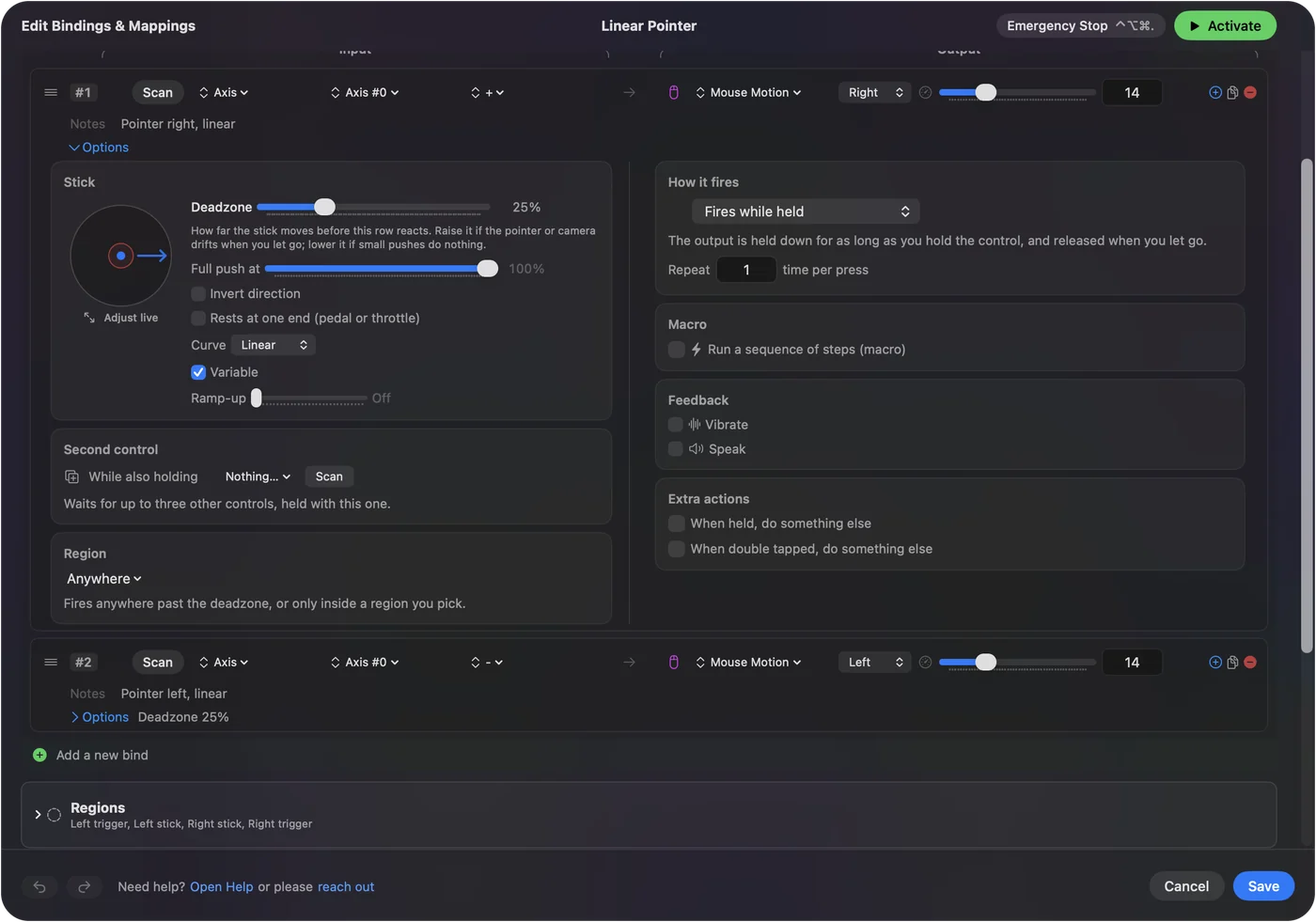
スティックはマウスではないので、このスイッチは動きを左右しません。InputConfigのポインタの行には、独自の設定があります。
- Speed。ポインタの最高速度です。
- Response curve。Linear、Smooth、Aggressiveです。Linearは素直なもので、ポインタの速さは傾きに従います。
- Ramp-up。スティックがデッドゾーンを出ると、ポインタは遅く始まり、設定した時間をかけて最高速度に達します。
それぞれはデッドゾーンと感度で、設定はゲームコントローラをマウスとして使う方法で説明しています。スティックでは、マウスの加速がする役目を、カーブが担います。
ひとことでまとめると
- 場所。システム設定のマウス、Advanced、Pointer accelerationです。
- 必要なもの。macOS 14以降と、つながったマウスです。
- トラックパッド。スイッチはありません。
今のMacでは、スイッチ1つでマウスの加速がオフになります。
よくある質問
Macにマウスの加速はありますか?
あります。初期設定でオンです。Appleのガイドによると、マウスを速く動かしたときはポインタがより速く動き、ゆっくり動かしたときはより正確に動きます。
Macでマウスの加速をオフにするには?
macOS 14以降で、システム設定を開き、マウスをクリックし、Advancedをクリックして、Pointer accelerationをオフにします。マウスの設定が表示されるには、マウスがつながっている必要があります。
マウス設定にAdvancedボタンがないのはなぜですか?
AppleのガイドでPointer accelerationのオプションがあるのは、macOS 14 Sonoma以降で、macOS 13 Venturaにはありません。システム設定にマウス自体がないなら、先にマウスをつないでください。
トラックパッドの加速をオフにできますか?
Appleのトラックパッド設定に、加速のオプションはありません。スイッチはマウス設定にしかありません。
Macのマウス加速を無効にするのに、アプリは必要ですか?
macOS 14以降なら不要で、スイッチは標準で付いています。ポインタとして使うゲームコントローラには、InputConfigに独自の速度とレスポンスカーブがあります。
日本語のページ
くわしいガイド(英語)
このページを書いた人。 Ryleigh NewmanはInputConfigを開発しています。手がうまく動かないため、毎日コントローラーで自分のMacを操作しています。このページは英語から翻訳したものです。Macの言語が日本語のとき、アプリの主なボタンとメニューは日本語で表示されます。このページではその名前を使い、英語の名前をかっこに添えています。アプリのほかの部分とサイトのほかのページは英語です。
ほかの言語で読む: English, Deutsch, Français, 繁體中文, 한국어, Русский, العربية, Čeština, Dansk, Deutsch, Español, Suomi, Français, עברית, Magyar, Bahasa Indonesia, Italiano, 한국어, Norsk, Nederlands, Polski, Português, Русский, Slovenčina, Svenska, ไทย, Türkçe, Українська, Tiếng Việt, 繁體中文, 简体中文
無料。macOS 14以降。アカウント不要で、データがMacの外に出ることはありません。 ソースコードはGitHubにあります.