עברית
איך מכבים האצת עכבר ב-Mac
 האפליקציה הזו חינמית לגמרי. אין צורך ליצור חשבון. אין מינויים, אין הורדות מסובכות, ושום דבר לא נעול. מותאמת ל-Apple silicon.
ב-macOS 14 Sonoma ואילך, פתחו את הגדרות המערכת, לחצו על עכבר, לחצו על Advanced וכבו את Pointer acceleration. זה כל מה שצריך, בלי אפליקציה נוספת ובלי פקודת Terminal. ההאצה פועלת כברירת מחדל: המדריך של Apple אומר שהמצביע זז מהר יותר בתנועות עכבר מהירות ובדייקנות רבה יותר בתנועות איטיות.
פיתחתי את InputConfig, אפליקציית Mac חינמית לשלטים ולהתקני קלט אחרים, ובאתר הזה יש בודקי עכבר חינמיים. הדף עוסק בהגדרה ש-macOS כבר כוללת.
גרסה 1.7 של InputConfig, הצפויה באוקטובר 2026, תהיה זמינה במלואה בעברית.
שלבים
- חברו את העכבר, כך שעכבר יופיע בהגדרות המערכת.
- פתחו את תפריט Apple ובחרו הגדרות המערכת.
- לחצו על עכבר בסרגל הצדדי.
- לחצו על Advanced.
- כבו את Pointer acceleration.
מכבים אותה
- אתם: כשעכבר מחובר, פתחו את תפריט Apple, בחרו הגדרות המערכת, לחצו על עכבר בסרגל הצדדי, ואז על Advanced.
- macOS: מציגה אפשרות אחת, Pointer acceleration.
- בדיקה: כבו אותה והזיזו את העכבר אותו מרחק לאט ואז מהר. המצביע אמור לעבור בערך אותו מרחק בשני המקרים.
המתג נמצא תחת Advanced בהגדרות העכבר, ב-macOS 14 ואילך.
מבינים מה המתג משנה
כשההאצה פועלת, המהירות קובעת: תנועה מהירה מעבירה את המצביע רחוק יותר מדחיפה איטית באותו אורך. כשהיא כבויה, רק המרחק קובע, וזה מה שהרבה אנשים שמכוונים עם עכבר מעדיפים. Tracking speed היא הגדרה נפרדת באותו דף, תחת Point & Click, והיא עדיין מקטינה או מגדילה את כל העניין. ההאצה קובעת אם המהירות חשובה, ו-Tracking speed קובע כמה רחוק המצביע מגיע.
אם המתג חסר
עלו בסולם הזה, מהצעד הקטן ביותר:
- חברו עכבר. המדריך של Apple מציין שצריך עכבר מחובר כדי שהגדרות העכבר יוצגו.
- בדקו את גרסת macOS. פתחו את תפריט Apple ובחרו About This Mac. המדריך של Apple מציין את Pointer acceleration ל-macOS 14 Sonoma ואילך, ולא ל-macOS 13 Ventura.
- עדכנו את macOS אם אפשר. ב-macOS 13 ומטה, הגדרות העכבר של Apple מציעות Tracking speed ואין מתג האצה.
אתרים אחרים נותנים פקודת Terminal לגרסאות ישנות. לא בדקתי אחת כזו ב-Mac עדכני, ולכן אני לא חוזר עליה כאן. עכבר שלא מחובר ו-macOS ישן הם שתי הסיבות שהמתג לא שם.
למשטחי מגע אין מתג כזה
ההגדרות של Apple למשטח מגע מציינות Tracking speed, אפשרויות לחיצה ומחוות, ואין אפשרות האצה. המתג Pointer acceleration שייך להגדרות העכבר בלבד.
כשהמצביע הוא סטיק של שלט
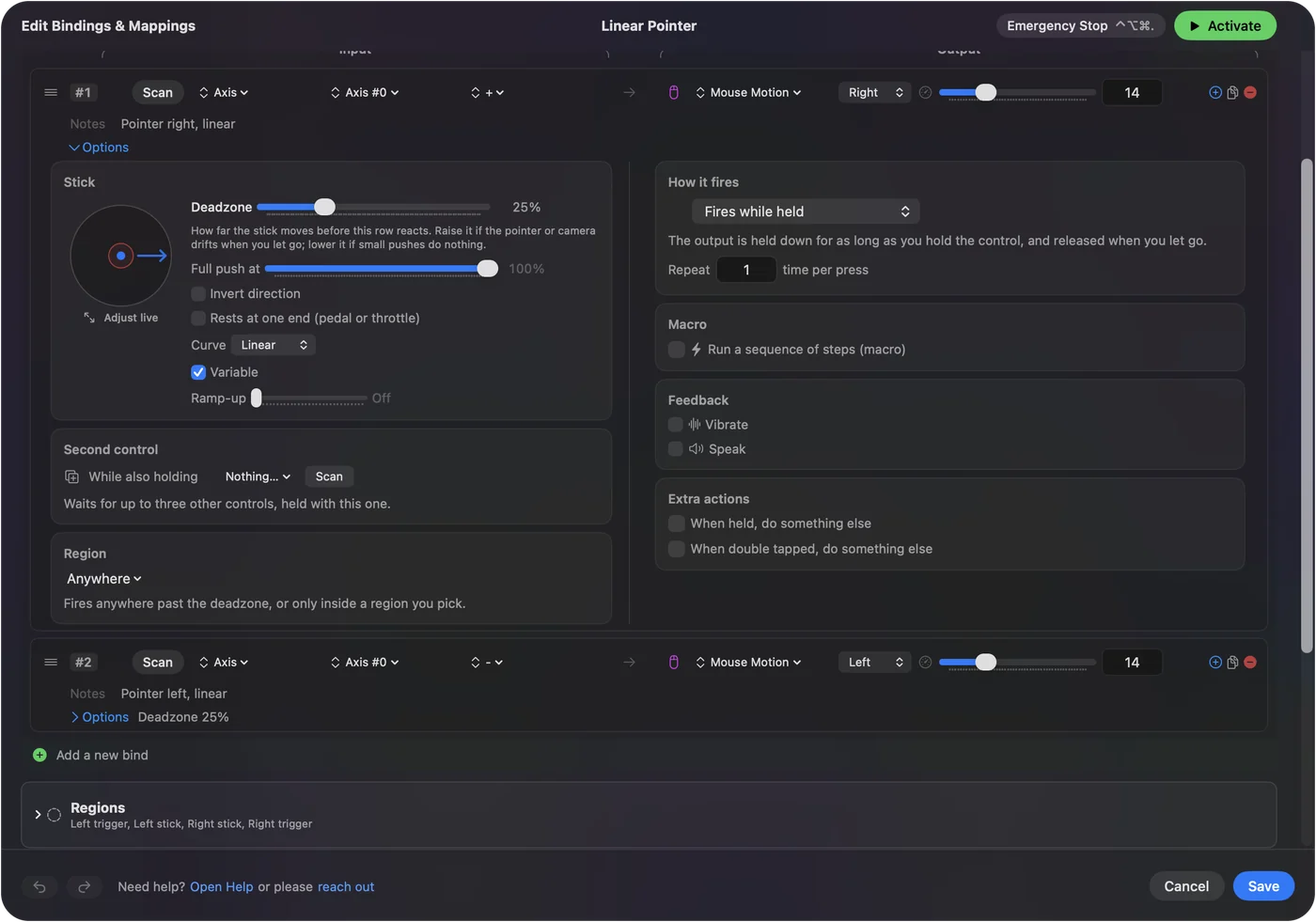
סטיק אינו עכבר, ולכן המתג הזה אינו מה שמעצב אותו. ב-InputConfig לשורת המצביע יש הגדרות משלה:
- Speed. המהירות המרבית של המצביע.
- Response curve. Linear, Smooth או Aggressive. Linear היא הפשוטה: מהירות המצביע עוקבת אחרי ההטיה.
- Ramp-up. המצביע מתחיל לאט כשהסטיק יוצא מהאזור המת ומגיע למהירות מלאה במשך הזמן שקבעתם.
אזורים מתים ורגישות מכסה כל אחת, ובאיך משתמשים בשלט משחק כעכבר יש את ההגדרה. בסטיק, העקומה עושה את מה שההאצה עושה בעכבר.
הגרסה הקצרה
- איפה. הגדרות המערכת, עכבר, Advanced, Pointer acceleration.
- דרישות. צריך macOS 14 ואילך, ועכבר מחובר.
- משטח מגע. אין מתג.
מתג אחד מכבה את האצת העכבר ב-Mac עדכני.
שאלות
ל-Mac יש האצת עכבר?
כן, והיא פועלת כברירת מחדל. המדריך של Apple אומר שהמצביע זז מהר יותר בתנועות עכבר מהירות ובדייקנות רבה יותר בתנועות איטיות.
איך מכבים האצת עכבר ב-Mac?
ב-macOS 14 ואילך, פתחו את הגדרות המערכת, לחצו על עכבר, לחצו על Advanced וכבו את Pointer acceleration. צריך עכבר מחובר כדי שהגדרות העכבר יופיעו.
למה אין כפתור Advanced בהגדרות העכבר שלי?
המדריך של Apple מציין את האפשרות Pointer acceleration ל-macOS 14 Sonoma ואילך, ולא ל-macOS 13 Ventura. אם עכבר חסר בהגדרות המערכת לגמרי, חברו קודם עכבר.
אפשר לכבות האצה במשטח המגע?
בהגדרות משטח המגע של Apple אין אפשרות האצה. המתג נמצא בהגדרות העכבר בלבד.
צריך אפליקציה כדי לבטל האצת עכבר ב-Mac?
לא ב-macOS 14 ואילך, שבו המתג מובנה. לשלט משחק ששימש כמצביע יש ב-InputConfig מהירות ועקומת תגובה משלו.
עוד בעברית
מדריכים מלאים, באנגלית
מי כותב. InputConfig פותח על ידי Ryleigh Newman, ומשמש מדי יום לשליטה במחשב Mac באמצעות שלט, כי הידיים של Ryleigh לא עובדות טוב. הדף הזה תורגם מאנגלית. ממשק האפליקציה ושאר האתר באנגלית.
הדף הזה בשפות אחרות: English, Deutsch, Français, 日本語, 繁體中文, 한국어, Русский, العربية, Čeština, Dansk, Deutsch, Español, Suomi, Français, Magyar, Bahasa Indonesia, Italiano, 日本語, 한국어, Norsk, Nederlands, Polski, Português, Русский, Slovenčina, Svenska, ไทย, Türkçe, Українська, Tiếng Việt, 繁體中文, 简体中文
חינמי. macOS 14 ומעלה. בלי חשבון, ושום דבר לא יוצא מה-Mac. קוד פתוח ב-GitHub.