Italiano
Come disattivare l'accelerazione del mouse su Mac
 Questa app è completamente gratuita. Non devi creare un account. Niente abbonamenti, niente download complicati, e nulla è bloccato. Ottimizzata per Apple Silicon.
Su macOS 14 Sonoma e successivi, apri Impostazioni di Sistema, fai clic su Mouse, fai clic su Advanced e disattiva Pointer acceleration. Basta questo, senza app extra e senza comandi nel Terminale. L'accelerazione è attiva per impostazione predefinita: la guida di Apple dice che il puntatore si muove più rapidamente con movimenti veloci del mouse e in modo più preciso con quelli lenti.
Io sviluppo InputConfig, un'app gratuita per Mac per controller e altri dispositivi di input, e questo sito ha test del mouse gratuiti. Questa pagina parla dell'impostazione che macOS già offre.
La versione 1.7 di InputConfig, prevista per ottobre 2026, sarà disponibile interamente in italiano.
Passaggi
- Collega il mouse, in modo che Mouse compaia in Impostazioni di Sistema.
- Apri il menu Apple e scegli Impostazioni di Sistema.
- Fai clic su Mouse nella barra laterale.
- Fai clic su Advanced.
- Disattiva Pointer acceleration.
Disattivalo
- Tu: Con un mouse collegato, apri il menu Apple, scegli Impostazioni di Sistema, fai clic su Mouse nella barra laterale, poi su Advanced.
- macOS: Mostra una sola opzione, Pointer acceleration.
- Controllo: Disattivala e muovi il mouse della stessa distanza, piano e poi veloce. Il puntatore dovrebbe percorrere più o meno la stessa distanza in entrambi i casi.
L'interruttore si trova sotto Advanced nelle impostazioni Mouse, su macOS 14 e successivi.
Sappi cosa cambia l'interruttore
Con l'accelerazione attiva, la velocità conta: un colpo rapido porta il puntatore più lontano di una spinta lenta della stessa lunghezza. Con l'accelerazione disattivata conta solo la distanza, cosa che molti che mirano con il mouse preferiscono. La velocità di tracciamento è un'impostazione separata nella stessa pagina, sotto Point & Click, e scala comunque tutto. L'accelerazione decide se la velocità conta, e la velocità di tracciamento decide quanto va lontano il puntatore.
Se l'interruttore manca
Sali questa scala, dal passo più piccolo:
- Collega un mouse. La guida di Apple avverte che un mouse deve essere collegato perché compaiano le impostazioni Mouse.
- Controlla la versione di macOS. Apri il menu Apple e scegli About This Mac. La guida di Apple elenca Pointer acceleration per macOS 14 Sonoma e successivi, e non per macOS 13 Ventura.
- Aggiorna macOS se puoi. Su macOS 13 e precedenti, le impostazioni Mouse di Apple offrono la velocità di tracciamento e nessun interruttore di accelerazione.
Altri siti danno un comando nel Terminale per le versioni più vecchie. Non l'ho provato su un Mac attuale, quindi non lo ripeto qui. Nessun mouse collegato e un macOS più vecchio sono i due motivi per cui l'interruttore non c'è.
I trackpad non hanno questo interruttore
Le impostazioni Trackpad di Apple elencano la velocità di tracciamento, le opzioni di clic e i gesti, e nessuna opzione di accelerazione. L'interruttore dell'accelerazione del puntatore appartiene solo alle impostazioni Mouse.
Quando il puntatore è lo stick di un controller
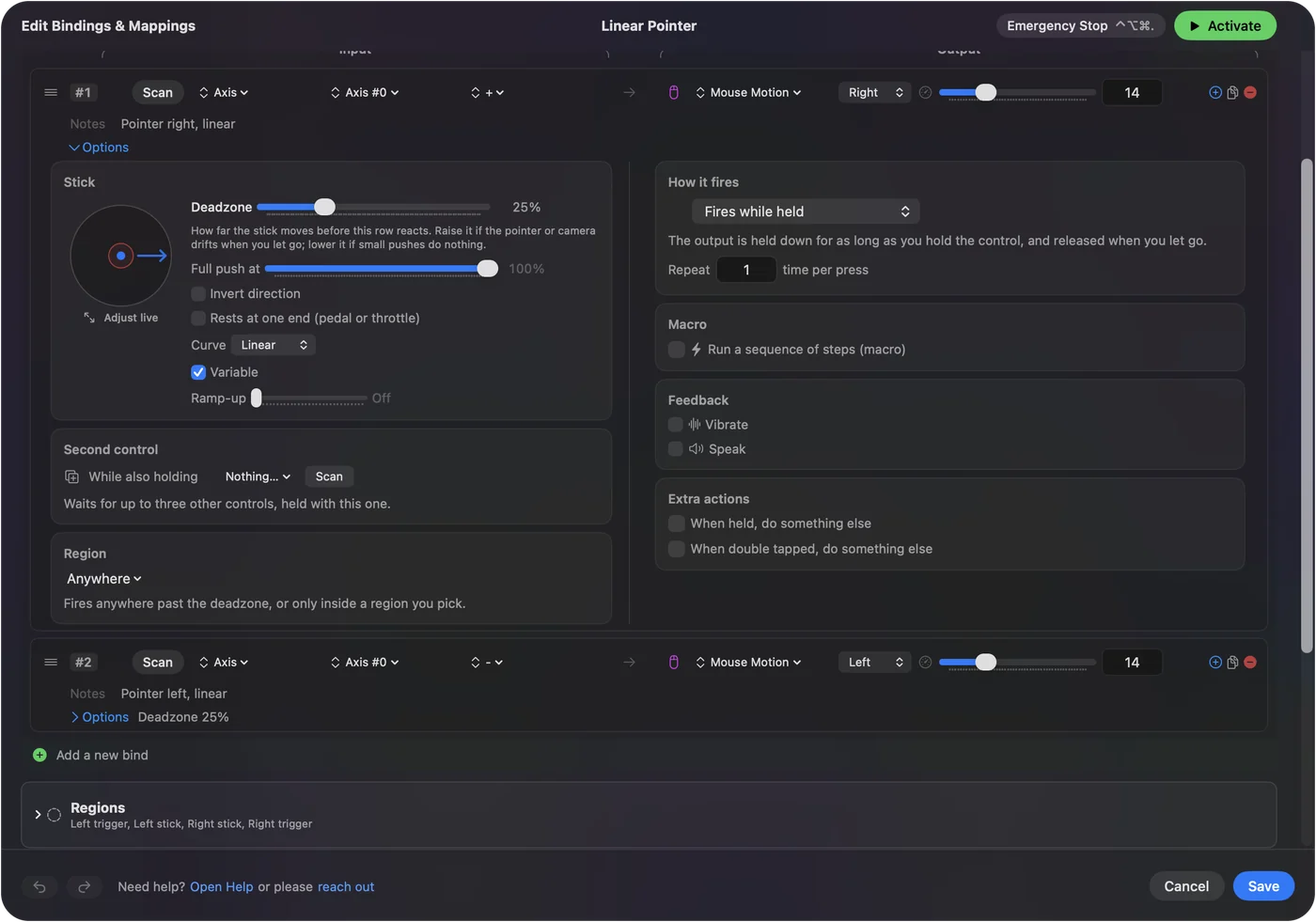
Uno stick non è un mouse, quindi questo interruttore non ne modella il comportamento. In InputConfig la riga del puntatore ha impostazioni proprie:
- Velocità. La velocità massima del puntatore.
- Curva di risposta. Linear, Smooth o Aggressive. Linear è quella semplice: la velocità del puntatore segue l'inclinazione.
- Accelerazione graduale. Il puntatore parte lento quando lo stick esce dalla zona morta e raggiunge la velocità piena nel tempo che imposti.
Zone morte e sensibilità le spiega una per una, e come usare un controller di gioco come mouse contiene la configurazione. Su uno stick, la curva fa il lavoro che l'accelerazione fa su un mouse.
In breve
- Dove. È in Impostazioni di Sistema, Mouse, Advanced, Pointer acceleration.
- Requisiti. Serve macOS 14 o successivo e un mouse collegato.
- Trackpad. Nessun interruttore.
Un solo interruttore disattiva l'accelerazione del mouse su un Mac attuale.
Domande
Un Mac ha l'accelerazione del mouse?
Sì, ed è attiva per impostazione predefinita. La guida di Apple dice che il puntatore si muove più rapidamente con movimenti veloci del mouse e in modo più preciso con quelli lenti.
Come disattivo l'accelerazione del mouse su Mac?
Su macOS 14 o successivo, apri Impostazioni di Sistema, fai clic su Mouse, poi su Advanced, e disattiva Pointer acceleration. Per far comparire le impostazioni Mouse serve un mouse collegato.
Perché nelle mie impostazioni Mouse non c'è il pulsante Avanzate?
La guida di Apple elenca l'opzione Pointer acceleration per macOS 14 Sonoma e successivi, e non per macOS 13 Ventura. Se Mouse manca del tutto in Impostazioni di Sistema, collega prima un mouse.
Posso disattivare l'accelerazione per il trackpad?
Le impostazioni Trackpad di Apple non elencano alcuna opzione di accelerazione. L'interruttore si trova solo nelle impostazioni Mouse.
Mi serve un'app per disattivare l'accelerazione del mouse su Mac?
No, su macOS 14 o successivo, dove l'interruttore è integrato. Per un controller di gioco usato come puntatore, InputConfig ha una propria velocità e una propria curva di risposta.
Altro in italiano
Guide complete, in inglese
Chi scrive. Ryleigh Newman sviluppa InputConfig e ogni giorno usa il proprio Mac con un controller, perché le mani non funzionano bene. Questa pagina è tradotta dall'inglese. I pulsanti e i menu principali dell'app compaiono in italiano quando il Mac è impostato in italiano; questa pagina li chiama così, con il nome inglese tra parentesi. Il resto dell'app e del sito è in inglese.
Questa pagina in altre lingue: English, Deutsch, Français, 日本語, 繁體中文, 한국어, Русский, العربية, Čeština, Dansk, Deutsch, Español, Suomi, Français, עברית, Magyar, Bahasa Indonesia, 日本語, 한국어, Norsk, Nederlands, Polski, Português, Русский, Slovenčina, Svenska, ไทย, Türkçe, Українська, Tiếng Việt, 繁體中文, 简体中文
Gratis. macOS 14 o versioni successive. Senza account, niente lascia il tuo Mac. Open source su GitHub.