Italiano
Un controller di gioco come controller DJ su un Mac
 Questa app è completamente gratuita. Non devi creare un account. Niente abbonamenti, niente download complicati, e nulla è bloccato. Ottimizzata per Apple Silicon.
Sì, con un traduttore che invia MIDI: InputConfig, la mia app gratuita per Mac, trasforma ogni pulsante in una nota MIDI e ogni grilletto in un CC MIDI simile a un fader, inviati tramite una porta MIDI virtuale chiamata InputConfig. Il MIDI learn dell'app DJ li mappa poi come qualsiasi altro controller.
Le app DJ per Mac sono fatte per controller MIDI, e un controller di gioco non lo è finché qualcosa non lo traduce. È un buon modo per imparare, esercitarsi sul divano o portare due deck in una borsa. Non sostituisce i jog wheel.
La versione 1.7 di InputConfig, prevista per ottobre 2026, sarà disponibile interamente in italiano.
Passaggi
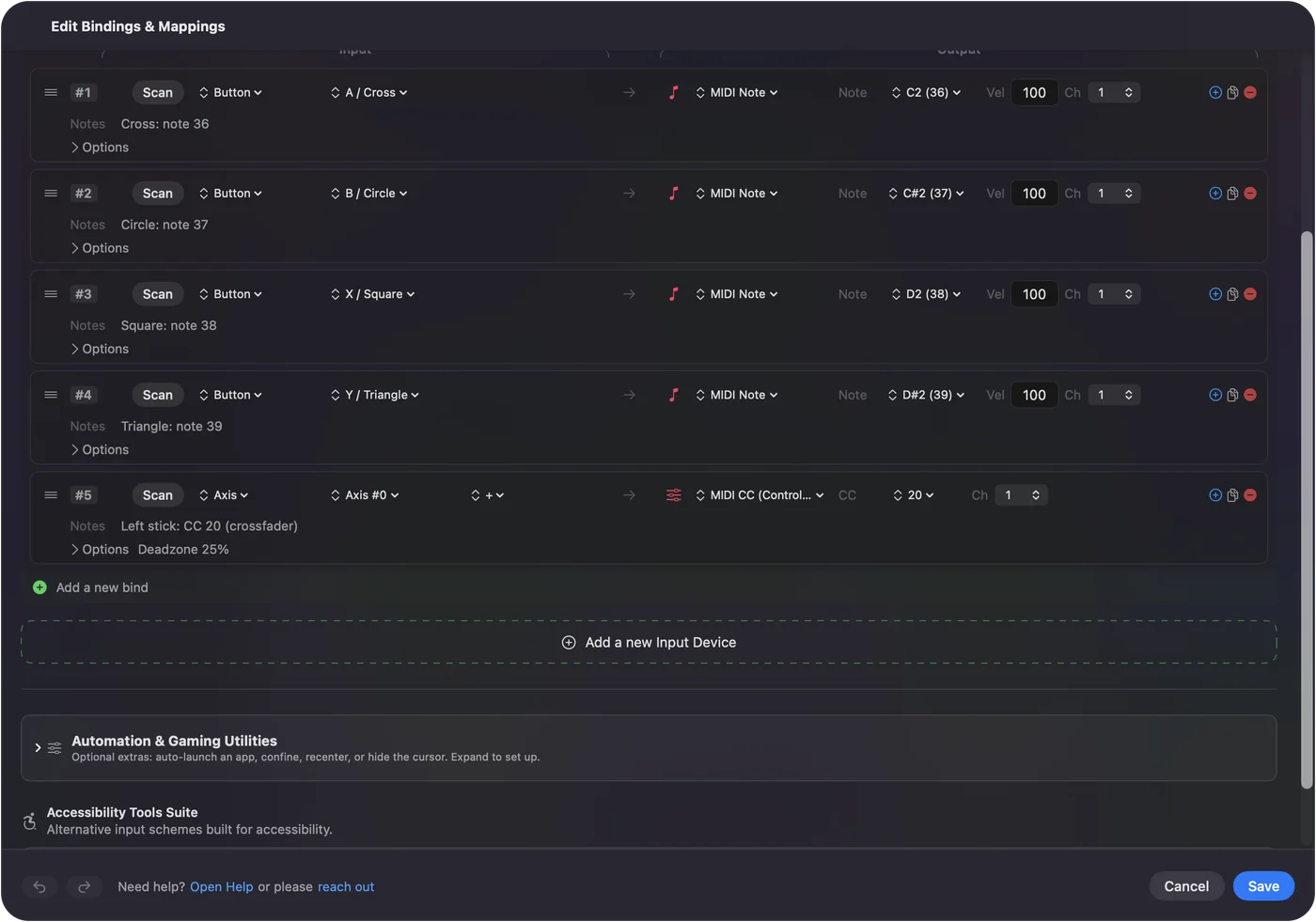
- In InputConfig, dai a ogni pulsante frontale un'uscita MIDI Note e a ogni grilletto un'uscita MIDI CC.
- Attiva il preset in modo che compaia la porta MIDI di InputConfig.
- Nell'app DJ, scegli InputConfig come controller MIDI.
- Usa il MIDI learn dell'app per premere ogni controllo e scegliere il suo lavoro.
Usa MIDI, non le scorciatoie da tastiera
La maggior parte delle app DJ ha scorciatoie da tastiera, e un controller può premere anche quelle. Ma un tasto è acceso o spento, quindi un fader o un filtro non possono seguire un grilletto. Il MIDI sì:
- Un grilletto su MIDI CC. Invia da 0 a 127 mentre lo tiri.
- Un pulsante su MIDI Note. Invia note-on quando viene premuto e note-off quando viene rilasciato, cosa che serve a un pulsante cue che fa l'anteprima mentre è tenuto premuto.
Solo il MIDI permette a un grilletto di muovere un filtro in modo fluido.
Costruisci un layout a due deck
| Controllo | Uscita di InputConfig | Assegnalo a |
|---|---|---|
| Croce / A | MIDI Note 36 | Deck 1 play |
| Quadrato / X | MIDI Note 37 | Deck 1 cue |
| Cerchio / B | MIDI Note 38 | Deck 2 play |
| Triangolo / Y | MIDI Note 39 | Deck 2 cue |
| Grilletto sinistro | MIDI CC 20 | Quantità di filtro o effetto del deck 1 |
| Grilletto destro | MIDI CC 21 | Quantità di filtro o effetto del deck 2 |
| Croce sinistra e destra | MIDI Note 40 e 41 | Sync deck 1, sync deck 2 |
| Croce su e giù | MIDI Note 42 e 43 | Loop attivo e disattivo per ogni deck |
| Dorsali | MIDI Note 44 e 45 | Pitch bend o nudge, tenuto |
| Levetta destra verso destra | MIDI CC 22 | Uno sweep di filtro |
- Numeri liberi. I numeri delle note e dei CC sono arbitrari. L'app DJ apprende qualsiasi cosa arrivi.
- I grilletti a riposo sono a 0. Un grilletto a riposo invia 0 e una tirata completa invia 127, quindi dagli un lavoro che debba stare a zero quando lo lasci, come un filtro o la quantità di un effetto, non un volume di canale, che scenderebbe al silenzio.
- Le levette tornano indietro. Una levetta torna al centro, dove le sue righe tornano a 0, quindi va meglio per movimenti momentanei, come uno sweep di filtro, che per un crossfader.
- Un crossfader. Un grilletto può farlo se va bene che resti a un'estremità. Altrimenti metti i tasti del crossfader dell'app su due pulsanti.
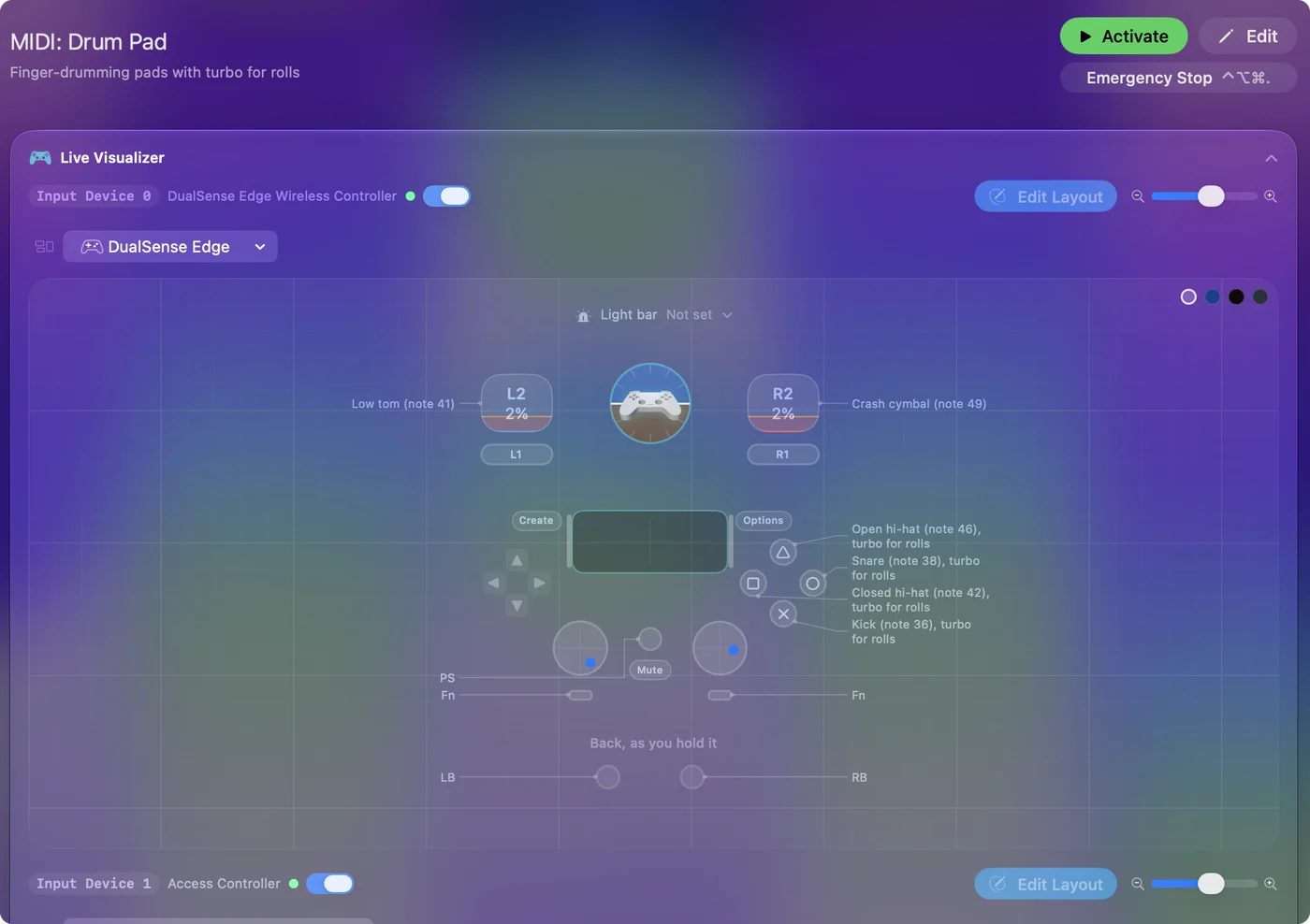
Metti filtri ed effetti sui grilletti, mai un volume di canale.
Mappa in Mixxx o rekordbox
- Mixxx (gratuito e open source). Apri Preferences, Controllers, scegli InputConfig nell'elenco, attivalo, e usa il Learning Wizard per premere ogni controllo e scegliere il suo lavoro.
- rekordbox. La sua finestra MIDI Learn assegna le funzioni di rekordbox a un controller MIDI. Scegli InputConfig come dispositivo e premi ogni controllo per impararlo.
- djay Pro e Serato DJ Pro. Hanno entrambi una mappatura MIDI propria. Cosa consente ciascuno dipende dalla versione e dalla licenza, quindi controlla la loro documentazione prima di organizzare un set intorno a esso.
La porta di InputConfig esiste mentre l'app gira e mantiene la stessa identità ogni volta, quindi una mappatura salvata resta al suo posto. Non ti serve l'IAC Driver. Apprendi un controllo alla volta: se due righe condividono un numero di nota o di CC, l'app apprende quella arrivata per ultima.
Tieni bassa la latenza
- Tu: Imposta entrambe le frequenze di polling a 240 in Impostazioni, Advanced, Polling rate prima di suonare.
- InputConfig: Invia una nota nell'istante in cui il suo ciclo vede la pressione, e a 240 controlla 240 volte al secondo.
- Verifica: Una vibrazione sulle righe di play, impostata in Feedback, ti dice che una pressione è andata a segno senza guardare in basso.
Polling a 240 Hz e una vibrazione sul play sono le due impostazioni che vale la pena fare prima di un set.
Condividi i deck tra due persone
Dalla 1.6, due pad PlayStation ottengono ciascuno il proprio colore di luce e la propria vibrazione, e un preset può contenere un gruppo di righe per ogni controller. Due persone possono condividere i deck con ogni pad sul suo canale MIDI.
Se l'app DJ non lo vede
Sali questa scala partendo dal passo più piccolo:
- Tieni InputConfig in esecuzione. La porta InputConfig esiste solo mentre l'app gira.
- Attiva il dispositivo nell'app DJ. In Mixxx, scegli InputConfig in Preferences, Controllers e attivalo.
- Apprendi un controllo alla volta. Due righe sullo stesso numero confondono il MIDI learn.
Se InputConfig è in esecuzione, la sua porta MIDI è lì perché qualsiasi app la scelga.
Cosa non può fare
Un controller di gioco non ha jog wheel né fader lunghi. Basta per esercitarsi, per le feste in casa e per imparare le mosse, ma per una serata prenotata porterei un vero controller DJ.
La versione breve
- Pulsanti. Note MIDI per play, cue, sync e loop.
- Grilletti. Usali come MIDI CC per filtri ed effetti.
- L'app. Usa il suo MIDI learn, con InputConfig come dispositivo.
Due deck in mano, con un pad che già possiedi.
Domande
Posso fare il DJ con un controller PS5 o Xbox su Mac?
Sì, tramite un traduttore che invia MIDI. I pulsanti diventano note per play, cue, sync e loop, i grilletti inviano CC continui per filtri ed effetti, e l'app DJ li mappa con il MIDI learn.
Mixxx supporta direttamente i controller di gioco?
Il supporto ai controller di Mixxx è costruito per il MIDI e per specifici controller DJ HID. Inviare il controller di gioco come MIDI è la strada semplice.
Mi servono l'IAC Driver o un cavo MIDI virtuale?
No. InputConfig crea da sé una sorgente MIDI virtuale chiamata InputConfig ogni volta che gira.
È abbastanza buono per suonare dal vivo?
Per esercitarsi, per le feste in casa e per imparare le mosse, sì. Per una serata prenotata, un vero controller DJ con jog wheel e fader adeguati è lo strumento migliore.
Altro in italiano
Guide complete, in inglese
Chi scrive. Ryleigh Newman sviluppa InputConfig e ogni giorno usa il proprio Mac con un controller, perché le mani non funzionano bene. Questa pagina è tradotta dall'inglese. I pulsanti e i menu principali dell'app compaiono in italiano quando il Mac è impostato in italiano; questa pagina li chiama così, con il nome inglese tra parentesi. Il resto dell'app e del sito è in inglese.
Questa pagina in altre lingue: English, العربية, Čeština, Dansk, Deutsch, Español, Suomi, Français, עברית, Magyar, Bahasa Indonesia, 日本語, 한국어, Norsk, Nederlands, Polski, Português, Русский, Slovenčina, Svenska, ไทย, Türkçe, Українська, Tiếng Việt, 繁體中文, 简体中文
Gratis. macOS 14 o versioni successive. Senza account, niente lascia il tuo Mac. Open source su GitHub.