Italiano
Usare i trackpad dello Steam Controller come mouse su Mac
 Questa app è completamente gratuita. Non devi creare un account. Niente abbonamenti, niente download complicati, e nulla è bloccato. Ottimizzata per Apple Silicon.
Sì, e con Steam chiuso entrambi gli Steam Controller muovono già da soli il puntatore del Mac. Valve la chiama modalità lucertola: il controller finge di essere un mouse e una tastiera, quindi il trackpad destro muove il puntatore e puoi cliccare. Basta per spostarsi, ma non puoi cambiare la velocità, i clic, né ciò che fa qualsiasi altra cosa.
Sviluppo un'app gratuita, InputConfig, che spegne la modalità lucertola mentre un preset è in esecuzione e legge da sé entrambi i trackpad: un dito che scorre, un tocco, un doppio tocco e una pressione, sul pad destro e su quello sinistro, ciascuno con un compito proprio. Funziona con lo Steam Controller originale del 2015 e con il modello 2026 di Valve, il cui supporto è segnalato come sperimentale.
La versione 1.7 di InputConfig, prevista per ottobre 2026, sarà disponibile interamente in italiano.
Passaggi
- Chiudi Steam, perché mentre gira prende il controller e i due si contendono il controllo.
- Collega il controller: l'originale con un cavo USB o il suo dongle wireless, il modello 2026 con USB-C, Bluetooth o lo Steam Controller Puck.
- Nella barra laterale di InputConfig, apri Feature Showcases e fai clic su Steam Controller per il modello 2015, oppure Steam Controller (2026).
- Fai clic su Attiva (Activate), e attiva InputConfig in Impostazioni di Sistema, Privacy e sicurezza, Accessibilità se macOS lo chiede.
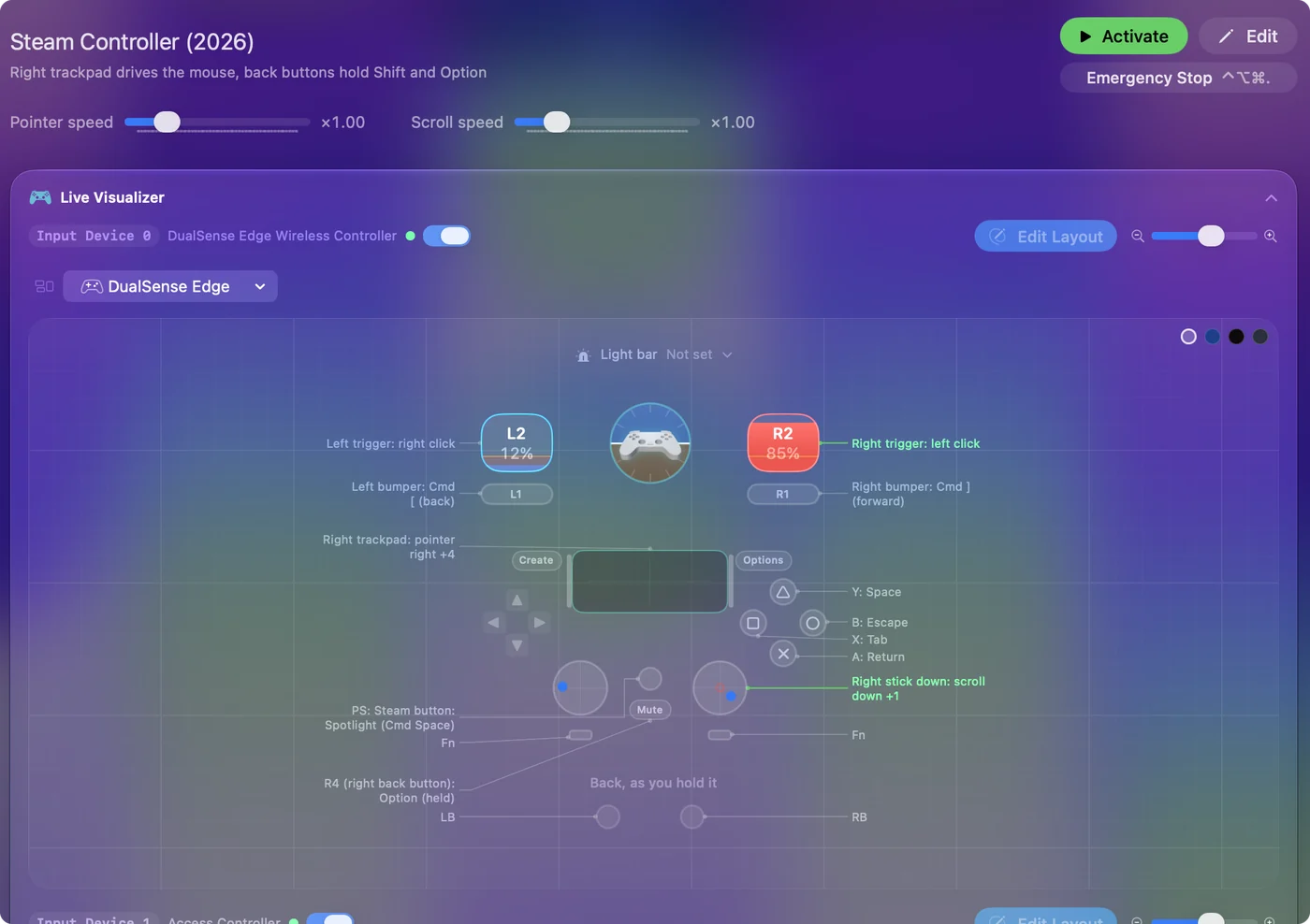
- Fai scorrere un dito sul trackpad destro per muovere il puntatore. Nel preset 2026 un tocco o una pressione clicca e il pad sinistro scorre.
- Fai clic su Disattiva (Deactivate) per restituire al controller il suo mouse.
Scopri cosa fa il controller senza software
Uno Steam Controller che non sente nulla da Steam ricade nella modalità lucertola, la sua emulazione integrata di mouse e tastiera. macOS vede un mouse, non un controller da gioco. Il puntatore si muove e i clic funzionano, e basta. Non c'è un'impostazione di velocità, nulla che tu possa riassegnare, e i giochi non vedono affatto un controller.
- Steam in esecuzione. Steam sostituisce la modalità lucertola.
- Un preset di InputConfig in esecuzione. InputConfig la sostituisce mentre il preset è attivo.
- Il preset fermato. InputConfig restituisce la modalità lucertola.
Steam ha anche un Desktop Layout pensato per guidare il desktop con un controller. Su Mac molti scoprono che non fa nulla quando Steam non è la finestra in primo piano. Steam Input fuori da Steam spiega perché. Non resti mai senza puntatore: la modalità lucertola torna ogni volta che il preset si ferma.
Parti da un preset integrato
| Controllo | Steam Controller (2026) | Steam Controller (2015) |
|---|---|---|
| Trackpad destro | Muove il puntatore come un trackpad Mac. Un tocco o una pressione clicca | Muove il puntatore. Una pressione clicca |
| Trackpad sinistro | Scorre su e giù | Non associato |
| Grilletto destro | Clic sinistro | Clic sinistro |
| Grilletto sinistro | Clic destro | Clic destro |
| Levetta destra | Scorre | Nessuna levetta destra |
| A, B, X, Y | Return, Escape, Tab, Space | Return, Escape, Tab, Space |
| Dorsali | Command [ e Command ], indietro e avanti | Command [ e Command ] |
| Pulsante Steam | Spotlight | Spotlight |
| Tenuti per i modificatori | L4 tiene Shift, R4 tiene Option | Le impugnature tengono Shift e Option |
Entrambi sono nel sito con le loro tabelle complete dei comandi: Steam Controller (2026) e Steam Controller. Attiva il preset del tuo modello per primo, e cambialo solo quando sai cosa ti manca.
Fai sentire il trackpad come un trackpad Mac
Una riga può leggere un trackpad in due modi, e sono diversi:
- Righe touchpad. Seguono il dito mentre si muove, come fa un trackpad del MacBook. Sollevi il dito e lo riappoggi, e il puntatore continua da dove era. Il preset 2026 usa queste. Imposta l'input di una riga su Touchpad, poi scegli Right pad o Left pad sulla riga.
- Righe asse. Leggono dove il dito si trova sul pad, quindi il pad agisce più come una levetta. Le righe del puntatore del preset originale sono righe asse: gli assi 2 e 3 sono il suo pad destro, il 6 e il 7 il suo pad sinistro mentre c'è un dito sopra. Sul modello 2026, gli assi 6 e 7 sono il pad sinistro e l'8 e il 9 quello destro.

Tocchi, pressioni e pressione sono input propri:
- Tocchi. Una riga Touchpad Gesture può essere un Touchpad tap (un dito) o un Touchpad double tap, su uno dei due pad. Il menu della riga sceglie anche Right trackpad o Left trackpad. Non esiste un tocco a due dita, perché ogni pad legge un solo dito.
- Pressioni. Premere un pad fino a farlo scattare è un pulsante normale, quindi Scansiona lo trova quando premi.
- Pressione. Sul modello 2026, quanto premi ciascun pad è anch'essa un asse, il 10 per il sinistro e l'11 per il destro, se vuoi che una pressione decisa faccia qualcosa che una leggera non fa.
Per la sensazione di un trackpad Mac, usa le righe touchpad, non le righe asse.
Imposta la velocità
- Una riga. Ogni riga del puntatore ha una propria Speed nelle sue Opzioni.
- Tutte le righe insieme. La pagina del preset ha i cursori Pointer speed e Scroll speed che scalano insieme tutte le righe.
- Righe vecchie. Le righe touchpad create nella 1.6 muovono il puntatore tanto in su e giù quanto lateralmente. Le righe fatte prima della 1.6 mantengono la velocità che avevano.
Il puntatore si ferma nell'istante in cui il dito si ferma.
Trasforma il trackpad sinistro in una rotella di scorrimento
Il preset 2026 lo fa già. Sull'originale, aggiungi due righe touchpad sul pad sinistro, una per su e una per giù, e dai a ciascuna un output di scorrimento.
Entrambi i pad vengono letti nello stesso momento, quindi un pollice punta mentre l'altro scorre. Uno Steam Controller e un DualSense possono essere usati nello stesso preset, perché i pad di ogni controller vengono letti separatamente.
Se il puntatore non fa nulla o salta
Sali questa scala, partendo dal passo più piccolo:
- Chiudi Steam. Se il puntatore sfarfalla, o le associazioni vanno e vengono, Steam è ancora in esecuzione e i due si contendono la modalità lucertola. Chiudi Steam del tutto, o spegni il controller nelle impostazioni di Steam.
- Consenti Accessibilità. Se non si muove nulla, InputConfig ha bisogno del permesso di Accessibilità per muovere il puntatore. Nella 1.6 l'icona della barra dei menu diventa arancione quando un preset in esecuzione ne ha bisogno, e le righe funzionano appena lo concedi.
- Usa il cavo o il Puck. Se un controller 2026 via Bluetooth non compare, macOS potrebbe presentarlo insieme alla sua tastiera della modalità lucertola, che InputConfig legge solo se il Monitoraggio input (Input Monitoring) è consentito per essa. Apri InputConfig, Devices nella barra dei menu, dove il controller è elencato come bisognoso di Input Monitoring con un link all'impostazione.
- Aggiungi un adattatore. Il dongle dell'originale è USB-A, quindi un MacBook con sole porte USB-C ha bisogno di un adattatore.
La modalità lucertola che torna quando il preset si ferma è voluta. Mentre un preset è in esecuzione, InputConfig invia di nuovo il comando di spegnimento ogni 800 millisecondi sull'originale e ogni 2 secondi sul modello 2026, perché il controller riattiva la modalità lucertola quando non sente nulla. Steam lasciato aperto è la prima cosa da escludere.
Il riassunto
- Nessuna app. La modalità lucertola muove il puntatore, senza nulla da cambiare.
- InputConfig. Chiudi Steam, attiva il preset integrato per il tuo modello, e imposta Pointer speed nella pagina del preset.
- Sensazione di un trackpad Mac. Righe touchpad, tocco per cliccare, e il pad sinistro per scorrere.
Chiudi Steam, attiva il preset, e i trackpad sono tuoi da configurare.
Domande
Uno Steam Controller può essere un mouse su Mac senza Steam?
Sì. Con Steam chiuso ricade nella modalità lucertola e muove il puntatore e clicca da solo. Per cambiare la velocità, i clic o gli altri pulsanti, avvia un preset in InputConfig, che spegne la modalità lucertola mentre il preset è in esecuzione.
Il trackpad dello Steam Controller funziona come quello del MacBook?
In InputConfig, sì: le righe touchpad seguono il dito come fa un trackpad Mac, un tocco clicca nel preset 2026, e una pressione clicca su entrambi. Ogni pad legge un solo dito, quindi non ci sono gesti a due dita.
Posso usare entrambi i trackpad insieme?
Sì. Ogni pad ha le sue righe. Il preset 2026 muove il puntatore con il pad destro e scorre con il sinistro.
Per quale Steam Controller è questo?
Per entrambi. Lo Steam Controller originale del 2015 ha pad rotondi e una sola levetta. Il modello 2026 ha pad quadrati sotto due levette. InputConfig 1.6 legge entrambi i trackpad su entrambi i modelli come trackpad. Il supporto per il modello 2026 è sperimentale.
Altro in italiano
Guide complete, in inglese
Chi scrive. Ryleigh Newman sviluppa InputConfig e ogni giorno usa il proprio Mac con un controller, perché le mani non funzionano bene. Questa pagina è tradotta dall'inglese. I pulsanti e i menu principali dell'app compaiono in italiano quando il Mac è impostato in italiano; questa pagina li chiama così, con il nome inglese tra parentesi. Il resto dell'app e del sito è in inglese.
Questa pagina in altre lingue: English, Čeština, Dansk, Deutsch, Español, Français, עברית, Magyar, Bahasa Indonesia, 日本語, Norsk, Nederlands, Polski, Português, Русский, Slovenčina, Svenska, ไทย, Türkçe, Українська, Tiếng Việt
Gratis. macOS 14 o versioni successive. Senza account, niente lascia il tuo Mac. Open source su GitHub.