Slovenčina
Trackpady Steam Controller ako myš na Macu
 Táto aplikácia je úplne zadarmo. Nemusíte si zakladať účet. Žiadne predplatné, žiadne zložité sťahovanie a nič nie je zamknuté. Optimalizované pre Apple Silicon.
Áno, a so zatvoreným Steamom oba Steam Controllers už hýbu kurzorom Macu sami. Valve to volá lizard mode: ovládač sa tvári ako myš a klávesnica, takže pravý trackpad hýbe kurzorom a môžete klikať. To stačí na pohyb, ale nemôžete zmeniť rýchlosť, kliky ani to, čo robí čokoľvek iné.
Vyrábam bezplatnú aplikáciu InputConfig, ktorá vypne lizard mode, kým beží preset, a číta oba trackpady sama: posun prsta, ťuknutie, dvojité ťuknutie a stlačenie, na pravom aj ľavom padu, každé s vlastnou úlohou. Funguje to na pôvodnom ovládači z roku 2015 a na modeli Valve z roku 2026, ktorého podpora je označená ako experimentálna.
Verzia 1.7 aplikácie InputConfig, očakávaná v októbri 2026, bude plne dostupná v slovenčine.
Postup
- Ukončite Steam, lebo kým beží, prevezme ovládač a obidva sa oň pobijú.
- Pripojte ovládač: pôvodný cez USB kábel alebo jeho bezdrôtový adaptér, model z roku 2026 cez USB-C, Bluetooth alebo Steam Controller Puck.
- V bočnom paneli InputConfig otvorte Feature Showcases a kliknite na Steam Controller pre model z roku 2015, alebo na Steam Controller (2026).
- Kliknite na Activate a zapnite InputConfig v Systémových nastaveniach, v časti Súkromie a bezpečnosť, Prístupnosť, ak macOS pýta.
- Posuňte prst po pravom trackpade a kurzor sa hýbe. Na preset 2026 ťuknutie alebo stlačenie klikne a ľavý pad posúva.
- Kliknite na Deactivate, aby ste ovládaču vrátili jeho vlastnú myš.
Vedzte, čo ovládač robí bez softvéru
Steam Controller, ktorý nič nepočuje od Steamu, sa vráti do lizard mode, svojej vstavanej emulácie myši a klávesnice. macOS vidí myš, nie herný ovládač. Kurzor sa hýbe a kliky fungujú, a to je všetko. Nie je tu nastavenie rýchlosti, nič, čo by sa dalo premapovať, a hry ovládač vôbec nevidia.
- Steam beží. Steam nahradí lizard mode.
- Beží preset InputConfig. InputConfig ho nahradí, kým preset beží.
- Preset je zastavený. InputConfig vráti lizard mode.
Steam má aj Desktop Layout, ktorý má ovládať plochu ovládačom. Na Macu mnohí ľudia zistia, že keď Steam nie je predné okno, nerobí nič. Steam Input mimo Steamu vysvetľuje prečo. Nikdy nezostanete bez kurzora: lizard mode sa vráti vždy, keď preset prestane.
Začnite z vstavaného presetu
| Ovládanie | Steam Controller (2026) | Steam Controller (2015) |
|---|---|---|
| Right trackpad | Hýbe kurzorom ako trackpad Macu. Ťuknutie alebo stlačenie klikne | Hýbe kurzorom. Stlačenie klikne |
| Left trackpad | Posúva hore a dole | Nie je naviazaný |
| Right trigger | Ľavý klik | Ľavý klik |
| Left trigger | Pravý klik | Pravý klik |
| Right stick | Posúva | Žiadna pravá páčka |
| A, B, X, Y | Return, Escape, Tab, Space | Return, Escape, Tab, Space |
| Ramená | Command [ a Command ], späť a dopredu | Command [ a Command ] |
| Steam button | Spotlight | Spotlight |
| Držané pre modifikátory | L4 drží Shift, R4 drží Option | Zadné rukoväte držia Shift a Option |
Obe sú na stránke s úplnými tabuľkami väzieb: Steam Controller (2026) a Steam Controller. Najprv aktivujte preset pre svoj model a meňte ho, až keď zistíte, čo vám chýba.
Spravte z trackpadu pocit Mac trackpadu
Riadok môže čítať trackpad dvoma spôsobmi a cítia sa odlišne:
- Riadky Touchpad. Sledujú prst, keď sa hýbe, rovnako ako trackpad MacBooku. Zdvihnite prst a položte ho znova a kurzor pokračuje tam, kde bol. Preset 2026 ich používa. Nastavte vstup riadku na Touchpad, potom na riadku vyberte Right pad alebo Left pad.
- Riadky osí. Čítajú, kde prst na padu sedí, takže pad sa správa skôr ako páčka. Riadky kurzora pôvodného presetu sú riadky osí: osi 2 a 3 sú jeho pravý pad, 6 a 7 ľavý pad, keď je naň prst. Na modeli 2026 sú osi 6 a 7 ľavý pad a 8 a 9 pravý.

Ťuknutia, stlačenia a tlak sú vlastné vstupy:
- Ťuknutia. Riadok Touchpad Gesture môže byť Touchpad tap (jeden prst) alebo Touchpad double tap, na ktoromkoľvek padu. Ponuka riadku tiež vyberie Right trackpad alebo Left trackpad. Dvojprstové ťuknutie nie je, lebo každý pad číta jeden prst.
- Stlačenia. Stlačenie padu dolu, kým cvakne, je obyčajné tlačidlo, takže ho Scan nájde, keď ho stlačíte.
- Tlak. Na modeli 2026 je tlak každého padu tiež os, 10 pre ľavý a 11 pre pravý, ak chcete, aby pevné stlačenie niečo robilo, čo ľahké nerobí.
Na pocit ako Mac trackpad používajte riadky Touchpad, nie riadky osí.
Nastavte rýchlosť
- Jeden riadok. Každý riadok kurzora má vlastnú Speed v svojich Možnostiach.
- Všetky riadky naraz. Stránka presetu má posúvače Pointer speed a Scroll speed, ktoré škálujú všetky riadky naraz.
- Staršie riadky. Riadky Touchpad vytvorené vo verzii 1.6 hýbu kurzorom rovnako nahor a nadol ako do strán. Riadky vytvorené pred 1.6 si zachovajú rýchlosť, akú mali.
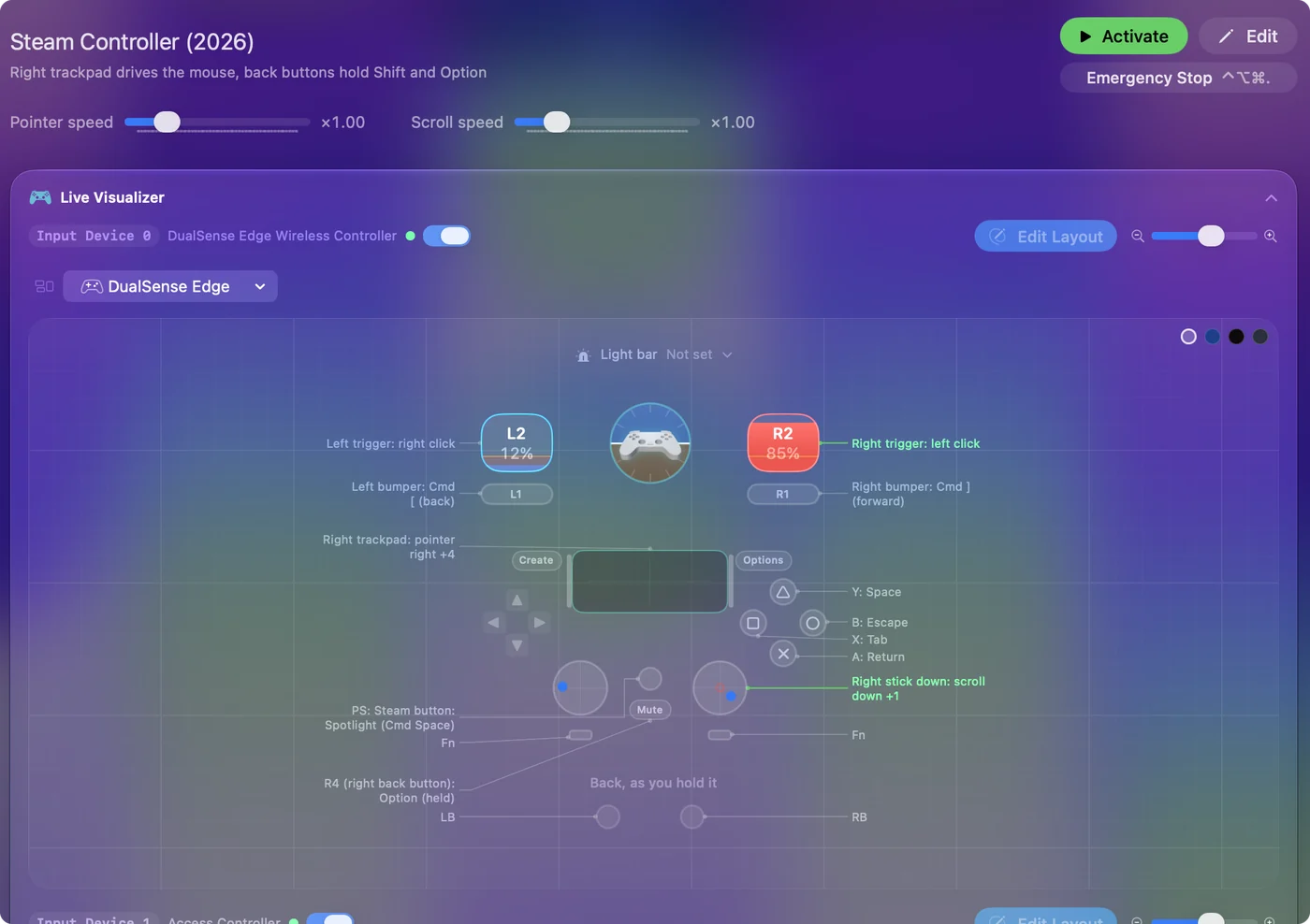
Kurzor sa zastaví hneď, ako prst prestane.
Otočte ľavý trackpad na koliesko
Preset 2026 to už robí. Na pôvodnom pridajte dva riadky Touchpad na ľavom padu, jeden na hore a jeden na dole, a každému dajte výstup posúvania.
Oba pady sa čítajú súčasne, takže jeden palec ukazuje, kým druhý posúva. Steam Controller a DualSense sa môžu použiť v tom istom presete, pretože každý ovládač sa číta samostatne.
Ak kurzor nerobí nič alebo skáče
Vyšplhajte po tomto rebríku, od najmenšieho kroku:
- Ukončite Steam. Ak kurzor blikne alebo sa väzby objavujú a miznú, Steam stále beží a obaja sa hádajú o lizard mode. Ukončite Steam úplne alebo vypnite ovládač v nastaveniach Steamu.
- Povoľte Accessibility. Ak sa nehýbe nič, InputConfig na pohyb kurzora potrebuje oprávnenie Prístupnosť. Vo verzii 1.6 sa ikona v lište s ponukami zafarbí oranžovo, keď ho bežiaci preset potrebuje, a riadky začnú fungovať hneď, ako sa udelí.
- Použite kábel alebo Puck. Ak sa ovládač z roku 2026 cez Bluetooth neukáže, macOS ho môže prezentovať spolu s jeho klávesnicou lizard mode, ktorú InputConfig číta, iba ak má povolené Monitorovanie vstupu. Otvorte InputConfig, Devices v lište s ponukami, kde je ovládač uvedený ako potrebujúci Monitorovanie vstupu s odkazom na nastavenie.
- Pridajte adaptér. Adaptér pôvodného ovládača je USB-A, takže MacBook iba s portami USB-C potrebuje adaptér.
Že lizard mode sa vráti, keď preset prestane, je zámer. Kým preset beží, InputConfig pošle príkaz vypnutia znova každých 800 milisekúnd na pôvodnom ovládači a každé 2 sekundy na modeli 2026, lebo ovládač zapne lizard mode späť, keď nič nepočuje. Steam nechaný bežať je prvá vec, ktorú treba vylúčiť.
Stručne
- Bez aplikácie. lizard mode hýbe kurzorom a nič sa nedá zmeniť.
- InputConfig. Ukončite Steam, aktivujte vstavaný preset pre svoj model a nastavte Pointer speed na stránke presetu.
- Pocit Mac trackpadu. Riadky Touchpad, klik ťuknutím a ľavý pad na posúvanie.
Zatvorte Steam, aktivujte preset a trackpady sú vaše na nastavenie.
Otázky
Dá sa Steam Controller používať ako myš na Macu bez Steamu?
Áno. So zatvoreným Steamom sa vráti do lizard mode a hýbe kurzorom a klikne sám. Ak chcete zmeniť rýchlosť, kliky alebo ostatné tlačidlá, spustite preset v InputConfig, ktorý vypne lizard mode, kým preset beží.
Funguje trackpad Steam Controller ako trackpad MacBooku?
V InputConfig áno: riadky Touchpad sledujú prst ako trackpad Macu, ťuknutie klikne na preset 2026 a stlačenie klikne na oboch. Každý pad číta jeden prst, takže nie sú dvojprstové gestá.
Môžem použiť oba trackpady naraz?
Áno. Každý pad má vlastné riadky. Preset 2026 hýbe kurzorom pravým padom a posúva ľavým.
Pre ktorý Steam Controller je to?
Pre oba. Pôvodný ovládač z roku 2015 má okrúhle pady a jednu páčku. Model z roku 2026 má dve páčky a pod nimi štvorcové pady. InputConfig 1.6 číta oba trackpady na oboch modeloch ako trackpady. Podpora modelu 2026 je experimentálna.
Viac po slovensky
Podrobné návody, v angličtine
Kto píše. Ryleigh Newman vyvíja InputConfig a svoj Mac každý deň ovláda ovládačom, pretože ruky nefungujú dobre. Táto stránka je preložená z angličtiny. Rozhranie aplikácie a zvyšok webu sú v angličtine.
Táto stránka v iných jazykoch: English, Čeština, Dansk, Deutsch, Español, Suomi, Français, עברית, Magyar, Bahasa Indonesia, Italiano, 日本語, Norsk, Nederlands, Polski, Português, Русский, Svenska, ไทย, Türkçe, Українська, Tiếng Việt, 简体中文
Zadarmo. macOS 14 alebo novší. Bez účtu, nič neopúšťa váš Mac. Open source na GitHube.