Slovenčina
Ako namapovať PS4 ovládač na klávesy na Macu
 Táto aplikácia je úplne zadarmo. Nemusíte si zakladať účet. Žiadne predplatné, žiadne zložité sťahovanie a nič nie je zamknuté. Optimalizované pre Apple Silicon.
Áno, s bezplatným mapovačom. PS4 DualShock 4 funguje na Macu bez ovládača a natívne hry na Macu ho vidia hneď, ale pre všetko ostatné musí ovládač vyzerať ako klávesnica a myš. InputConfig to zabezpečí: každé tlačidlo, obe páčky, analógové spúšte, touchpad a gyroskop môžu posielať klávesy a udalosti myši, ktoré si zvolíte, vo všetkých aplikáciách.
Porovnávate aplikácie? Každý bezplatný mapovač ovládačov pre Mac je na jednej stránke vedľa seba.
Verzia 1.7 aplikácie InputConfig, očakávaná v októbri 2026, bude plne dostupná v slovenčine.
Postup
- Spárujte DualShock 4 podržaním PS a Share, alebo zapojte kábel micro-USB.
- Otvorte InputConfig a povoľte prístup k Prístupnosti.
- Začnite z Desktop Navigation, herného rozloženia alebo prázdnej predvoľby.
- Kliknite na Scan v riadku, stlačte ovládací prvok a vyberte kláves.
- Aktivujte predvoľbu.
Namapujte tlačidlá
- Spárujte DualShock 4: podržte PS a Share, kým svetelný pruh nezabliká, a potom ho vyberte v Systémových nastaveniach, Bluetooth. Alebo zapojte kábel micro-USB. Pripojenie PS4 ovládača má opravy, ak sa nespáruje.
- Otvorte InputConfig a povoľte prístup k Prístupnosti.
- Začnite z Desktop Navigation, aby ste ovládali Mac, vyhľadajte svoju hru v Smart Preset Maker alebo vytvorte prázdnu predvoľbu.
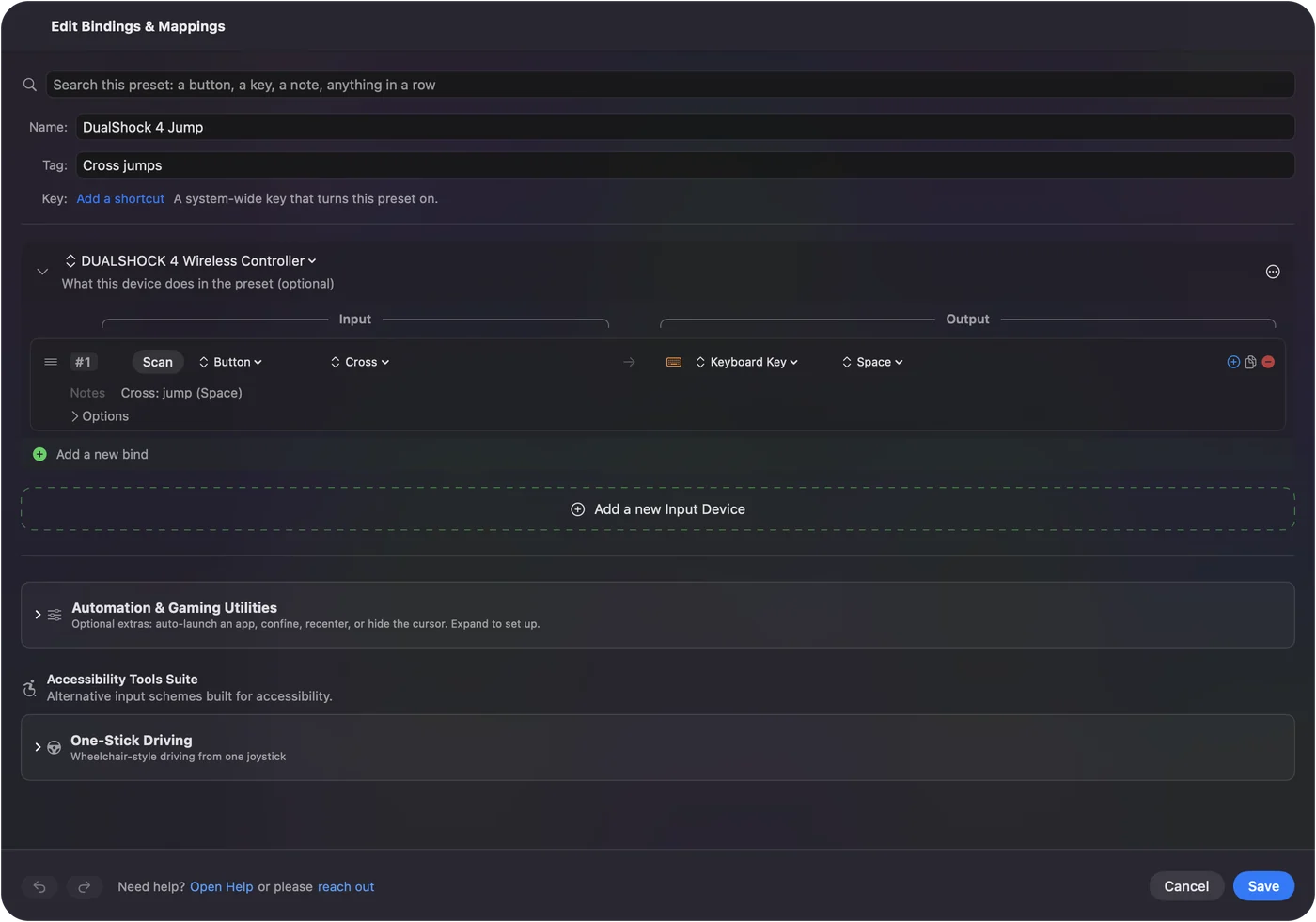
- Vy: Kliknite na Scan v riadku, stlačte ovládací prvok, potom vyberte Keyboard Key a kláves.
- InputConfig: Vyplní riadok ovládacím prvkom, ktorý ste stlačili. X, Kruh, Štvorec, Trojuholník, krížový ovládač, L1 až R3, Share, Options a kliknutie na touchpad sa dajú namapovať všetky.
- Kontrola: Aktivujte predvoľbu, otvorte textový editor a stlačte tlačidlo. Kláves sa objaví.
Deaktivujte z lišty s ponukami alebo použite núdzové zastavenie, keď chcete ovládač vrátiť do normálu.
Využite, čo DualShock 4 pridáva
- Touchpad. Použite ho ako trackpad: jeden prst hýbe ukazovateľom, dva prsty posúvajú a klepnutie alebo stlačenie klikne. Pozrite si touchpad ako myš.
- Gyroskop. Nakláňaním mierite alebo hýbete ukazovateľom. Pozrite si gyro mierenie na Macu.
- Svetelný pruh. Každá predvoľba môže nastaviť vlastnú farbu, takže ovládač ukazuje, ktoré rozloženie je aktívne. Pozrite si svetelný pruh.
- Spúšte. L2 a R2 sú analógové, takže môžu klikať, stlačiť kláves po nastavený bod alebo posúvať.
Začnite zo spoločného rozloženia
| Cieľ | Začnite z |
|---|---|
| Ovládanie celého Macu: ukazovateľ, posúvanie, kliky, skratky | Desktop Navigation |
| Touchpad ako trackpad | Touchpad Mouse |
| Minecraft Java | Minecraft |
| Ľubovoľná hra s predvolenými klávesmi | Knižnica predvolieb, viac ako 450 hier a aplikácií |
Krátka verzia
- Bez ovládača. Spárujte DualShock 4 a je pripravený.
- Jeden riadok na ovládací prvok. Scan, stlačte, vyberte kláves.
- Navyše. Dostanete aj touchpad ako trackpad, gyro mierenie a farbu svetelného pruhu pre každú predvoľbu.
Začnite z hotového rozloženia a mente len riadky, ktoré potrebujete.
Otázky
Dá sa namapovať PS4 ovládač na klávesy na Macu?
Áno, s mapovačom. Systémové nastavenia dokážu len vymeniť jedno tlačidlo ovládača za iné. InputConfig urobí, že ľubovoľné tlačidlo, páčka alebo spúšť pošle kláves alebo akciu myši vo všetkých aplikáciách.
Funguje touchpad DualShock 4 na Macu?
Hry ho väčšinou ignorujú, ale InputConfig ho číta a dokáže ho použiť ako trackpad s klepnutím a posúvaním dvoma prstami.
Je to zadarmo?
Áno. InputConfig je zadarmo a open source v Mac App Store, bez účtu a predplatného. Vyžaduje macOS 14 alebo novší.
Viac po slovensky
Podrobné návody, v angličtine
Kto píše. Ryleigh Newman vyvíja InputConfig a svoj Mac každý deň ovláda ovládačom, pretože ruky nefungujú dobre. Táto stránka je preložená z angličtiny. Rozhranie aplikácie a zvyšok webu sú v angličtine.
Táto stránka v iných jazykoch: English, العربية, Čeština, Dansk, Deutsch, Español, Suomi, Français, עברית, Magyar, Bahasa Indonesia, Italiano, 日本語, 한국어, Norsk, Nederlands, Polski, Português, Русский, Svenska, ไทย, Türkçe, Українська, Tiếng Việt, 繁體中文, 简体中文
Zadarmo. macOS 14 alebo novší. Bez účtu, nič neopúšťa váš Mac. Open source na GitHube.