Slovenčina
Ako podržať kláves ovládačom na Macu
 Táto aplikácia je úplne zadarmo. Nemusíte si zakladať účet. Žiadne predplatné, žiadne zložité sťahovanie a nič nie je zamknuté. Optimalizované pre Apple Silicon.
Priraďte kláves k tlačidlu a podržte tlačidlo, alebo nastavte riadok na prepínanie, aby jedno stlačenie zaklapol kláves a ďalšie ho pustilo. Držanie sa hodí pre kláves chôdze, behu alebo mierenia v hre. Zaklapnutie nechá palec odpočívať počas dlhej chôdze, pri držanom Shifte alebo pri ťahaní.
InputConfig, bezplatný mapovač, ktorý vyvíjam, robí obe veci z ľubovoľného tlačidla.
Verzia 1.7 aplikácie InputConfig, očakávaná v októbri 2026, bude plne dostupná v slovenčine.
Postup
- Pridajte riadok, Scan tlačidlo a vyberte kláves alebo tlačidlo myši, ktoré chcete držať.
- Nechajte How it fires na Fires while held, aby sa držalo, kým je tlačidlo držané.
- Alebo vyberte Toggles on and off, aby jedno stlačenie držalo a ďalšie pustilo.
- Zatvorte editor a aktivujte profil.
Podržte tlačidlo, aby ste držali kláves
Toto je predvolené, Fires while held.
- Vy: Pridajte riadok, stlačte Scan, stlačte tlačidlo a vyberte kláves.
- InputConfig: Stlačí kláves, keď stlačíte tlačidlo, a pustí ho, keď ho pustíte, ako jedno dlhé stlačenie bez opakovania, rovnako ako držanie klávesu na klávesnici v hre.
- Kontrola: Podržte tlačidlo v hre a vaša postava ďalej kráča.
- Tlačidlo myši. Výstup Mouse Button funguje rovnako: podržte tlačidlo a klik ostane stlačený, takže môžete ťahať okno alebo označovať text páčkou.
- Viac klávesov. Kľúče na jednom riadku sa držia spolu, takže jedno tlačidlo môže držať Shift a W na beh vpred.
Držanie je predvolené, takže pri väčšine hier nie je čo meniť.
Raz stlačte na držanie, znova na pustenie
- Vy: Nastavte How it fires na Toggles on and off.
- InputConfig: Pri jednom stlačení položí výstup dole a nechá ho tam. Ďalšie stlačenie ho pustí.
- Kontrola: Stlačte raz a pustite tlačidlo. Kláves zostane stlačený.
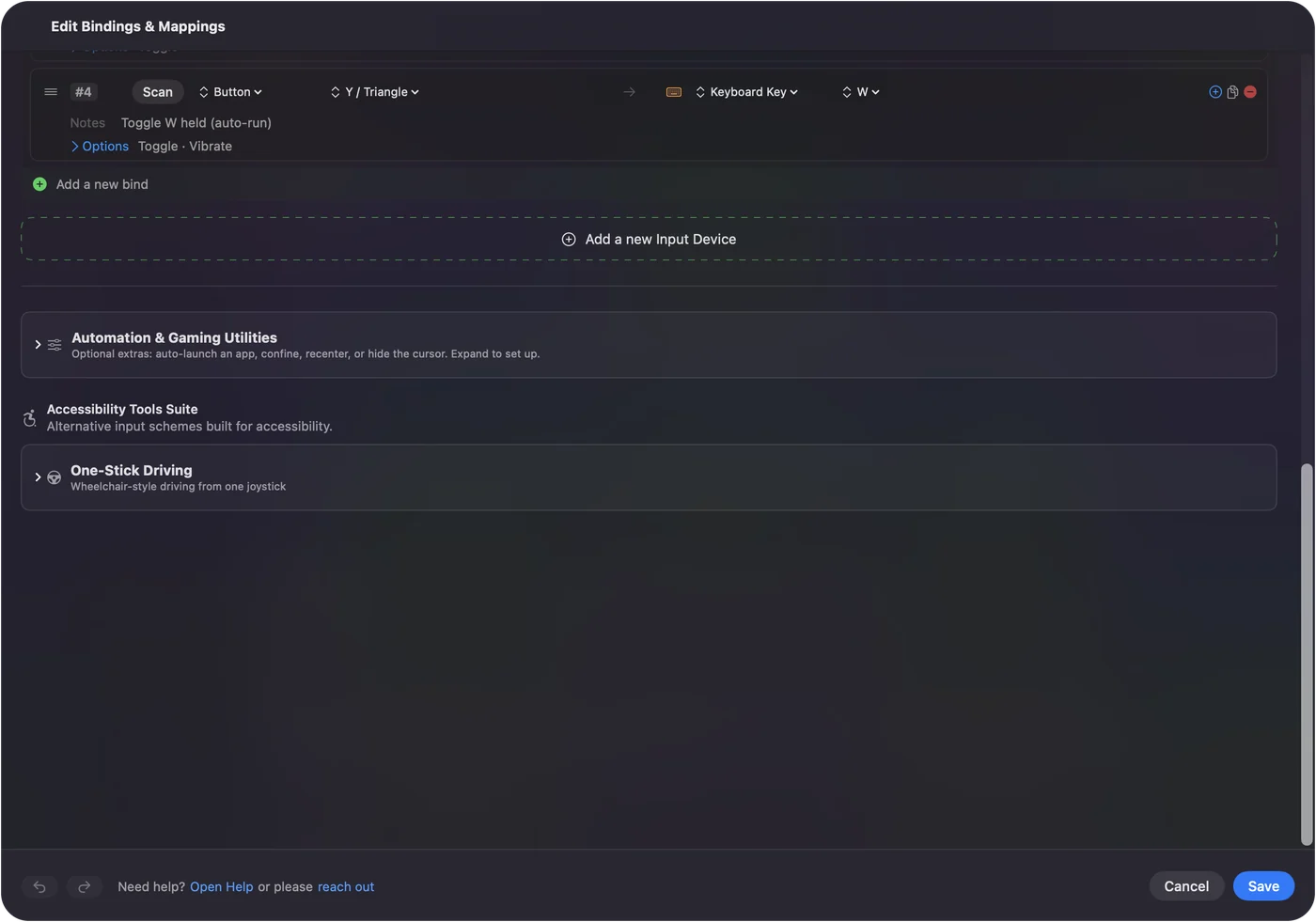
- Toggle Mode. Vstavaný profil ukazuje štyri: A drží Shift, B drží Command, X drží F10 a Y drží W pre automatický beh, a krátke zabzučanie potvrdí zaklapnutie na ovládačoch s vibráciou.
- Easy Browse. Používa ten istý nápad na ťahanie: stlačte ľavú páčku na uchopenie okna, súboru alebo časti textu, pohnite ním páčkou a stlačte znova na pustenie.
Prepínanie je milé pre unavenú ruku a pre spínač na adaptívnom ovládači, kde je držanie ťažké.
Podržte modifikátor pre ostatné tlačidlá
Riadok, ktorý posiela iba Shift, Command, Option alebo Control, drží tento modifikátor, kým držíte tlačidlo, a kľúče, ktoré medzitým posielajú ostatné tlačidlá, ho nesú so sebou.
- Výber textu. Držte LB nastavené na Shift a šípky na krížovke označujú text.
- Skratky. Držte tlačidlo Command a C na tlačidle X sa stane Command C.
- Lepivý kláves. Modifikátor na vlastnom tlačidle s Toggles on and off.
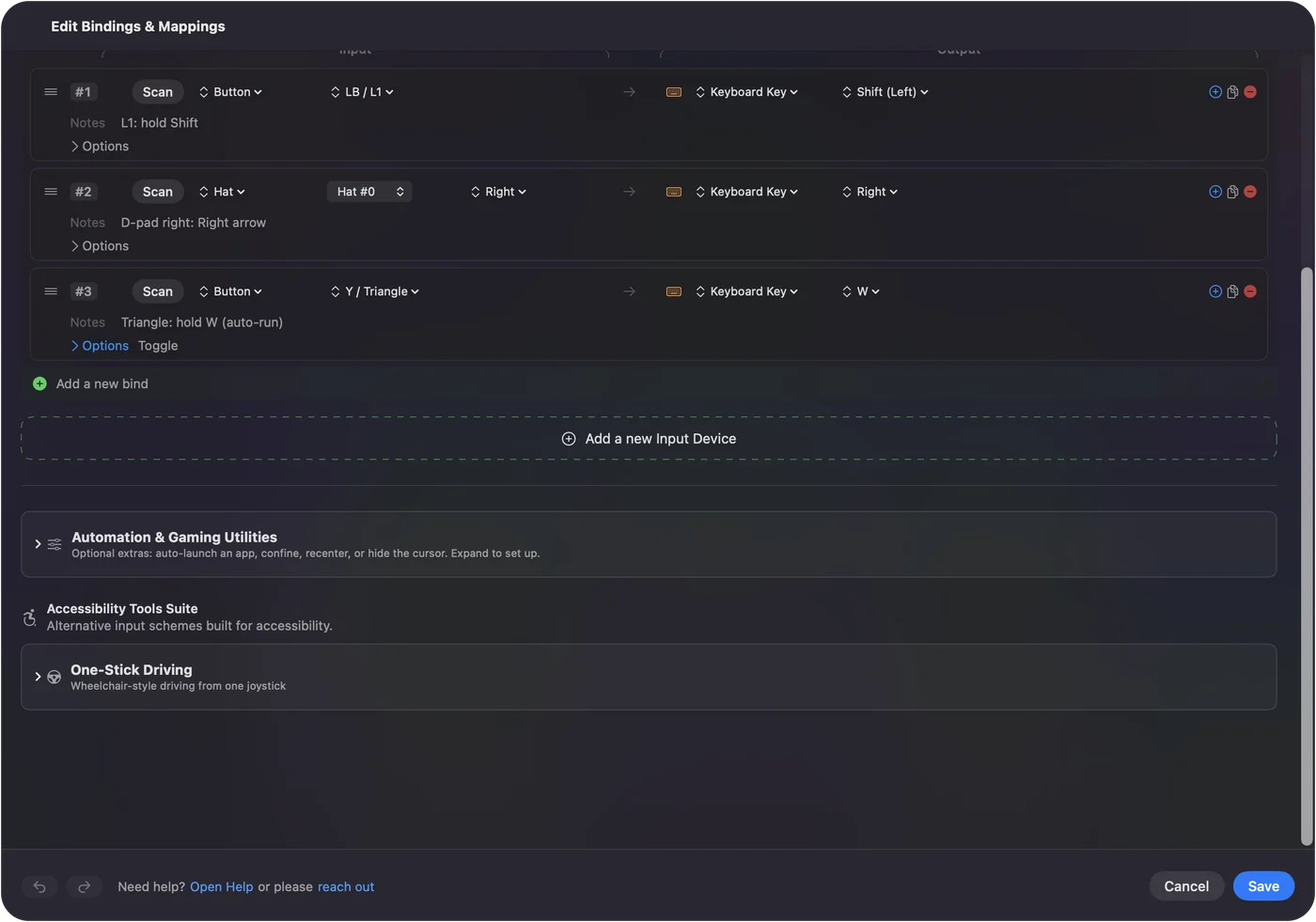
V 1.6 kláves nesie len modifikátory svojho vlastného riadku, takže rýchle stlačenie tlačidla Command V nasledované tlačidlom Space už nevyjde ako Command Space.
Nezamieňajte to s inou akciou pri držaní
Ponuka stláčania má aj Different action when held. Ten nedrží kláves: dá tlačidlu druhý výstup, ktorý sa spustí, keď ho podržíte dlhšie než nastavený čas, zatiaľ čo rýchle ťuknutie pošle prvý. Takto jeden spínač robí dve úlohy. Pozrite podržanie a dvojité ťuknutie. Ťuknutie odíde pri pustení ako krátke stlačenie, takže ho nepoužívajte na kláves, ktorý potrebujete držať, ako W.
Použite klávesy klávesnice a iné tlačidlá
Rovnaké režimy stláčania fungujú aj na kláves klávesnice Macu, tlačidle myši, MIDI padu alebo spínači zapojenom do adaptívneho ovládača.
- Kláves si zachová svoju úlohu. InputConfig počúva spolu s macOS a nedokáže kláves odobrať, a kľúče zo všetkých klávesníc sa počítajú ako ten istý kláves.
- Modifier Holds. Vstavaný profil to mení na funkciu: podržte pravý Command samotný pre Spotlight, pravý Option pre Dictation, pravý Shift pre Mission Control a každý stále funguje v každej skratke. Pozrite pravé Command a Option.
Vyberte kláves, ktorý sám o sebe nič nerobí, a jeho nová úloha nikdy nebude prekážať.
Ak kláves zostane stlačený
Zlezte tento rebrík, od najmenšieho kroku:
- Stlačte tlačidlo znova. Ak je to prepínač, pustí sa.
- Otvorte editor, alebo pozastavte. Otvorenie editora profilu, pozastavenie výstupov, zamknutie Macu alebo jeho uspanie tiež pustí všetko, čo je držané.
- Použite núdzové zastavenie. Núdzové zastavenie pustí každý kláves a tlačidlo, ktoré aplikácia drží: Control Option Command period, alebo podržte Back a Start spolu tri sekundy.
Verzia 1.6 opravila kláves a tlačidlá myši, ktoré mohli zostať držané po páde, vynútenom ukončení alebo keď dve tlačidlá zdieľali jeden kláves.
Použite prepínanie hry, ak ho má
Mnohé hry majú vlastné nastavenie Hold alebo Toggle pre beh, krčenie a mierenie, a ak ho hra ponúka, je to pre túto hru čistejšia odpoveď. Minecraft Java to má pre plíženie a beh v Options, Controls. Použite prepínanie InputConfig, keď hra takú voľbu nemá, alebo keď chcete rovnaké správanie v každej aplikácii.
Niektoré hry považujú automatizovaný vstup za podvod. Držaný alebo zaklapnutý kláves je jedno stlačenie, ale pravidlá ktorejkoľvek hry hranej online skontrolujte.
Stručne
- Držať, aby sa držalo. Fires while held to robí a je to predvolené.
- Stlačiť, aby sa zaklapol. Vyberte Toggles on and off.
- Zaseknuté. Stlačte znova, alebo Control Option Command period.
Zaklapnuté W je najľahší spôsob, ako nechať palec odpočívať na dlhej chôdzi.
Otázky
Ako nastaviť tlačidlo ovládača na Macu, aby drželo W pre automatický beh?
Priraďte W k tlačidlu a nastavte How it fires na Toggles on and off. Jedno stlačenie drží W, ďalšie ho pustí. Vstavaný profil Toggle Mode to má na Y.
Opakuje držané tlačidlo kláves?
Nie, zostane stlačený ako jedno stlačenie, čo hry očakávajú. Aby sa opakoval ako kláves na klávesnici, zaškrtnite na riadku Repeat keys while held (nové v 1.6).
Dokáže tlačidlo držať stlačené tlačidlo myši na ťahanie?
Áno. Dajte mu výstup Mouse Button: držte na ťahanie, alebo ho nastavte na Toggles on and off, aby jedno stlačenie uchopilo a ďalšie pustilo, ako to robí Easy Browse na stlačení ľavej páčky.
Môžem držať Shift na jednom tlačidle a stláčať kláves na iných?
Áno. Riadok len so Shiftom ho drží, kým držíte tlačidlo, a kláves z iných tlačidiel ho nesie.
Viac po slovensky
Podrobné návody, v angličtine
Kto píše. Ryleigh Newman vyvíja InputConfig a svoj Mac každý deň ovláda ovládačom, pretože ruky nefungujú dobre. Táto stránka je preložená z angličtiny. Rozhranie aplikácie a zvyšok webu sú v angličtine.
Táto stránka v iných jazykoch: English, العربية, Čeština, Dansk, Deutsch, Español, Suomi, Français, עברית, Magyar, Bahasa Indonesia, Italiano, 日本語, 한국어, Norsk, Nederlands, Polski, Português, Русский, Svenska, ไทย, Türkçe, Українська, Tiếng Việt, 繁體中文, 简体中文
Zadarmo. macOS 14 alebo novší. Bez účtu, nič neopúšťa váš Mac. Open source na GitHube.