Slovenčina
Ako použiť 8BitDo Pro 3 na Macu
 Táto aplikácia je úplne zadarmo. Nemusíte si zakladať účet. Žiadne predplatné, žiadne zložité sťahovanie a nič nie je zamknuté. Optimalizované pre Apple Silicon.
Prepínač režimu posuňte do polohy D, ktorú 8BitDo uvádza pre zariadenia Apple, potom podržte tlačidlo Pair tri sekundy a v Systémových nastaveniach, Bluetooth kliknite na Connect. V tomto režime Mac zobrazí Pro 3 ako herný ovládač a hry s podporou ovládačov ho vidia. Pro 3 má štyri tlačidlá navyše oproti štandardnému gamepadu, L4 a R4 na hornej hrane a dve paddle na zadnej strane, a to, ako sa dostanú k Macu, závisí od toho, ako sú nastavené.
Vyvíjam InputConfig, bezplatnú aplikáciu pre Mac s profilom pre Pro 3, ktorý číta tieto štyri tlačidlá ako vlastné tlačidlá. Táto stránka je postavená z vlastných stránok 8BitDo a z tohto profilu.
Verzia 1.7 aplikácie InputConfig, očakávaná v októbri 2026, bude plne dostupná v slovenčine.
Postup
- Prepínač režimu posuňte do polohy D.
- Podržte Pair tri sekundy, kým svetlo rýchlo nebliká.
- Otvorte Systémové nastavenia, Bluetooth a kliknite na Connect.
- Otvorte Systémové nastavenia, Herné ovládače a stlačte tlačidlo, aby ste overili, že ovládač funguje.
- V InputConfig stlačte Scan pri riadku a stlačte L4, R4 alebo paddle, aby ste mu dali úlohu.
Nastavte režim D a spárujte ho
- Vy: Prepínač posuňte do polohy D, podržte Pair tri sekundy a potom v Systémových nastaveniach, Bluetooth kliknite na Connect pri ovládači.
- macOS: Zobrazí ho v Systémových nastaveniach, Herné ovládače v bočnom paneli.
- Kontrola: Stlačte tam niekoľko tlačidiel a sledujte, ako sa rozsvecujú.
Podpora 8BitDo pre zariadenia Apple uvádza pre Pro 3 macOS 26 alebo novší, páruje ho pod názvom 8BitDo Pro 3 a rovnakú polohu D dáva aj pre USB kábel, na Macu s portami USB-C. D je poloha, ktorú 8BitDo uvádza pre zariadenia Apple, takže ju nastavte pred párovaním.
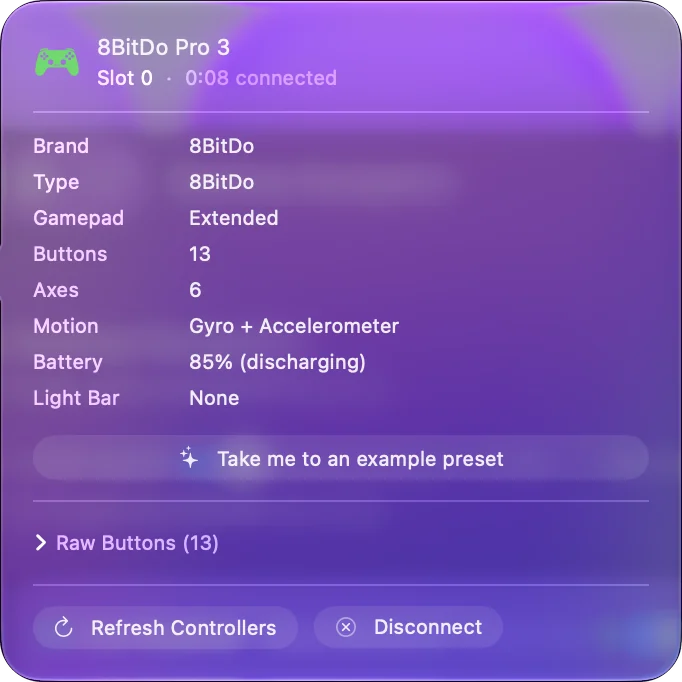
Poznajte tlačidlá, ktoré bežný gamepad nemá
- L4 a R4. Vedľa bumperov na hornej hrane.
- Dve zadné paddle. Vnútri držadiel na zadnej strane.
- Prepínače spúšťov. Prepínač na zadnej strane prepína každú spúšť medzi Hall efektom a taktilným režimom.
- Vymeniteľné tlačidlá akcií. Sú magnetické a dajú sa preskupiť medzi poradím Nintendo a Xbox. Mac ich číta podľa polohy, takže výmena krytiek nemení, čo každá poloha posiela.
Písmená na krytkách si preskupíte podľa seba, ale polohy sú to, čo Mac vidí.
Použite L4, R4 a paddle
Každé z týchto štyroch sa k Macu dostane jedným z dvoch spôsobov. Ako vlastné tlačidlo ho InputConfig prečíta a riadok mu môže dať ľubovoľnú úlohu. Ak ho softvér 8BitDo alebo samotný ovládač namapuje na iné tlačidlo, Mac dostane toto tlačidlo.
- Vy: Stlačte Scan pri riadku a stlačte L4, R4 alebo paddle.
- InputConfig: Priradí riadok k tomu, čo prišlo.
- Kontrola: Ak sa riadok naplní zadným tlačidlom, je to vlastné tlačidlo. Ak sa naplní A alebo iným štandardným tlačidlom, ovládač to tlačidlo kopíruje.
8BitDo zadné tlačidlá na Macu pokrýva oba prípady. Scan vám jedným stlačením ukáže, ktorým z dvoch spôsobov je zadné tlačidlo nastavené.
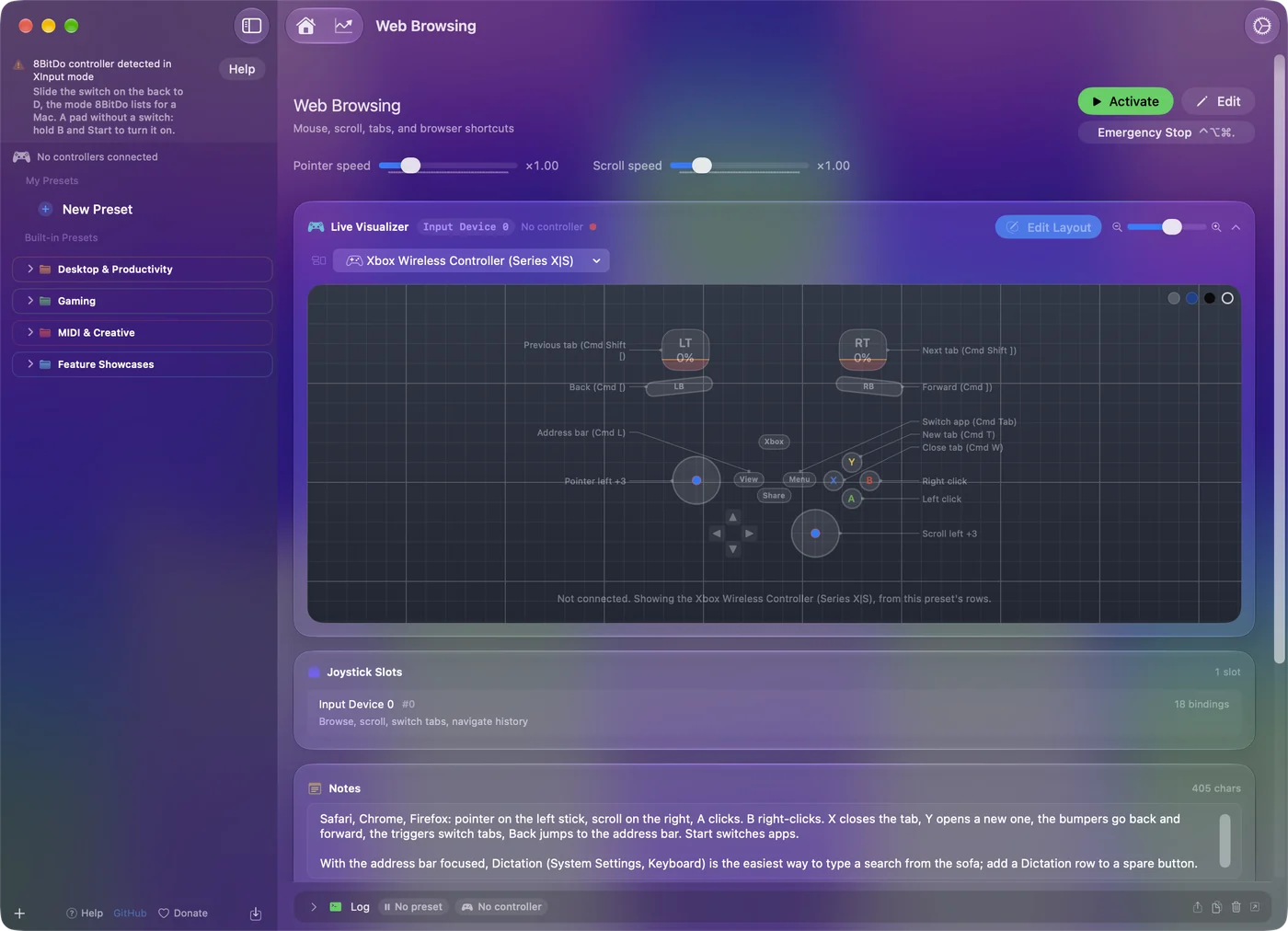
Mapujte ho pre hry bez podpory ovládačov
Pri hre, ktorá už podporuje ovládače, stačí macOS: spárujte v režime D a hrajte. Pre všetko ostatné InputConfig premení tlačidlá, páčky a spúšte na klávesy, pohyb myšou, kliky, posúvanie, makrá a skratky Macu. So štyrmi navyše má Pro 3 miesto pre druhú vrstvu: nastavte paddle ako druhé ovládanie riadku a každé tlačidlo akcie získa ďalšiu úlohu, kým je paddle držaná. Akordy vysvetľujú toto nastavenie. Štyri voľné tlačidlá sú štyri skratky alebo jedna vrstva Shift pre celý ovládač.
Čo nie je overené
- Skutočný hardvér. Pro 3 nemám otestovaný. Jeho vlastný náčrt je experimentálny a v 1.6 vypnutý, takže Live Visualizer zobrazuje štandardný gamepad s poznámkou Model not recognized.
- Vibrácie a pohyb. 8BitDo uvádza, že vibrácie a ovládanie pohybom na zariadeniach Apple zatiaľ nie sú podporované.
- Konektor na slúchadlá. Pro 3 má 3,5 mm jack. Neviem, či zvuk cez neho na Macu funguje.
- Softvér 8BitDo na Macu. 8BitDo publikuje Ultimate Software V2 pre novšie ovládače na macOS 13 alebo novšom. Pozrite jeho stránku, čo na Pro 3 nastavuje.
Ak sa váš Pro 3 správa inak, napíšte mi a túto stránku opravím.
Stručne
- Režim. Prepínač na D, potom podržte Pair tri sekundy.
- Dodatočné tlačidlá. L4, R4 a dve paddle, čítané ako vlastné tlačidlá, pokiaľ ich ovládač nekopíruje na iné.
- Mapovanie. Stlačte Scan pri každom z nich v InputConfig.
V režime D je Pro 3 bežný herný ovládač pre Mac so štyrmi voľnými tlačidlami.
Zdroje
Každý údaj o ovládači na tejto stránke pochádza zo vlastných stránok 8BitDo, prečítaných k dátumu uvedenému nižšie. Čo InputConfig s ním robí, pochádza zo samotnej aplikácie.
- 8BitDo. Stránka 8BitDo pre zariadenia Apple uvádza kroky pre Pro 3: prepínač na D, Pair podržané tri sekundy a macOS 26 ako potrebný systém. Prečítané 7. októbra 2026.
Otázky
Funguje 8BitDo Pro 3 na Macu?
Áno, na macOS 26 alebo novšom, podľa 8BitDo. V režime D, polohe, ktorú 8BitDo uvádza pre zariadenia Apple, macOS zobrazí Pro 3 ako herný ovládač cez Bluetooth alebo kábel USB-C a hry s podporou ovládačov ho vidia.
Aký režim potrebuje 8BitDo Pro 3 na Macu?
D. Prepínač nastavte na D pred párovaním. Je to poloha, ktorú 8BitDo uvádza pre zariadenia Apple.
Fungujú zadné paddle Pro 3 na Macu?
Áno. InputConfig číta L4, R4 a dve paddle ako vlastné tlačidlá. Ak ich softvér 8BitDo alebo samotný ovládač namapuje na iné tlačidlo, Mac dostane toto tlačidlo.
Môžem na Macu používať makrá s 8BitDo Pro 3?
V InputConfig môže ľubovoľné tlačidlo vrátane paddle spustiť časovanú postupnosť klávesov a klikov. Tieto makrá posielajú vstup z klávesnice a myši, takže fungujú v aplikáciách a v hrách hraných klávesnicou a myšou.
Môžem na Macu prepnúť tlačidlá akcií Pro 3 na rozloženie Xbox?
Krytky sú magnetické a dajú sa preskupiť. Mac číta tlačidlá podľa polohy, takže sa menia písmená, ktoré vidíte, a to, čo každá poloha posiela, sa nemení.
Viac po slovensky
Podrobné návody, v angličtine
Kto píše. Ryleigh Newman vyvíja InputConfig a svoj Mac každý deň ovláda ovládačom, pretože ruky nefungujú dobre. Táto stránka je preložená z angličtiny. Rozhranie aplikácie a zvyšok webu sú v angličtine.
Táto stránka v iných jazykoch: English, العربية, Čeština, Dansk, Deutsch, Español, Suomi, Français, עברית, Magyar, Bahasa Indonesia, Italiano, 日本語, 한국어, Norsk, Nederlands, Polski, Português, Русский, Svenska, ไทย, Türkçe, Українська, Tiếng Việt, 繁體中文, 简体中文
Zadarmo. macOS 14 alebo novší. Bez účtu, nič neopúšťa váš Mac. Open source na GitHube.